Restore File and Folder for Windows
ステップ 1: Veeam Agent For Windows を起動します。 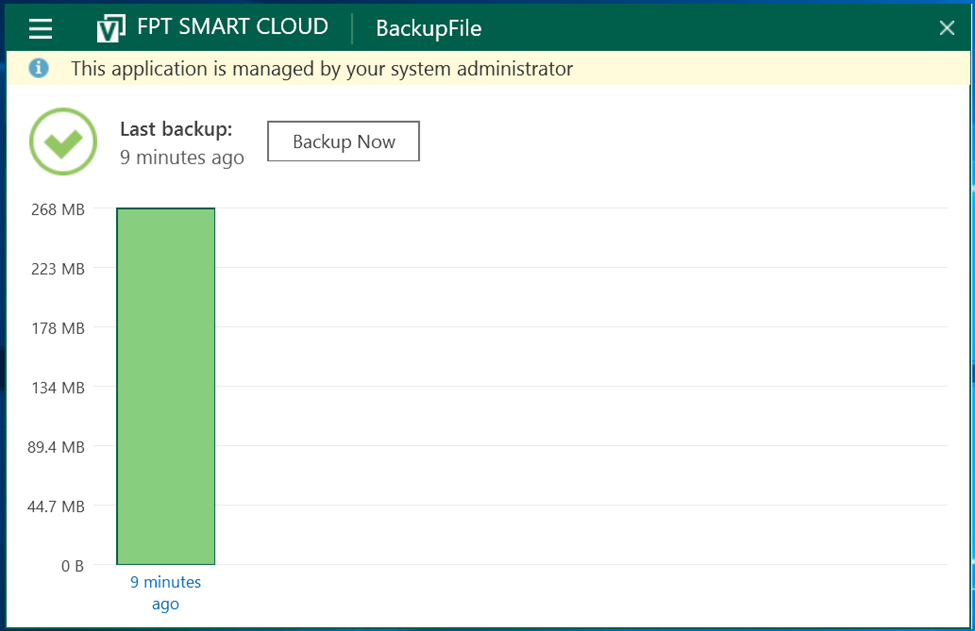 注意: restore したい時点が古い場合は、File Level Restore 機能を使用する必要があります。詳細はステップ 5 を参照してください。
ステップ 2: restore したいファイルが含まれる backup job をクリックし、Restore Files を選択します。 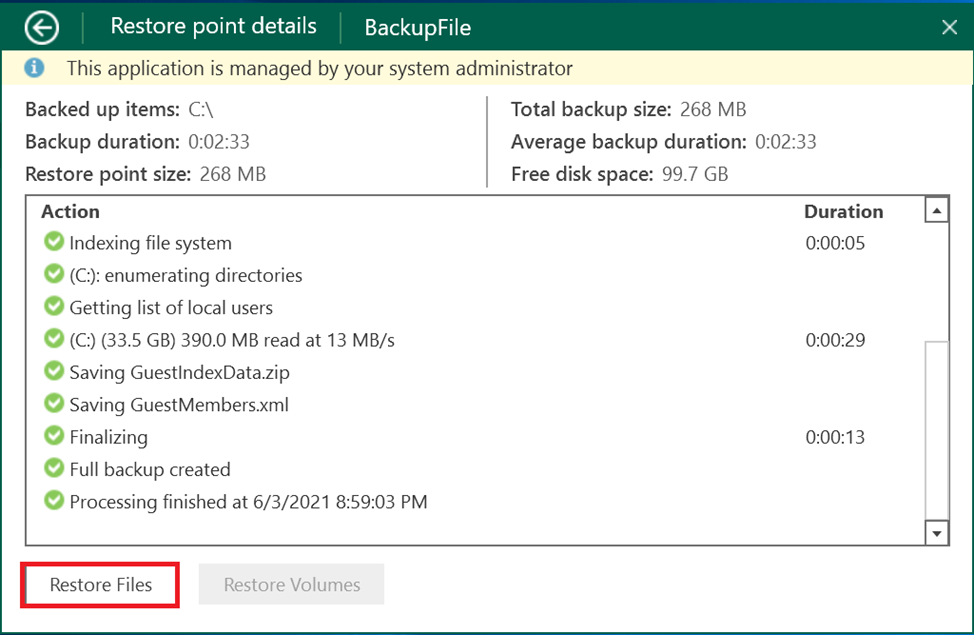
ステップ 3: ウィンドウが表示されたら、restore したいファイルまたはフォルダーを選択します。現在のファイルに上書きして restore する場合は Restore Overwrite を選択します。現在のファイルを保持する場合は Keep を選択します。この場合、restore されたファイルは別名で保存されます。 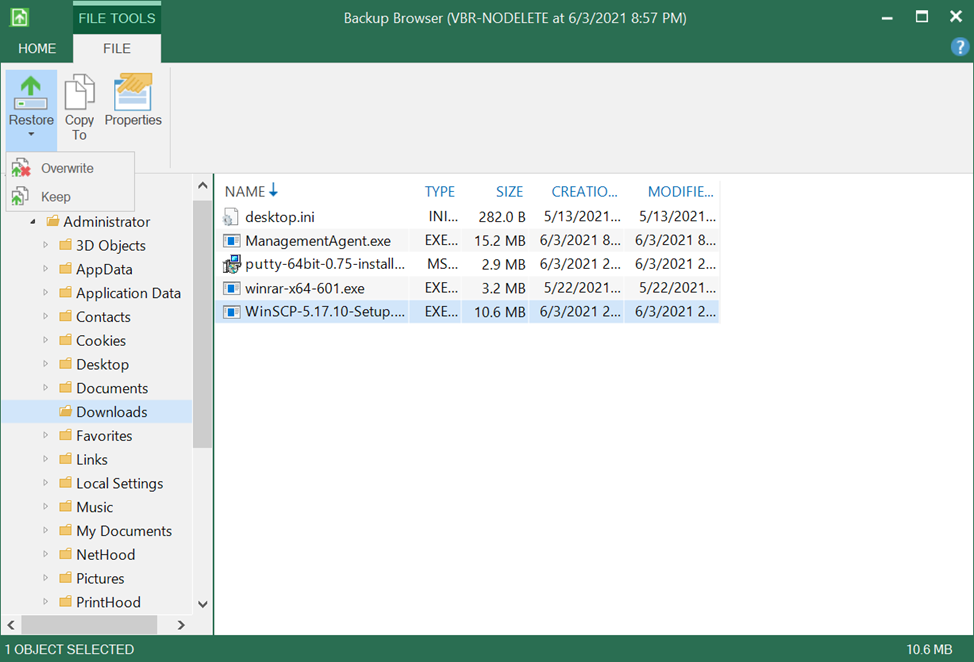
ステップ 4: Copy To を選択して別の場所に restore することもできます。ファイルやフォルダーの保存場所を選択してから OK をクリックします。 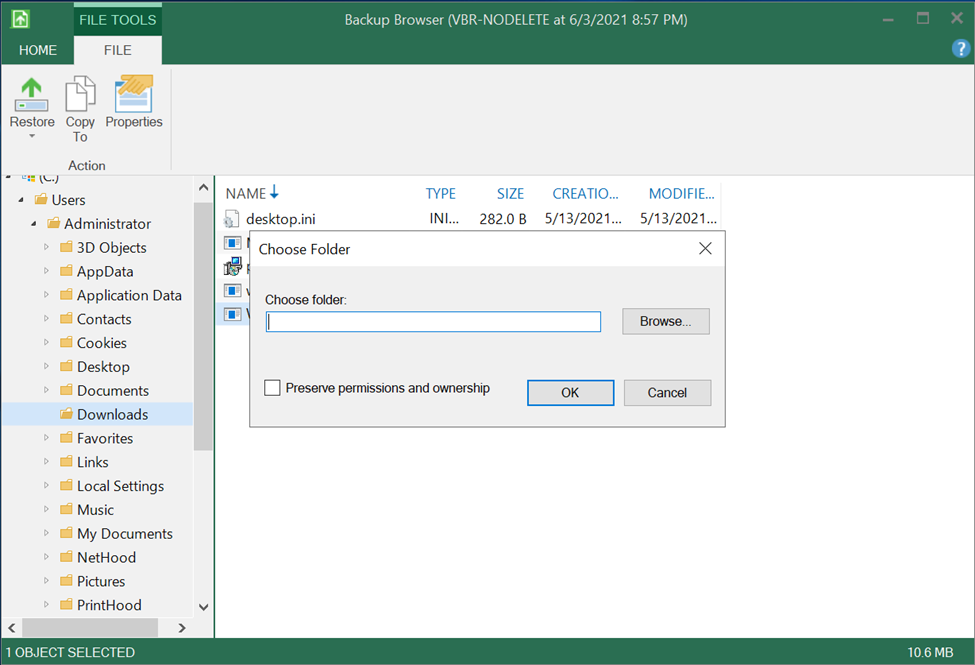
ステップ 5: Veeam Agent For Windows に付属の File Level Restore ツールを起動します。 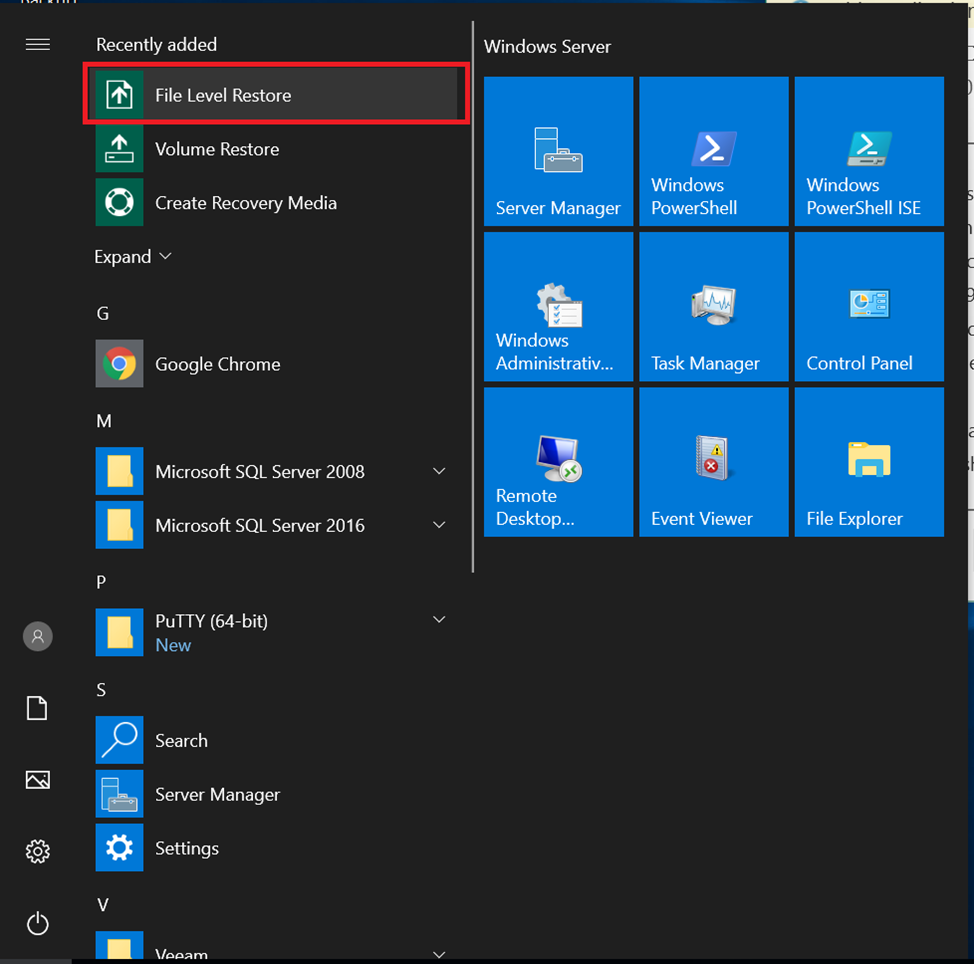
ステップ 6: Restore Point セクションで、restore したい時点を選択してから Next をクリックします。 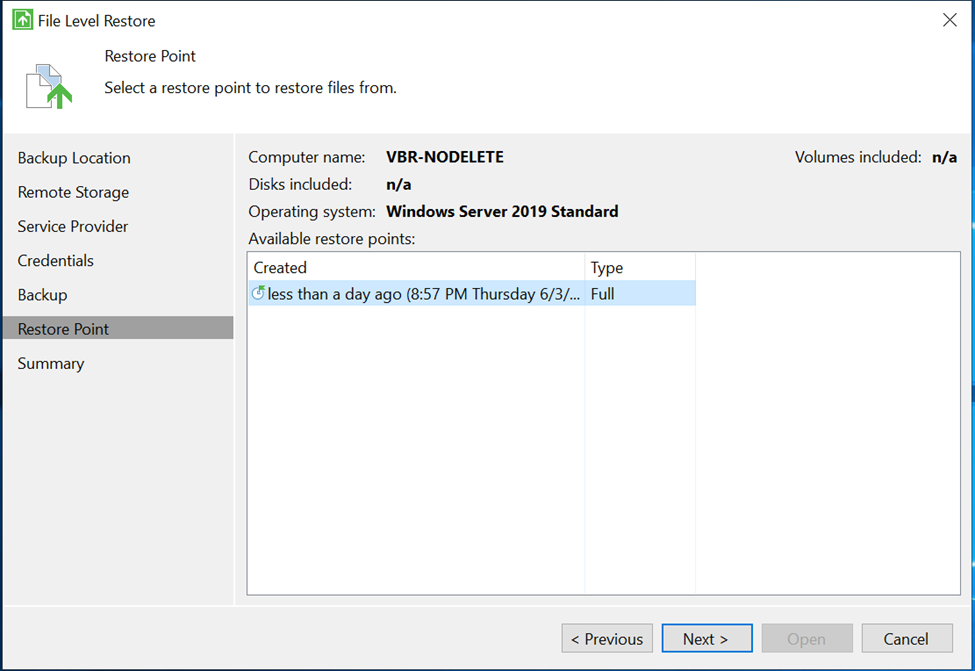
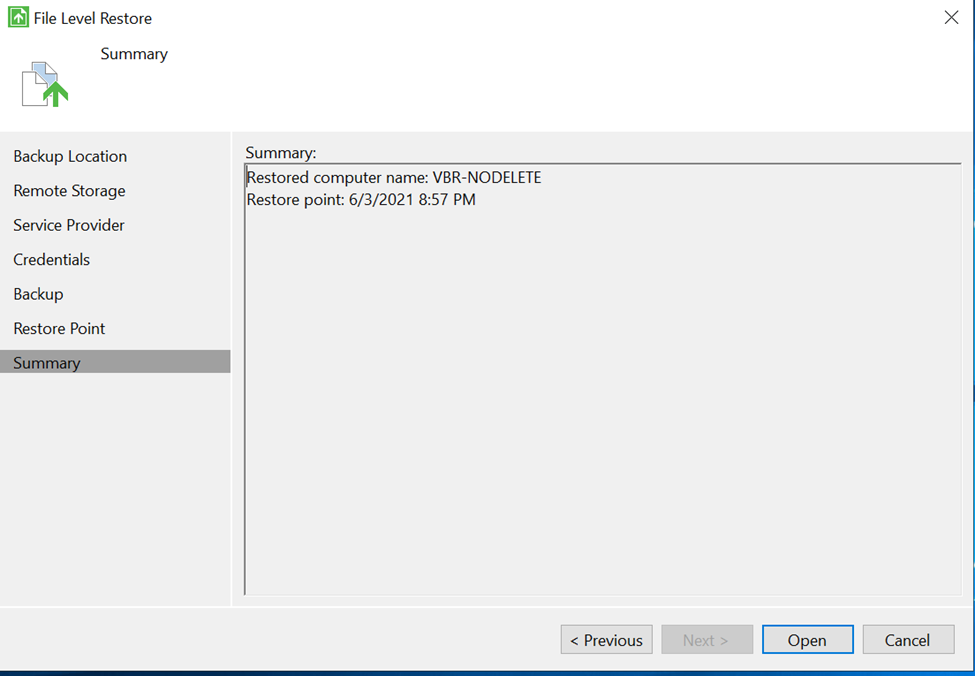
ステップ 7: Open を選択して続けます。restore ウィンドウが表示されたら、ステップ 3 に戻って操作を続けます。