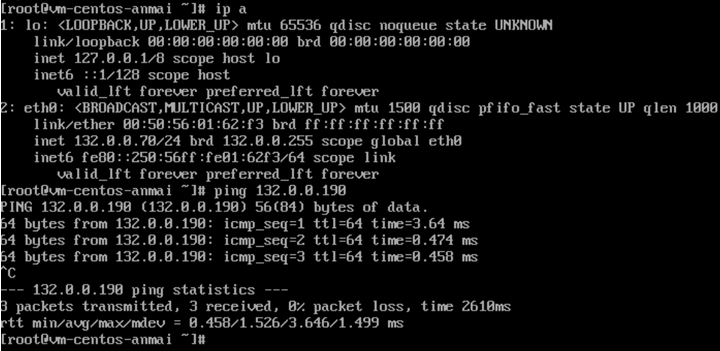
CentOSで静的IPを設定する
ステップ1: 現在の状態を確認する
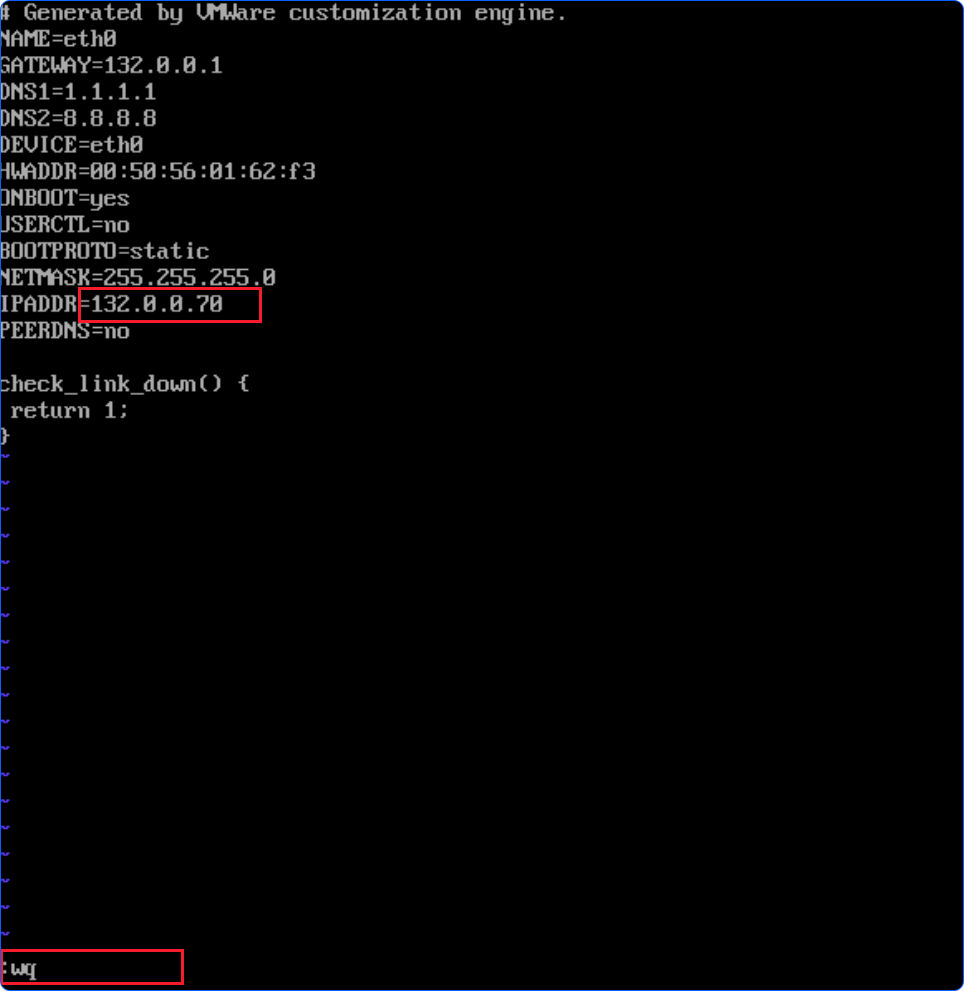
NICを編集した後、NICのIPは 132.0.0.70 です。
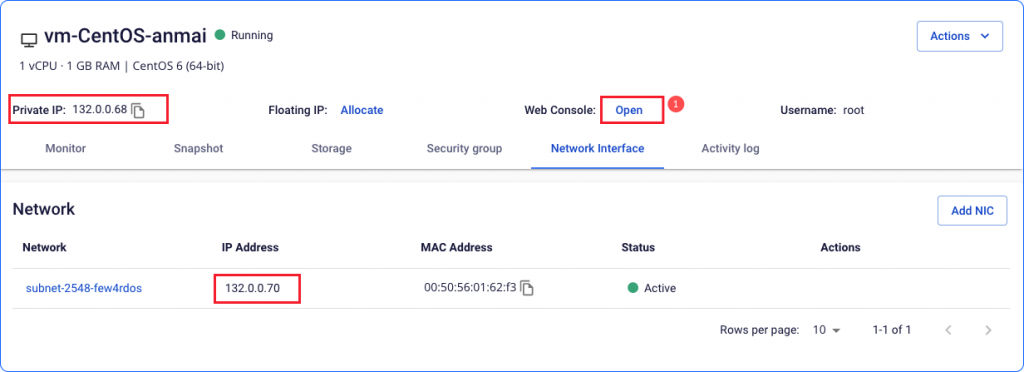
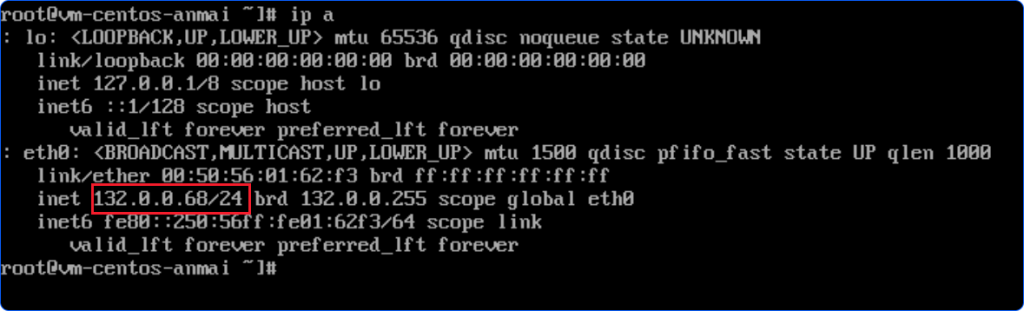
Console を開き、以下のコマンドで現在のIPアドレスを確認します。
ip a
ステップ2: ネットワークインターフェース設定ファイルを開く
以下のコマンドで ifcfg-eth0 を開きます。
vi /etc/sysconfig/network-scripts/ifcfg-eth0

ステップ3: 設定値を編集する
iキーを押してInsertモードに入ります。- 新しい設定に合わせてIPアドレス、ゲートウェイ、DNSを更新します。
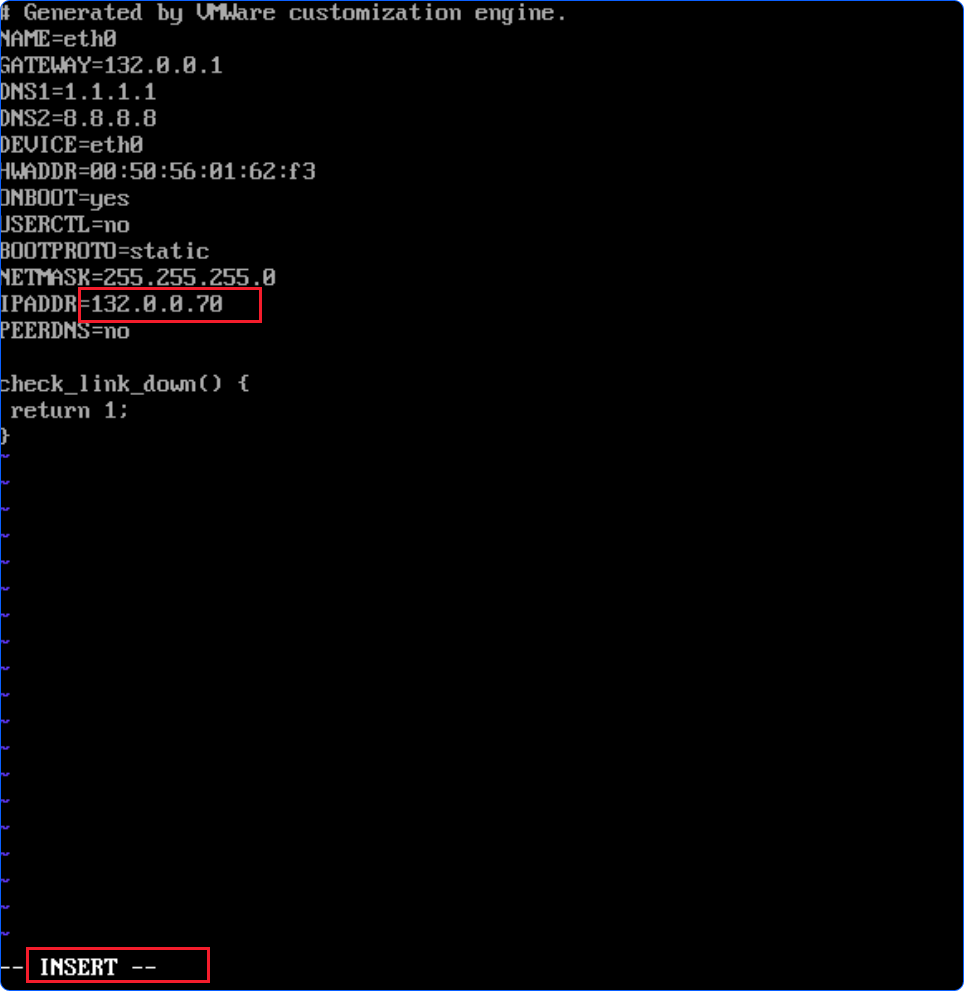
Escを押し、:wqと入力してからEnterを押して保存・終了します。
ステップ4: ネットワークサービスを再起動する
以下のコマンドで変更を適用します。
service network restart

ステップ5: 確認と接続テスト
再度 ip a を実行してIPアドレスが更新されたことを確認し、pingテストで接続を確認します。