Ubuntu Serverで静的IPを設定する
ステップ1: 現在の状態を確認する
NICを編集した後、NICのIPは 132.0.0.190 です。
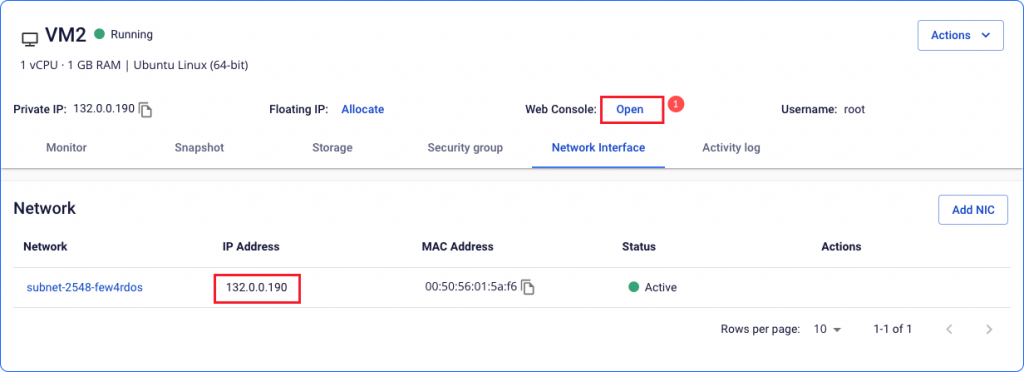
- Console を開き、インスタンスにサインインします。
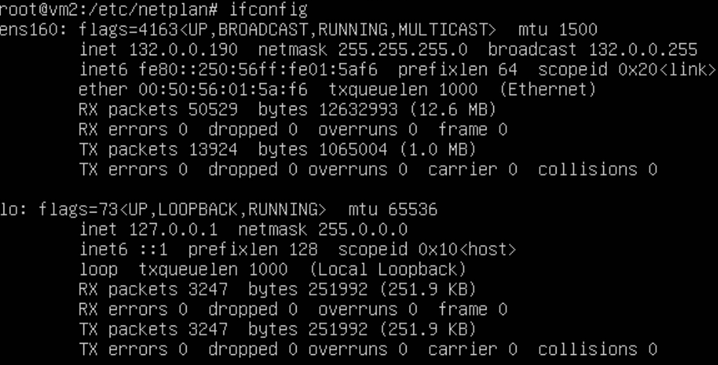
ifconfigを実行して現在のIPアドレスを確認します。
ステップ2: ネットワーク設定ファイルを開く
以下のコマンドで 00-installer-config.yaml を開きます。
vi /etc/netplan/00-installer-config.yaml

i キーを押してInsertモードに入ります。
ステップ3: 設定値を更新する
新しい設定に合わせてIPアドレス、ゲートウェイ、DNSを編集します。
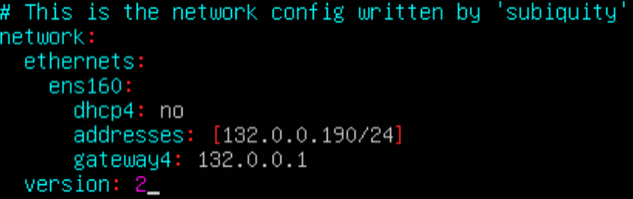
Esc を押し、:wq と入力してから Enter を押して保存・終了します。

ステップ4: 変更を適用する
以下のコマンドで新しいネットワーク設定を適用します。
sudo netplan apply

ステップ5: 新しいIPアドレスを確認する
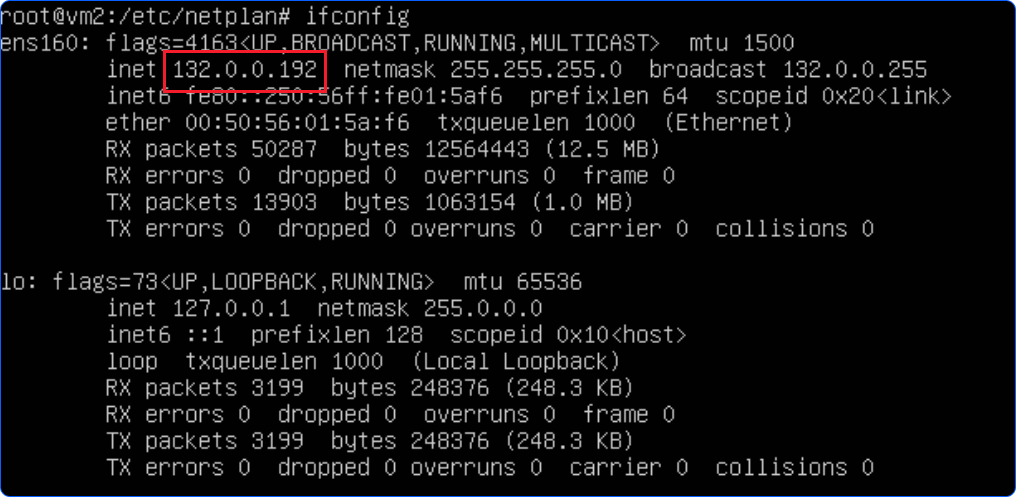
再度 ifconfig を実行して、IPアドレスが更新されたことを確認します。