Windows Serverで静的IPを設定する
ステップ1: 現在の状態を確認する
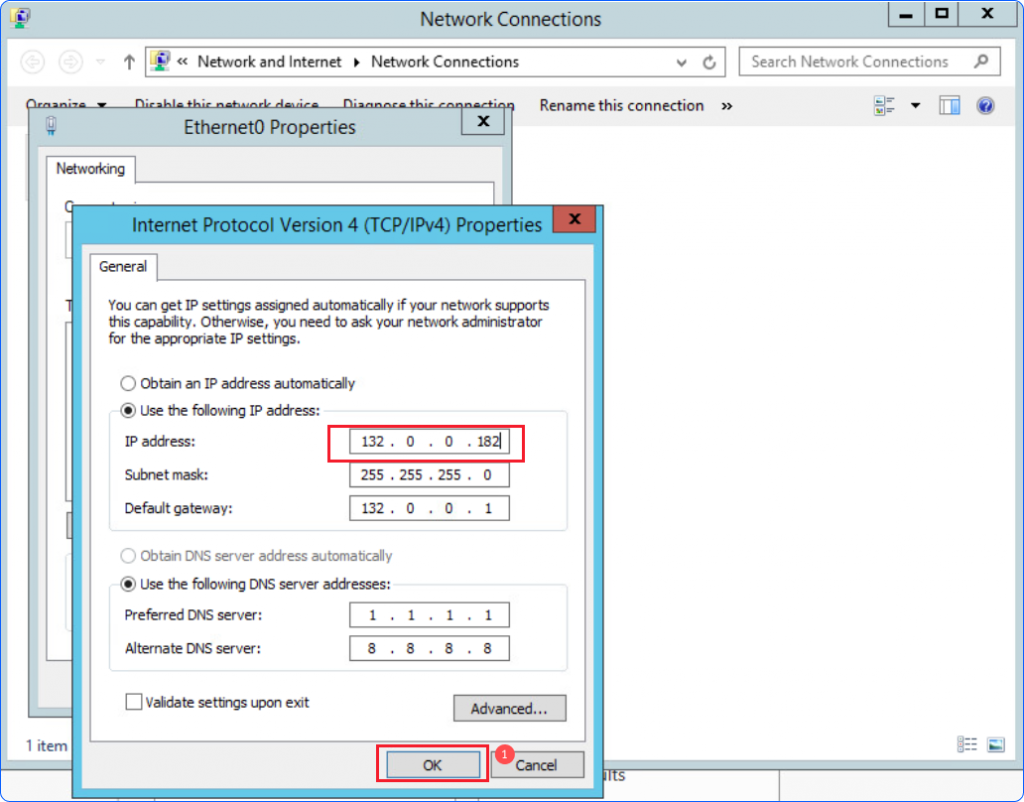
NICを編集した後、NICのIPは 132.0.0.182 です。
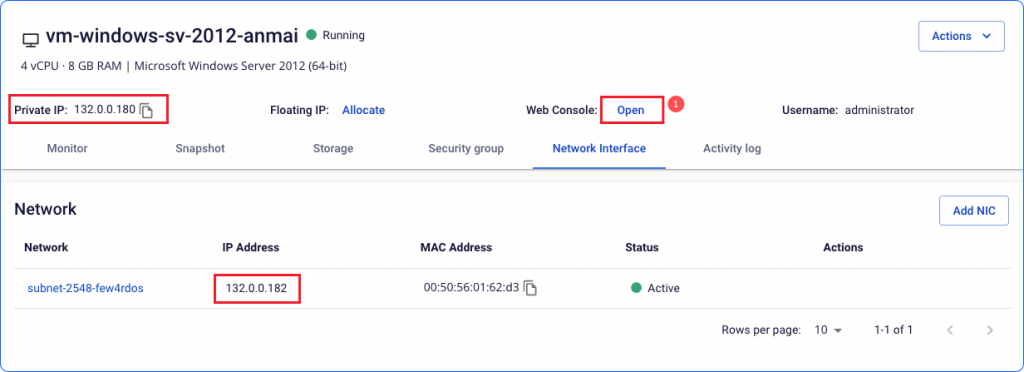
- Console を開き、インスタンスにサインインします。
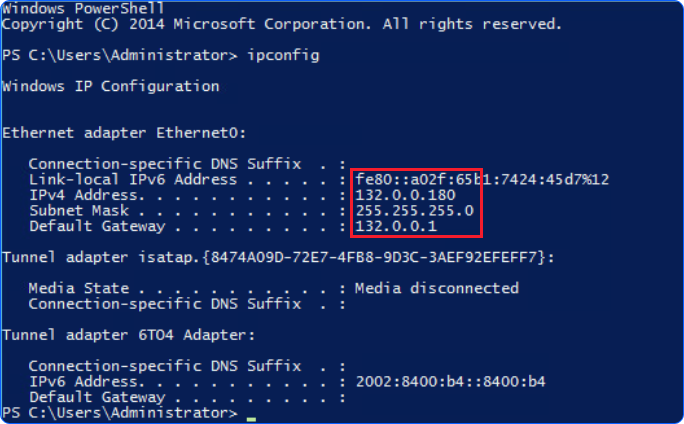
- PowerShell または コマンドプロンプト を開き、
ipconfigと入力して Enter を押し、現在のIPアドレスを確認します。
ステップ2: ネットワーク接続を開く
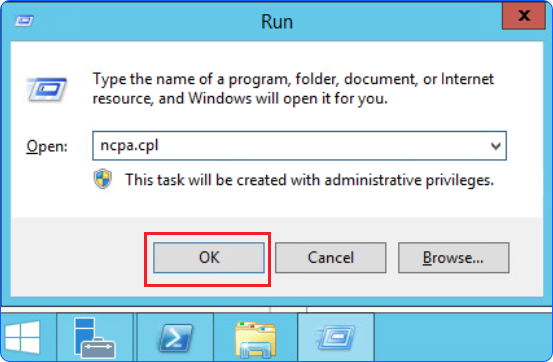
Win + R を押し、ncpa.cpl と入力して Enter を押します。
ステップ3: ネットワークアダプターのプロパティを開く
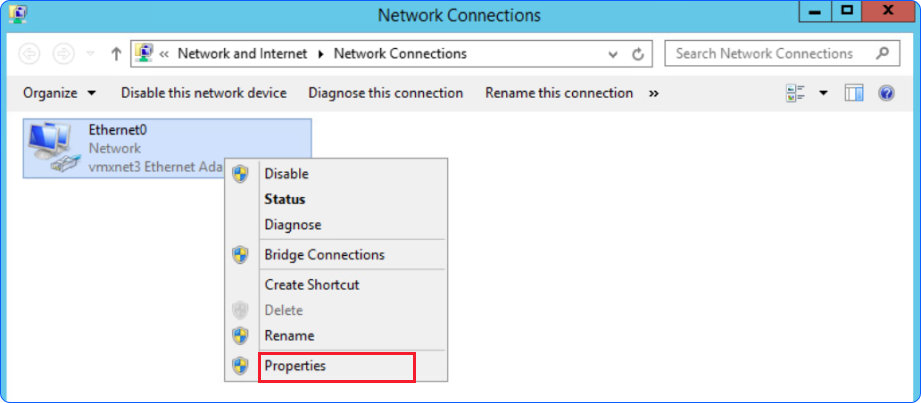
変更するネットワークアダプターを右クリックし、プロパティ を選択します。
ステップ4: IP設定を更新する
インターネット プロトコル バージョン 4 (TCP/IPv4) → プロパティ を選択します。新しいIPアドレス、サブネットマスク、デフォルトゲートウェイ、DNSサーバーを入力します。OK をクリックして保存します。
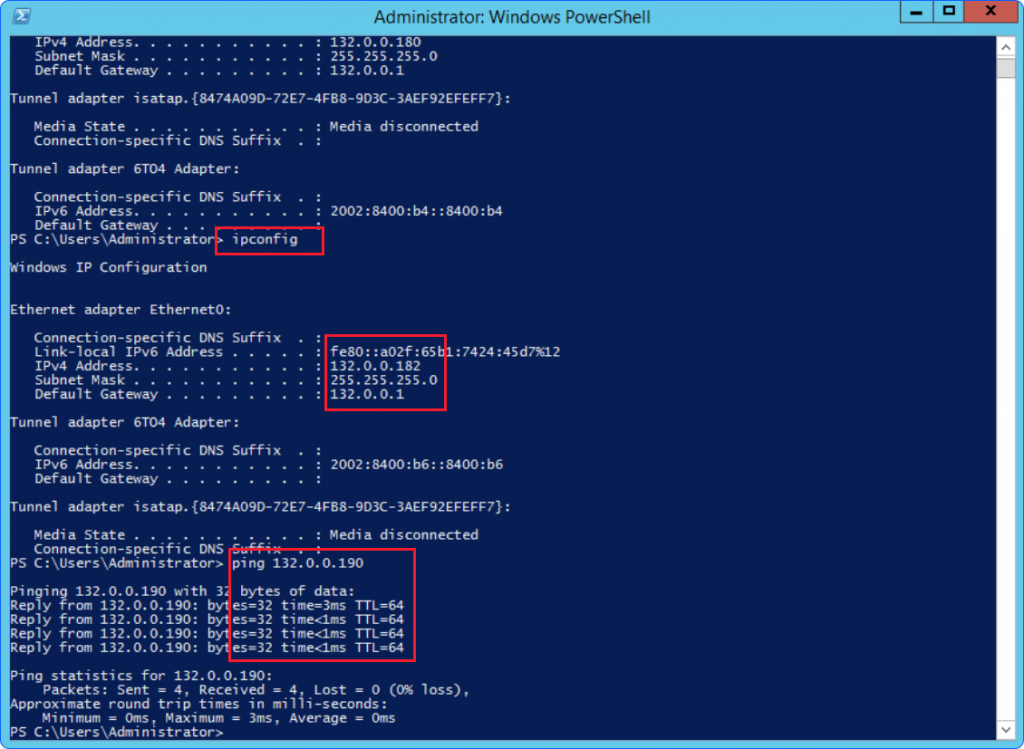
ステップ5: 確認と接続テスト
PowerShell または コマンドプロンプト を再度開き、新しいIP設定を確認してから、pingコマンドで接続を確認します。