Security Group 管理
Security Group 管理
Security Group は仮想ネットワークファイアウォールとして機能し、仮想マシンへの受信(inbound)および送信(outbound)トラフィックを制御します。FPT Cloudには2種類のファイアウォールがあります。
-
Security Group: 仮想マシンのインターネットトラフィックを制御するファイアウォール。
-
Distributed Firewall: (Specificサービスのみ利用可能) 内部ネットワーク内の仮想マシン間のトラフィックを制御するファイアウォール。
これらのファイアウォールを使用することで、DDoS攻撃やインターネット・ウイルスからのその他の脅威をブロックし、仮想マシンを保護します。
Security Group を管理するには、Networking サービスグループの Security Groups ページに移動します。ここでVPC内の Security Group を作成、一覧表示、編集、削除できます。
新しい Security Group を作成する
新しい Security Group を作成するには、以下の手順に従ってください。
ステップ 1: メニューで Networking > Security group を選択します。Create security group をクリックします。
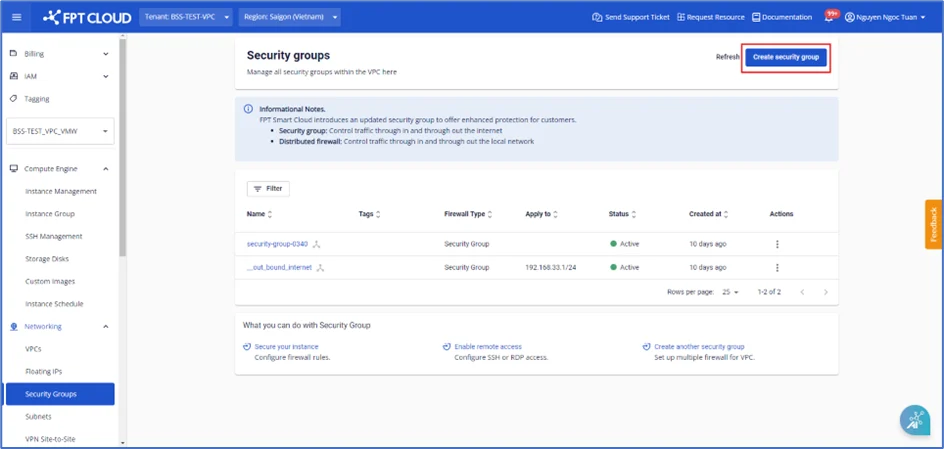
ステップ 2: 必要な情報を入力します。
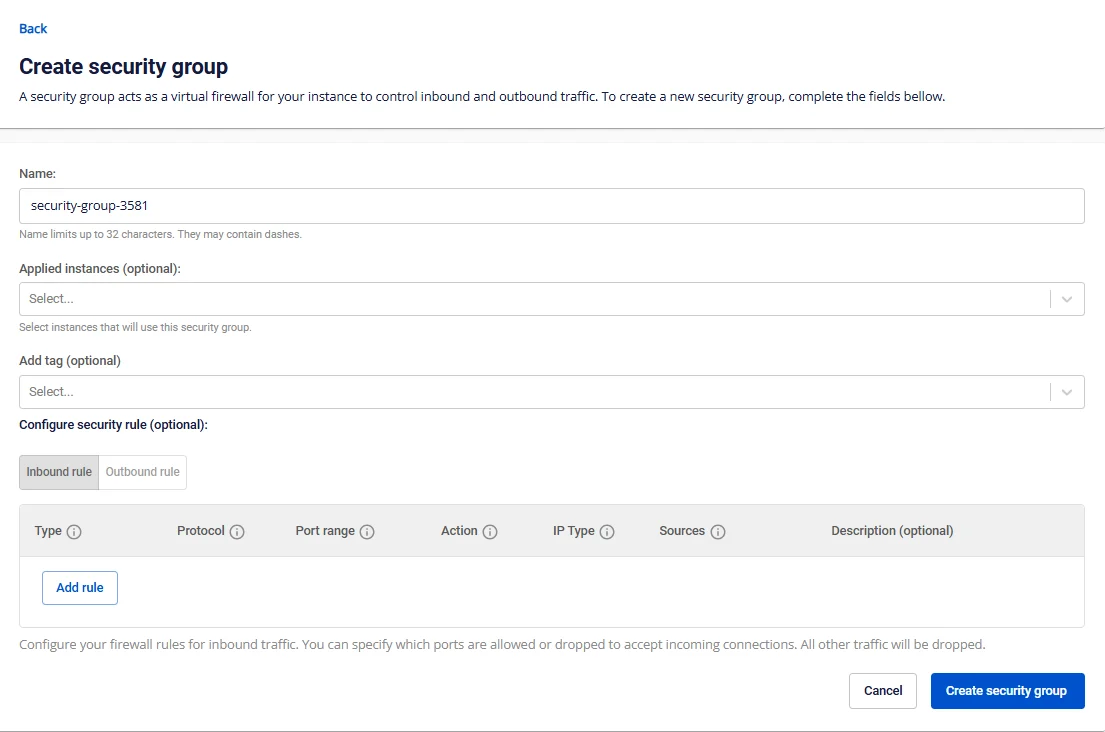
General サービスユーザーの場合:
-
Name: Security Groupの名前。デフォルトでは、システムが自動的に名前を生成します。
-
Subnet: リストからSubnetを選択します。
-
Applied CIDR / instances: 適用する仮想マシンまたはCIDR範囲を選択します。このフィールドはスキップして後で追加することもできます。
-
Configure security rule:
-
Inbound rule: 仮想マシンへの受信トラフィックを制御します。必要に応じてルールを設定できます。
-
Outbound rule: 仮想マシンからの送信トラフィックを制御します。必要に応じてルールを設定できます。
-
__
General サービスユーザー向け Security Group 作成画面
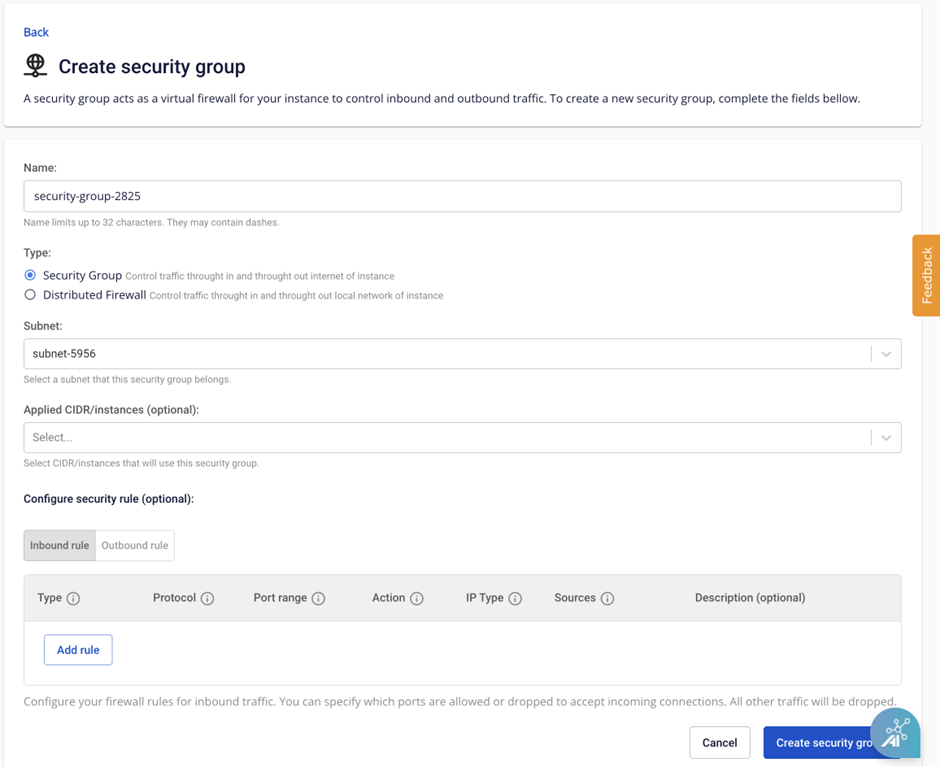
Specific サービスユーザーの場合:
-
Name: Security Groupの名前。デフォルトでは、システムが自動的に名前を生成します。
-
Type:
-
Security group: 仮想マシンのインターネットトラフィックを制御します。
-
Distributed Firewall: 仮想マシンの内部ネットワークトラフィックを制御します。
-
-
Subnet: リストからSubnetを選択します。
-
Applied CIDR / instances: 適用する仮想マシンまたはCIDR範囲を選択します。このフィールドはスキップして後で追加することもできます。
-
Configure security rule:
-
Inbound rule: 仮想マシンへの受信トラフィックを制御します。必要に応じてルールを設定できます。
-
Outbound rule: 仮想マシンからの送信トラフィックを制御します。必要に応じてルールを設定できます。
-
__
Specific サービスユーザー向け Security Group 作成画面
ステップ 3: Create security group をクリックします。システムはリクエストを処理し、結果を表示します。
成功した場合、新しく作成した Security Group が Security Group テーブルに表示されます。
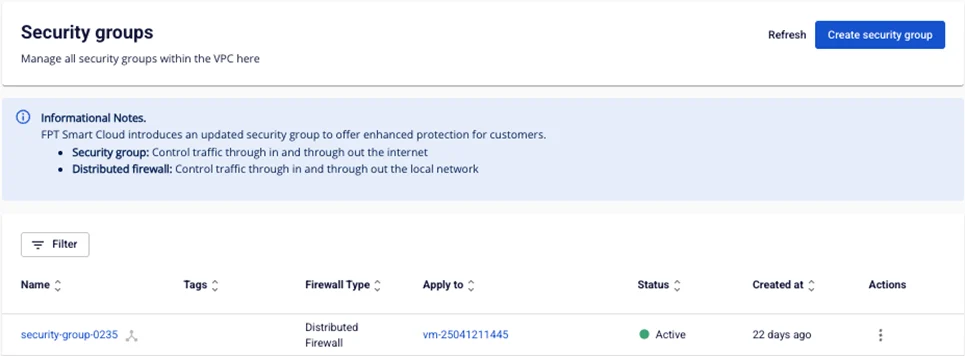
Security Group の Inbound ルールと Outbound ルールを管理する
Inbound rules は仮想マシンでどの Port を開放するか、およびインターネット上のどのアドレス(Source)がそのポートにアクセスできるかを定義します。
Outbound rules は仮想マシンでどの Port を開放するか、およびそのポートからインターネット上のどのアドレス(Destination)にアクセスできるかを定義します。
1つの Security Group には複数の Inbound rules と Outbound rules を含めることができます。Security Groupにルールを追加してポートを開放するには、以下の手順に従ってください。
ステップ 1: Security group 管理パネルで、ルールを管理したい Security group を選択して Security group detail ページに移動します。
注意: 作成後にFirewallタイプを変更することはできません。
ステップ 2: Inbound rules セクションで Add New をクリックします(outbound rules でも同様です)。
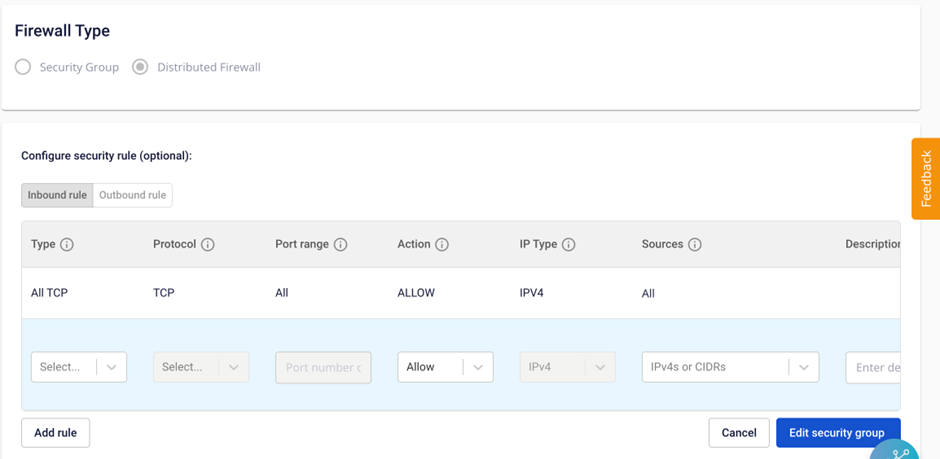
ステップ 3: 必要なルールの詳細を入力します。
-
Port: 開放するポートを選択します。All ports を選択してすべてのポートを開放するか、Customize ports を選択して1つまたはカスタム Port の範囲を開放できます。システムはSSH、RDP、MySQL、HTTP、HTTPSなどの一般的なサービスのポートも提案します。
-
Sources (Destinations): このポートに接続できるインターネットIPアドレスをSources(Destinations)フィールドに入力します。All IPv4 を選択してすべて許可するか、MyIP を選択して現在のパブリックIPのみ許可するか、IPを直接入力してカスタムIPを追加します。注意: ポート22や3389などの機密性の高いポートで All IPv4 を許可すると、システムは高リスクの警告「We recommend allowing SSH from trusted IPs only」を表示します。
-
Description: ルールに関するメモ。
Add rule をクリックして新しいルールの追加を続けるか、Edit security group をクリックして保存します。システムは保存して結果を表示します。
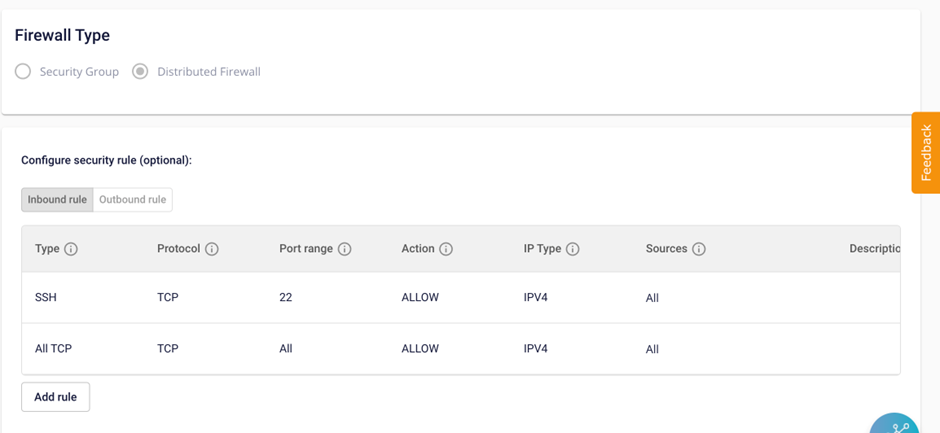
仮想マシンを Security Group にアタッチする
ステップ 1: Security group 管理パネルで、仮想マシンにアタッチしたい Security group を選択して Security group detail ページに移動します。
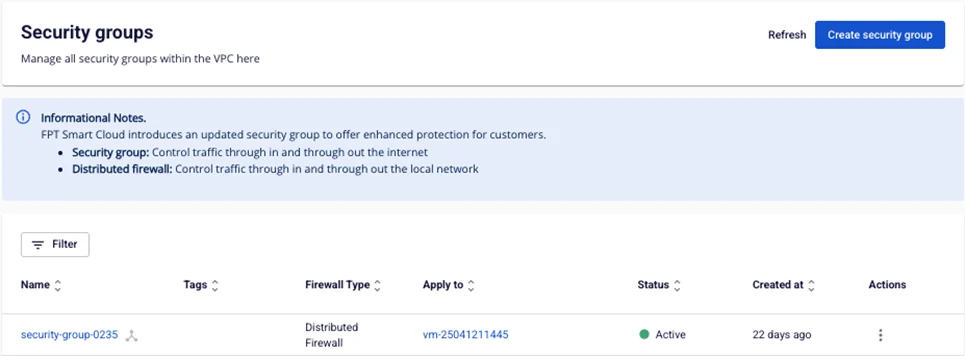
ステップ 2: Apply to セクションで、Security group にアタッチする仮想マシンを選択します。ネットワーク範囲に適用するためのCIDR範囲を入力することもできます。Apply Instances をクリックします。システムは保存して結果を表示します。
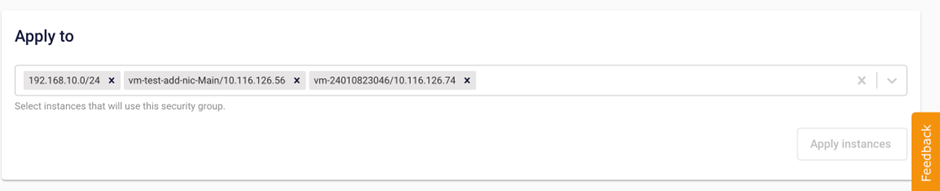
Security Group から仮想マシンをデタッチする
ステップ 1: Security group 管理パネルで、仮想マシンからデタッチしたい Security group を選択して Security group detail ページに移動します。
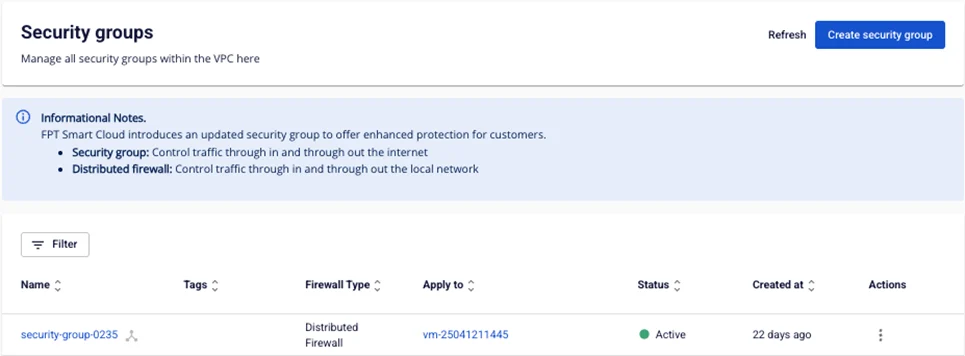
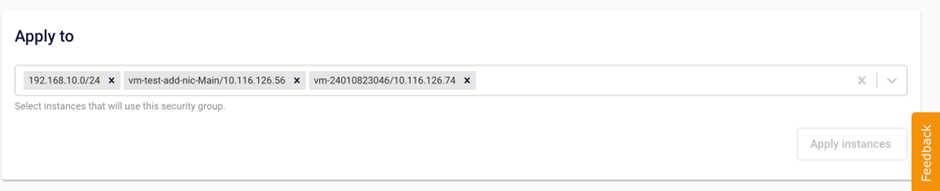
Apply to セクションには、この Security group に現在アタッチされている仮想マシンの一覧が表示されます。
ステップ 2: デタッチしたい仮想マシンの横にある X アイコンをクリックし、Apply Instances をクリックします。システムはリクエストを処理し、結果を表示します。
VPC から Security Group を削除する
Security group が不要になった場合、VPC から削除できます。
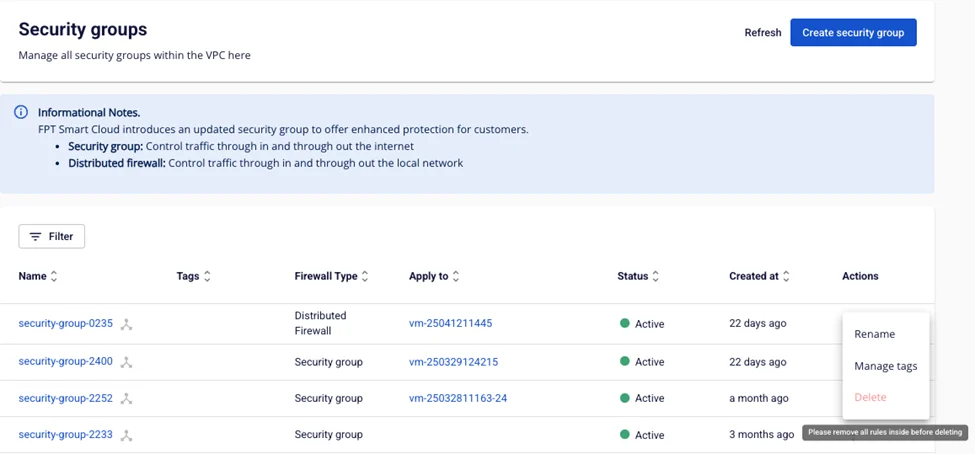
注意: この操作を実行する前に、すべてのルールを削除する必要があります。
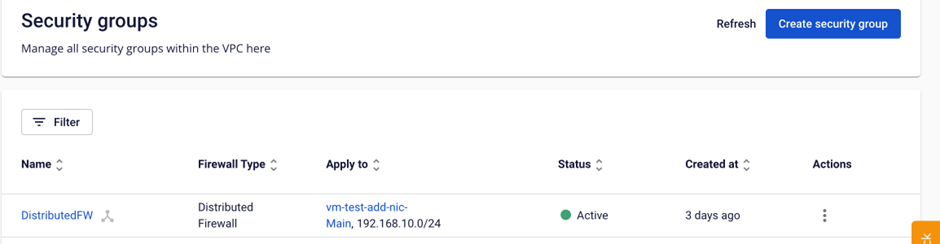
ステップ 1: Security group 管理パネルで、削除したい Security group を選択して Security group detail ページに移動します。
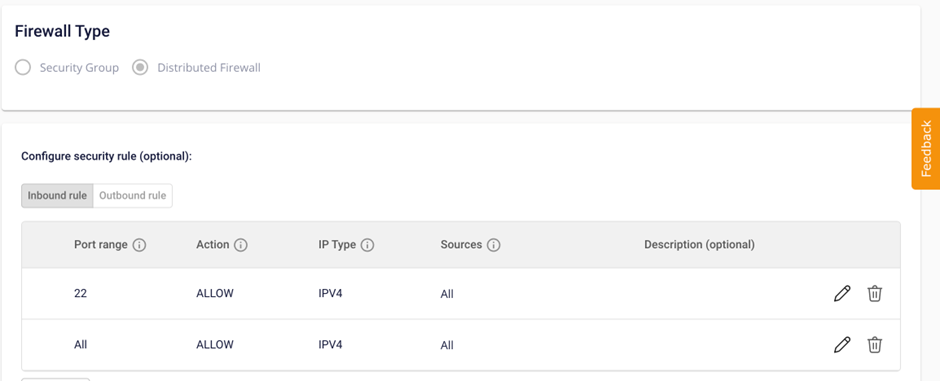
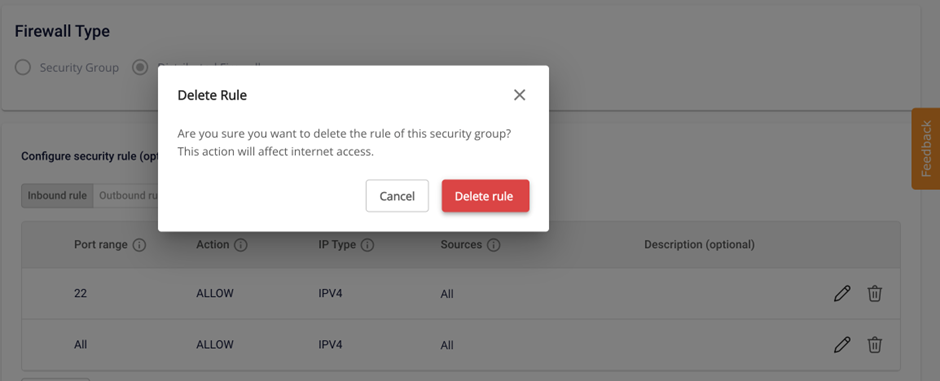
ステップ 2: ルールに移動し、ゴミ箱アイコンをクリックして削除を確認します。
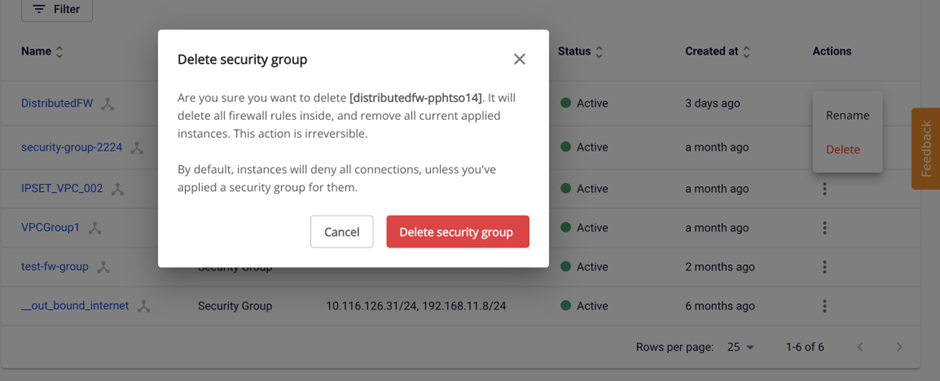
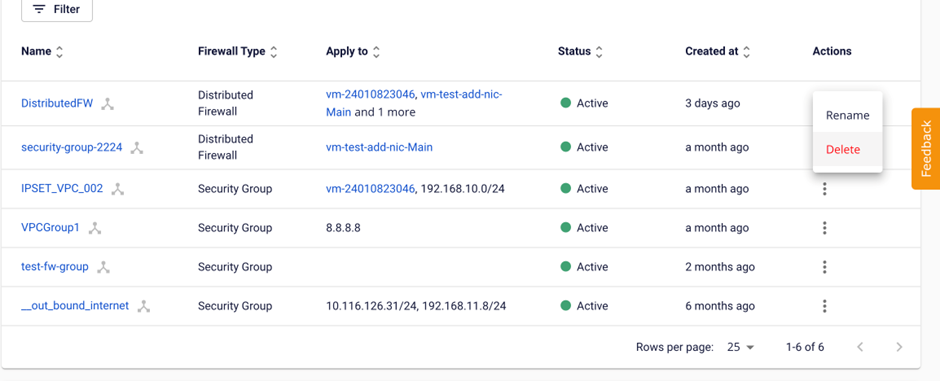
ステップ 3: Security group 内のすべてのルールを削除したら、Security Group 管理パネルに戻ります。削除したい Security group の Action 列から Delete を選択します。
ステップ 4: システムが確認ポップアップを表示します。削除を確認するには、Delete security group をクリックします。