Filter Security Group
はじめに
Filter Security Group機能を使用すると、名前、タグ、IPアドレス、ステータス、ファイアウォールタイプ、作成日などのさまざまな条件でSecurity Groupリストをすばやく検索・絞り込むことができます。
| フィールド | 説明 |
|---|---|
| Name | Security Groupの名前または名前の一部を入力します。システムは入力した文字列でフィルタリングします。例: 「sec」と入力すると「security-group-9609」、「security-group-6688」などが見つかります。 |
| Tag level | タグレベルを選択するドロップダウンです。レベルでデータタグをフィルタリングするために使用します。すべてを表示するにはAllを選択します。 |
| Tag | 特定のタグを選択して、そのタグが割り当てられたSecurity Groupをフィルタリングします。ドロップダウンには既存のタグリストが表示されます。例: タグ「tagging-prod」を選択すると、本番環境のSecurity Groupが表示されます。 |
| Apply to | Security Groupが適用されているInstanceの名前またはIPアドレスでフィルタリングします。例: 10.10.5.21と入力すると、そのIPに適用されているSecurity Groupが見つかります。 |
| Source/Destination | 入力したソースまたはデスティネーションに関連するルールを持つSecurity Groupをフィルタリングします。入力可能な値: 単一IP(例: 192.168.10.5)またはCIDR範囲(例: 10.0.0.0/24)。 |
| Status | Security Groupのステータスでフィルタリングします。値: Creating、Active、Deleting。 |
| Firewall type | ファイアウォールタイプでフィルタリングします。対象: Distributed Firewall(DFW)およびSecurity Group。 |
| Create date from - Create date to | 作成日の範囲でSecurity Groupをフィルタリングします。 |
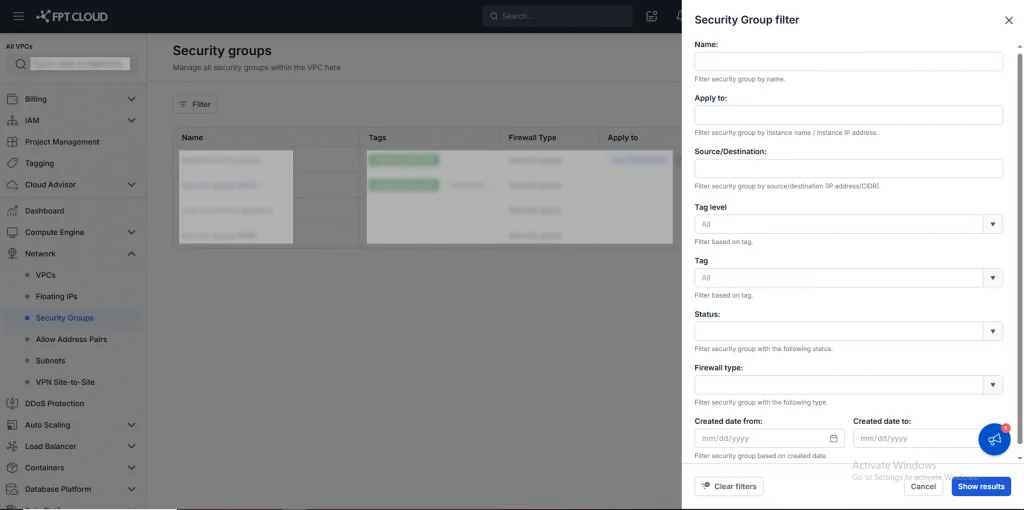
ステップ 1: フィルターウィンドウを開く
- Security Group画面でFilterをクリックします。
ステップ 2: フィルター条件を入力する
-
1つまたは複数の条件を同時に入力できます。
-
組み合わせ例:
-
Name: prod
-
Tag: tagging-prod
-
Status: Active
-
→ システムは、タグ「tagging-prod」を持ち、名前に「prod」が含まれるアクティブなSecurity Groupのみを表示します。
ステップ 3: Show resultボタンをクリックしてフィルターを適用します。
ステップ 4: フィルターをクリアする
-
Clearをクリックしてすべてのフィルター条件を削除します。
-
各フィールドのXをクリックして、その条件を個別に削除します。
フィルターはSecurity Groupを変更しません。検索目的のみに使用します。
Security Groupに対応するデータがない場合(例: タグが空)、一部のフィールドが表示されないことがあります。
リストに結果が表示されない場合は、フィルター条件を多く入力しすぎていないか確認してください。