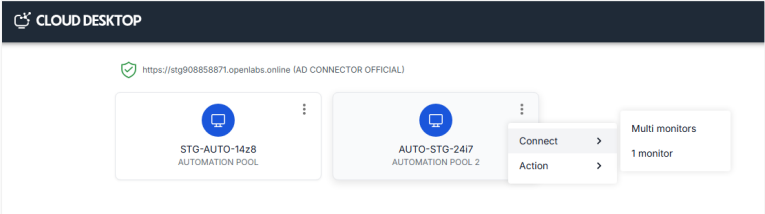
旧FCDClient経由でAccount/Passwordログイン
以前インストールした旧FCDClientをまだ使用しているユーザー向けのガイドです。
警告
PCおよびノートパソコンでの旧FCDClientによるアクセスのサポートは2026年3月31日以降に終了します。その他のデバイスからのアクセスは別途通知があるまで引き続きサポートされます。業務の中断を避けるため、新しいFCDClientへの移行を早めに行ってください。
1. 正しいURLでサービスのホームページを開く
有効なURL形式:
- 組織専用のFCD URL(カスタマー管理者が提供)
- 有効な認証コードを含むURL(形式:
code.domain)。例:pil783454741.pilotfcd.online - サービスのデフォルトURL
注記
URLはカスタマー管理者から提供されます。
Webブラウザでサービスリンクを開き、Access through FPT Cloud Desktop Client を選択します。
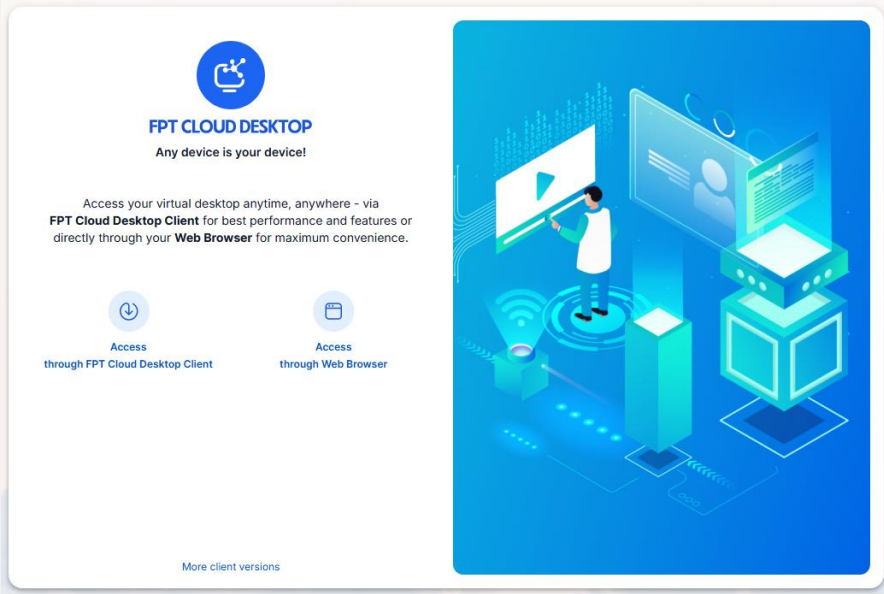
2. Authenticator(Server)にサインインする
有効な認証コードを含むURLでアクセスしている場合(例:pil783454741.pilotfcd.online):
- ユーザー名とパスワードを入力します。Authenticator(Server)へのログインが完了します。
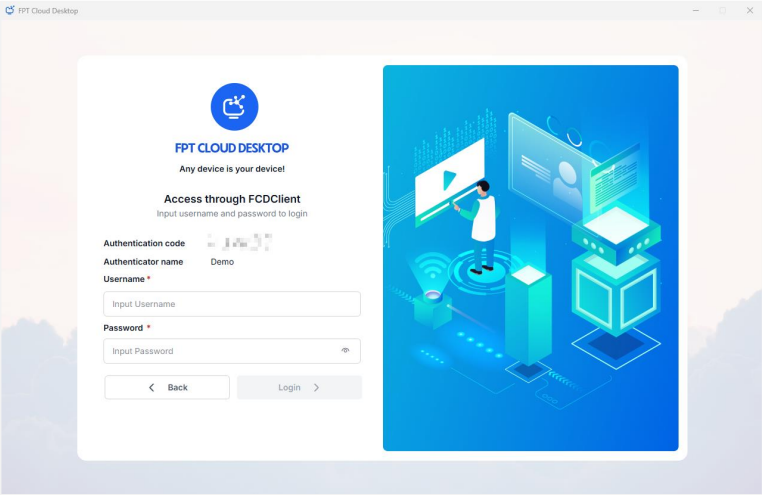
サービスのデフォルトURLからFCDClientをダウンロードした場合:
- 認証コードを入力します(カスタマー管理者が提供)。例:
pil783454741。
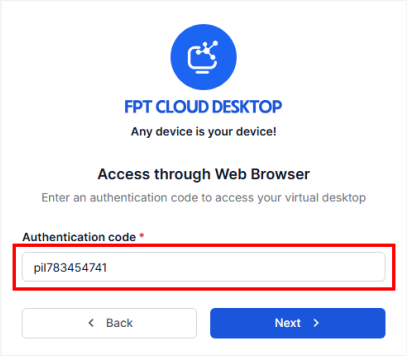
- サインインしたいサーバーのユーザー名とパスワードを入力します。
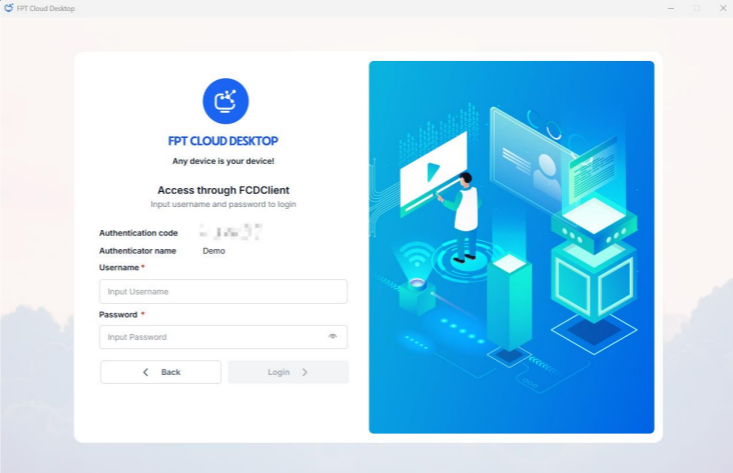
注記
二段階認証のQRコードが表示された場合:
- App StoreまたはGoogle Playから Microsoft Authenticator アプリをダウンロードしてインストールします。
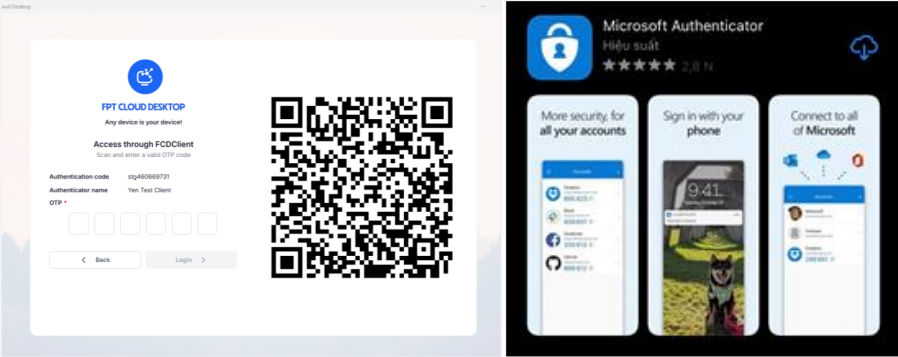
- Authenticatorアプリを開いてQRコードをスキャンします。
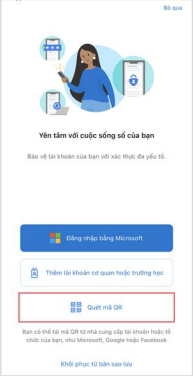
- アプリが同期してOTPを表示します。OTPを入力して Submit をクリックします。Authenticator(Server)へのログインが完了します。
3. バーチャルデスクトップにアクセスする
バーチャルデスクトップ一覧画面で、アクセスしたいバーチャルデスクトップを選択します。
注記
このステップでは、FCDClient経由でアクセスするオプションを選択します。
旧FCDClientがインストールされている場合:システムが旧FCDClientを開いてバーチャルデスクトップにアクセスします。求められた場合はバーチャルデスクトップのログイン情報を入力します。バーチャルデスクトップへのアクセスが完了します。