Webブラウザ経由でAccount/Password
Web ブラウザからのアクセス
FCDClient をインストールせずに仮想マシンに素早くアクセスしたいユーザー向けです。
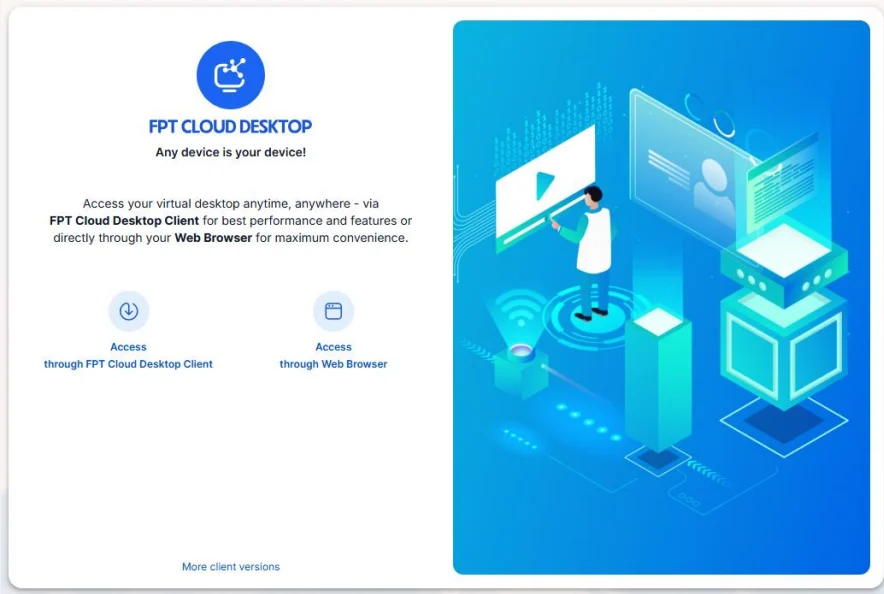
1. 適切な URL でサービスのホームページにアクセスする
有効な URL の形式:
- FCD 用の企業/組織専用 URL(カスタマー管理者がユーザーに提供)
- 有効な authentication code が含まれている URL(形式: code.domain)。例: pil783454741.pilotfcd.online
- サービスのデフォルト URL
この URL 情報はカスタマー管理者が提供します
Web ブラウザでサービスリンクを開き、Access through FPT Cloud Desktop Client を選択します。
2. 適切な Authenticator(Server)にログインする
ユーザーが 有効な authentication code が含まれている URL でアクセスする場合(有効な code を含む URL の例: pil783454741.pilotfcd.online):
- 対応するアカウント/パスワードでログインします:
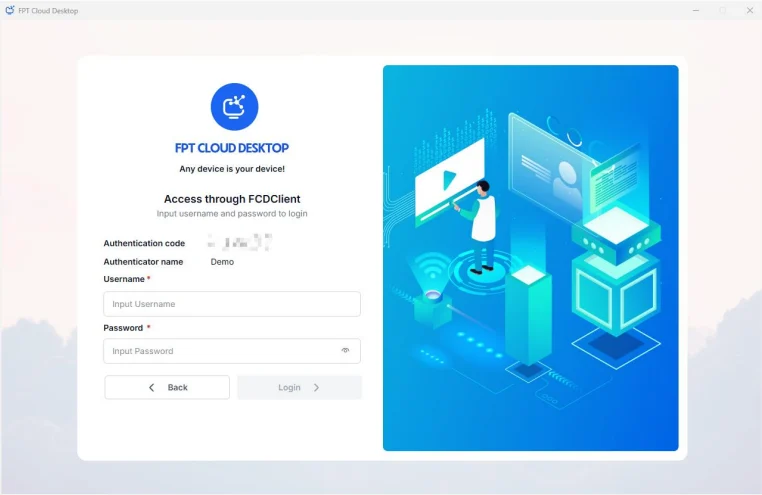
=> Authenticator(Server)へのログイン成功。
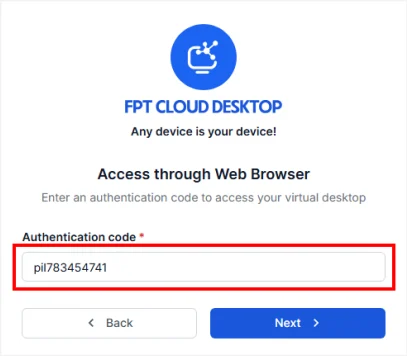
ユーザーがサービスのデフォルト URL からアクセスする場合:
- Authentication Code を入力します(カスタマー管理者が管理する情報)。(有効な Authentication Code の例: pil783454741)
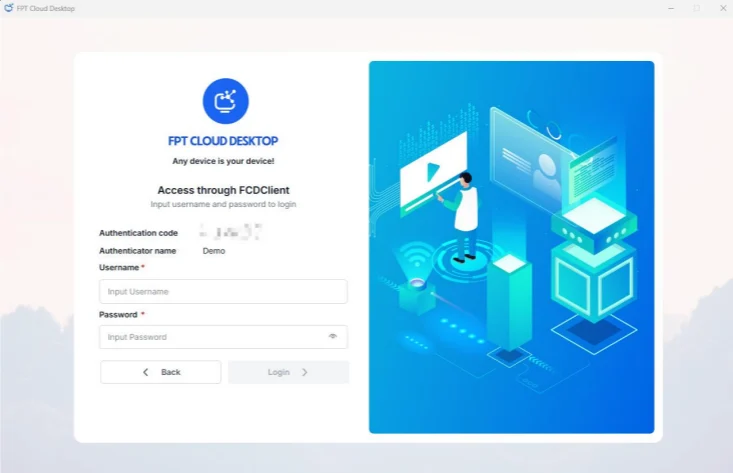
- ログインしたい Server に対応するアカウント情報を入力します。
注記
二要素認証の QR コードが表示された場合: Apple Store または Google Play からスマートフォンに Microsoft Authenticator アプリをダウンロードしてインストールしてください。
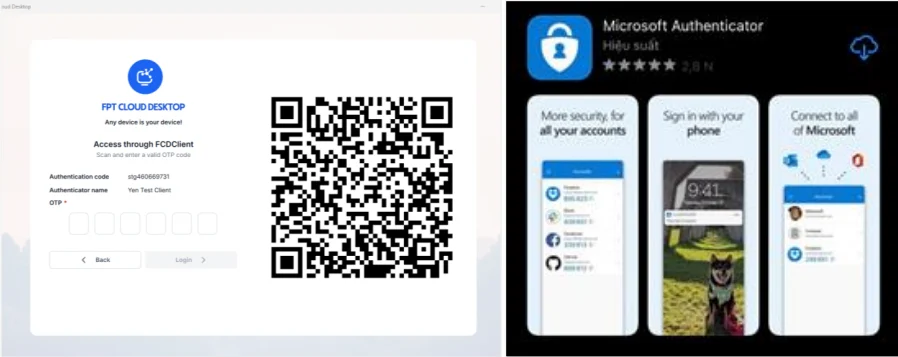
Authenticator アプリを開き、QR コードをスキャンします。

- アプリが同期を行い、FCD へのログインに使用する OTP を表示します。
- OTP を入力し、Submit をクリックします => Authenticator(Server)へのログイン成功。
3: 仮想マシンへのアクセス
仮想マシンの一覧画面で、アクセスしたい仮想マシンを選択します。

システムに求められた場合は仮想マシンのログイン情報を入力します => 仮想マシンへのアクセス成功。