新しいFCDClient経由でAccount/Passwordログイン
アプリケーションを通じて直接操作できる、最も安定した機能完備の体験のためのガイドです。
ステップ1(インストール)は最初の1回のみ実施します。2回目以降はFCDClientアプリから直接接続できます。
ステップ1:新しいFCDClientをインストールする
1. 正しいURLでサービスのホームページを開く
有効なURL形式:
- 組織専用のFCD URL(カスタマー管理者が提供)
- 有効な認証コードを含むURL(形式:
code.domain)。例:pil783454741.pilotfcd.online - サービスのデフォルトURL
URLはカスタマー管理者から提供されます。
Webブラウザでサービスリンクを開き、Access through FPT Cloud Desktop Client を選択します。
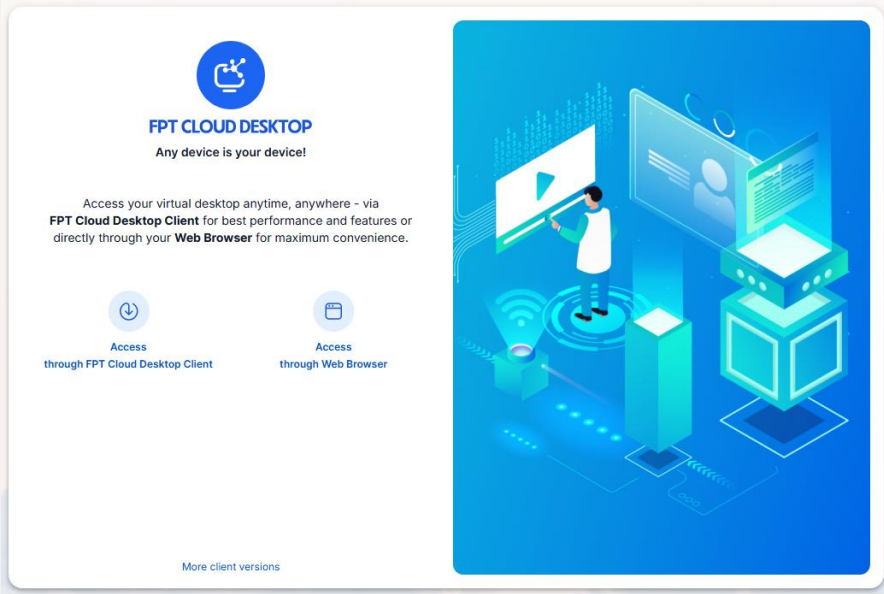
2. FCDClientをダウンロード、インストール、起動する
システムがお使いのOSに対応した最新のFCDClientを自動的にダウンロードします。
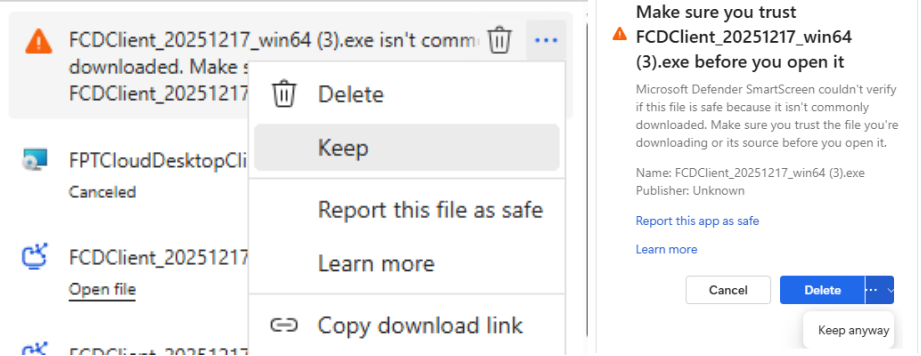
ブラウザにダウンロード警告が表示された場合:
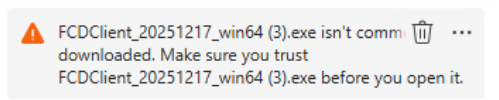
三点メニューをクリック > Keep > Keep anyway を選択します。
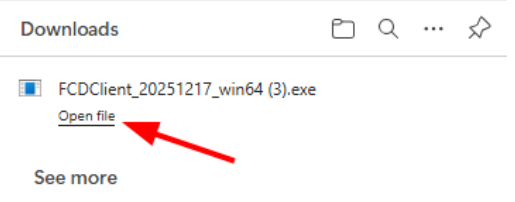
ダウンロード完了後、Open file を選択してアプリケーションをインストールします。
Windowsの場合:「Windows protected your PC」ポップアップが表示されたら、More info をクリックし、次に Run anyway をクリックします。
macOSの場合:
- インストーラーを Applications フォルダにドラッグします
- インストーラーを開き、Open をクリックして確認します
- Don't warn me when opening applications on this disk image にチェックを入れます
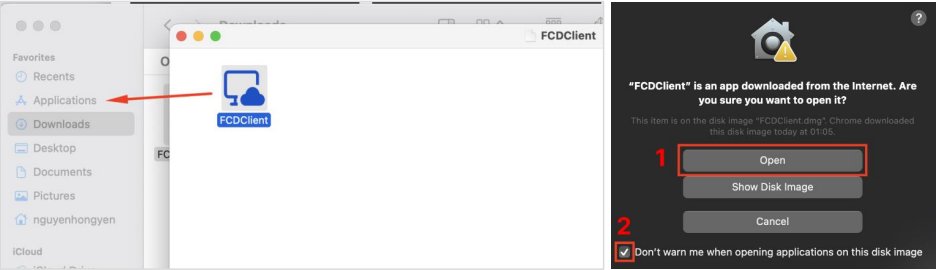
FCDClientのインストールが完了しました。FCDClientアプリケーションを起動します。
macOSの場合: Mac App Store からMicrosoft Windows Appも追加でインストールする必要があります。
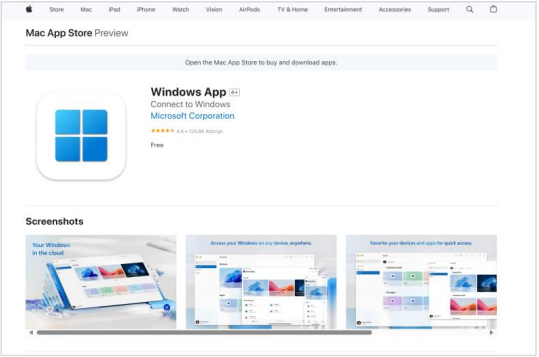
FCDClientに関する警告が表示された場合は、Settings > Privacy & Security > Open Anyway でFCDClientを許可します。
ステップ2:新しいFCDClient経由でバーチャルデスクトップにアクセスする
3. FCDClientを開いてAuthenticator(Server)にサインインする
- FCDClientにサーバー情報がすでに登録されている場合(以前に入力済み、または有効な認証コードを含むURLからダウンロードした場合):Connect Server を選択し、ステップ4に従ってアカウント情報を入力します。
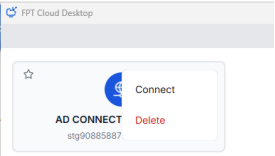
-
FCDClientにサーバー情報がない場合: New Server を選択し、有効なURLまたはDomainを入力します(カスタマー管理者が提供)。
例:URL
pil783454741.pilotfcd.onlineをそのまま入力するか、または ドメインpilotfcd.onlineを先に入力し、次に認証コードpil783454741を入力します。
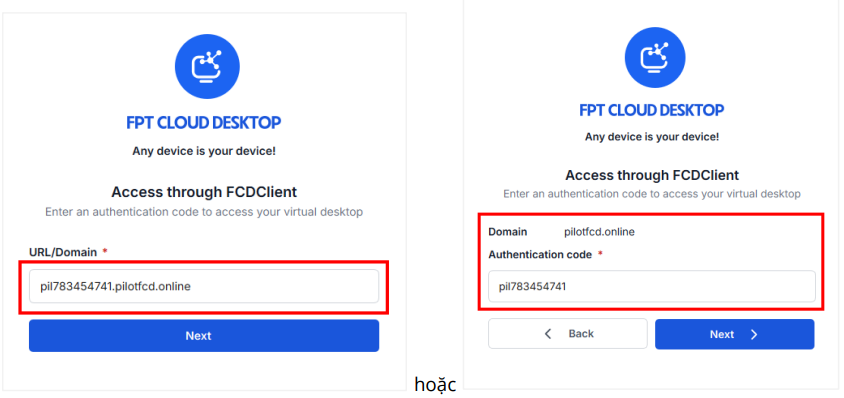
4. ユーザー名とパスワードを入力する
サインインしたいサーバーのユーザー名とパスワードを入力します。
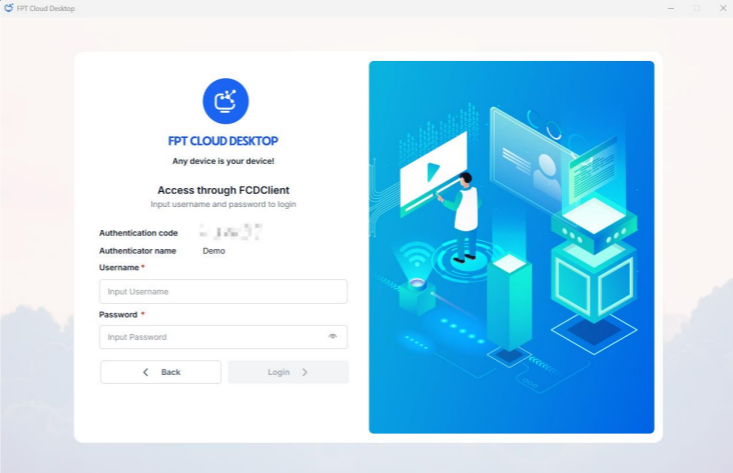
二段階認証のQRコードが表示された場合:
- App StoreまたはGoogle Playから Microsoft Authenticator アプリをダウンロードしてインストールします。
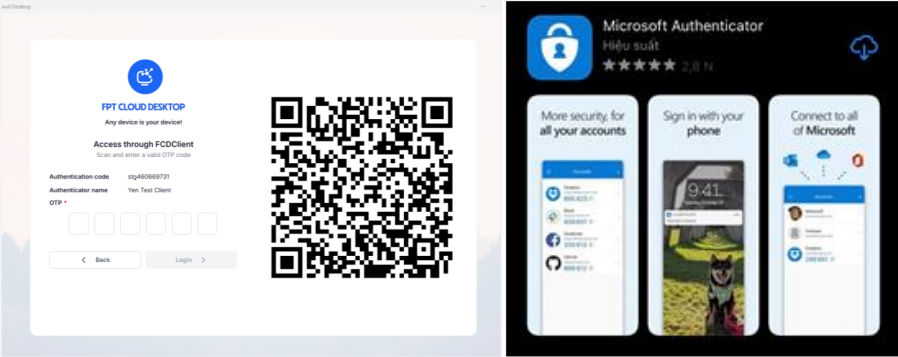
- Authenticatorアプリを開いてQRコードをスキャンします。
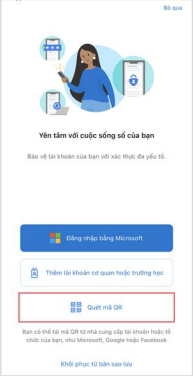
- アプリが同期してOTPを表示します。OTPを入力して Submit をクリックします。Authenticator(Server)へのログインが完了します。
5. バーチャルデスクトップにアクセスする
バーチャルデスクトップ一覧画面で、アクセスしたいバーチャルデスクトップを選択します。
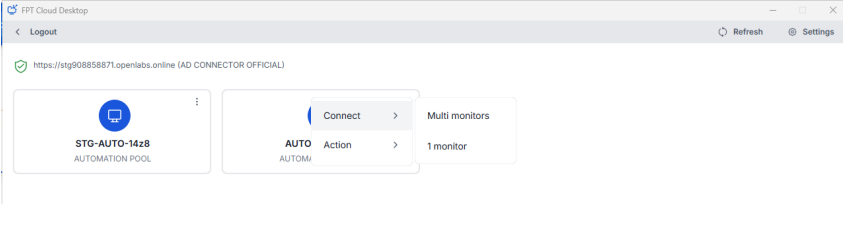
求められた場合はバーチャルデスクトップのログイン情報を入力します。バーチャルデスクトップへのアクセスが完了します。
新しいFCDClientのその他の機能
- Auto-connect Server: FCDClientを起動したときに自動的にAuthenticatorに接続します(アプリを直接起動した場合のみ適用。ホームページの Access through FCDClient からのアクセスでは未対応)
- Settings: インストール済みFCDClientの情報を表示します
- New Server: 新しいAuthenticator Serverを追加します