バックアップジョブの管理
このセクションでは、Full Backupジョブ、Differential Backupジョブの作成、実行、更新、削除など、バックアップジョブの管理に関する詳細な手順を説明します。
1. Full Backupジョブの作成
データベースをバックアップするには、バックアップサービスを有効化した後、データベース全体を定期的にバックアップするジョブを作成する必要があります。以下の手順に従ってください。
バックアップサービス管理画面で、Add Full Backup Jobボタン(Full Backup Jobセクションのプラスアイコン)をクリックして、データベース全体バックアップジョブの作成を開始します。
ジョブ設定ダイアログが次のように表示されます。
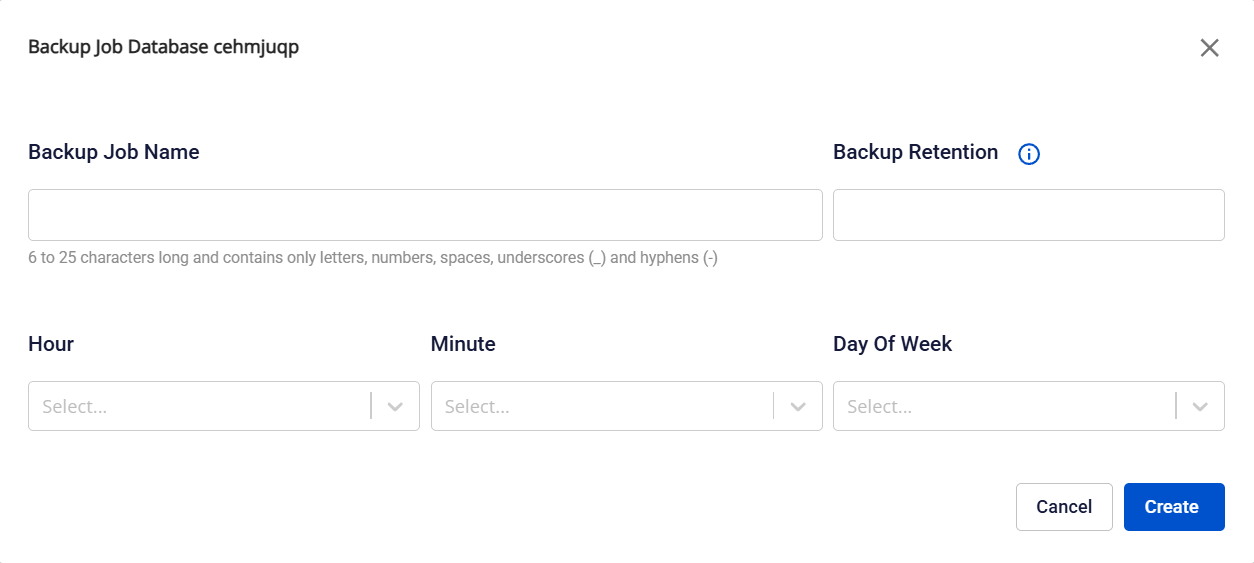
フィールドの説明:
- Backup Job Name:バックアップジョブ名を入力します。6〜25文字で、英字、数字、スペース、ハイフン(-)、アンダースコア(_)のみ使用可能です。
- Backup Retention:保持するバックアップコピーの数を正の整数で入力します。保持ポリシーに従ってフルバックアップが削除されると、関連するすべての差分バックアップとアーカイブログも完全に削除されます。
- Hour / Minute / Day of Week:バックアップスケジュール(時、分、曜日)を設定します。注意:Kafkaエンジンの場合、バックアップ操作により一時的なサービス中断が発生する可能性があります。サービスへの影響を最小化するため、トラフィックの少ない時間帯にバックアップをスケジュールしてください。
すべての情報を入力したら、Createをクリックして新しいバックアップジョブを作成します。プロセスには5〜10分かかり、バックアップジョブがCreatingステータスで表示されます。作成が成功すると、バックアップジョブは設定されたパラメーターでReadyステータスで表示され、設定されたスケジュールでデータベース全体のバックアップを実行する準備が整います。
2. Differential Backupジョブの作成
推奨事項
FPT Cloudは、特に大容量データベースの場合、週に少なくとも1回のFull Backupと残りの日にDifferential Backupを実行するようにバックアップスケジュールを設定することを推奨します。
前提条件
Differential Backupジョブを作成する前に、Full Backupジョブを作成する必要があります。
ジョブの作成
データベースの変更をバックアップするDifferential Backup Jobを作成するには、バックアップサービス管理画面でAdd Diff Backup Job(Diff Backup Jobセクションのプラスアイコン)をクリックして、ジョブ設定ダイアログを開きます。
設定手順はFull Backup Jobを作成する場合と同じです。
注意: Differential Backupの保持ポリシーは対応するFull Backup Jobの保持に従います。保持ポリシーに従ってFull Backupが削除されると、関連するすべてのDifferential Backupも完全に削除されます。
3. バックアップジョブの実行
通常、正常に設定された後、バックアップジョブはスケジュールに従って自動的に実行され、データベース復旧のためのバックアップコピー(リストアポイント)を作成します(リストア機能を参照)。データベースのスナップショットを作成する必要がある場合は、手動でバックアップジョブを実行できます。
バックアップサービス管理画面で、実行するバックアップジョブに対応するRun Nowボタン(矢印アイコン)をクリックして、データベースバックアップを開始します。
システムはジョブ実行確認ダイアログを表示します。「run」と入力して確認し、Confirmをクリックします。完了後、リストア画面にリストアポイントに対応するバックアップコピーが生成されます。バックアップジョブが成功したかエラーが発生したかの情報も、バックアップサービス管理画面のBackup Requestテーブルに更新されます。
注意:Kafkaエンジンの場合、バックアップ操作により一時的なサービス中断が発生する可能性があります。サービスへの影響を最小化するため、トラフィックの少ない時間帯にバックアップを実行してください。
4. バックアップジョブの更新
バックアップジョブの設定を調整する必要がある場合は、バックアップサービス管理画面で更新するジョブに対応するUpdate Backup Jobボタン(鉛筆アイコン)をクリックして、ジョブ設定更新ダイアログを開きます。
Update Jobダイアログはバックアップジョブ作成時と同様に表示されます。変更する情報を更新し、Updateをクリックして新しい設定を保存します。
5. バックアップジョブの削除
不要なバックアップジョブを削除するには、バックアップサービス管理画面で削除するバックアップジョブに対応するDelete Jobボタン(ゴミ箱アイコン)をクリックします。
Delete Backup Jobダイアログが表示されます。必要な情報を入力し、Confirmをクリックして削除を確認します。
注意:差分バックアップジョブが削除された後にのみ、フルバックアップジョブを削除できます。