バックアップデータのS3へのプッシュ
バックアップデータのS3へのプッシュ機能により、ユーザーはデータベースのバックアップファイルを、長期保存、オフサイトバックアップ、外部データ利用などの目的でS3互換ストレージにプッシュできます。この機能は、ディザスタリカバリシナリオ、監査、または別システムへのデータ複製に役立ちます。
現在、FPTは以下のエンジンタイプにこの機能を提供しています:PostgreSQL、MySQL、MariaDB、SQL Server、Redis、MongoDB、TimescaleDB。
このガイドでは、安全な保存、復旧、または外部データ統合を目的として、バックアップデータのS3へのプッシュを管理するための機能の使用方法を説明します。
1. 新しいS3設定の追加
新しいS3設定の追加機能により、ユーザーはバックアップデータの保存先としてシステムが使用するS3互換ストレージ情報を設定できます。
前提条件
- 有効なS3バケットがすでに存在する。
- バケットアクセス権限を持つAccess KeyとSecret Keyが利用可能である。
- S3エンドポイントがシステムからアクセス可能である。
手順
ステップ1:S3設定管理ページへのアクセス
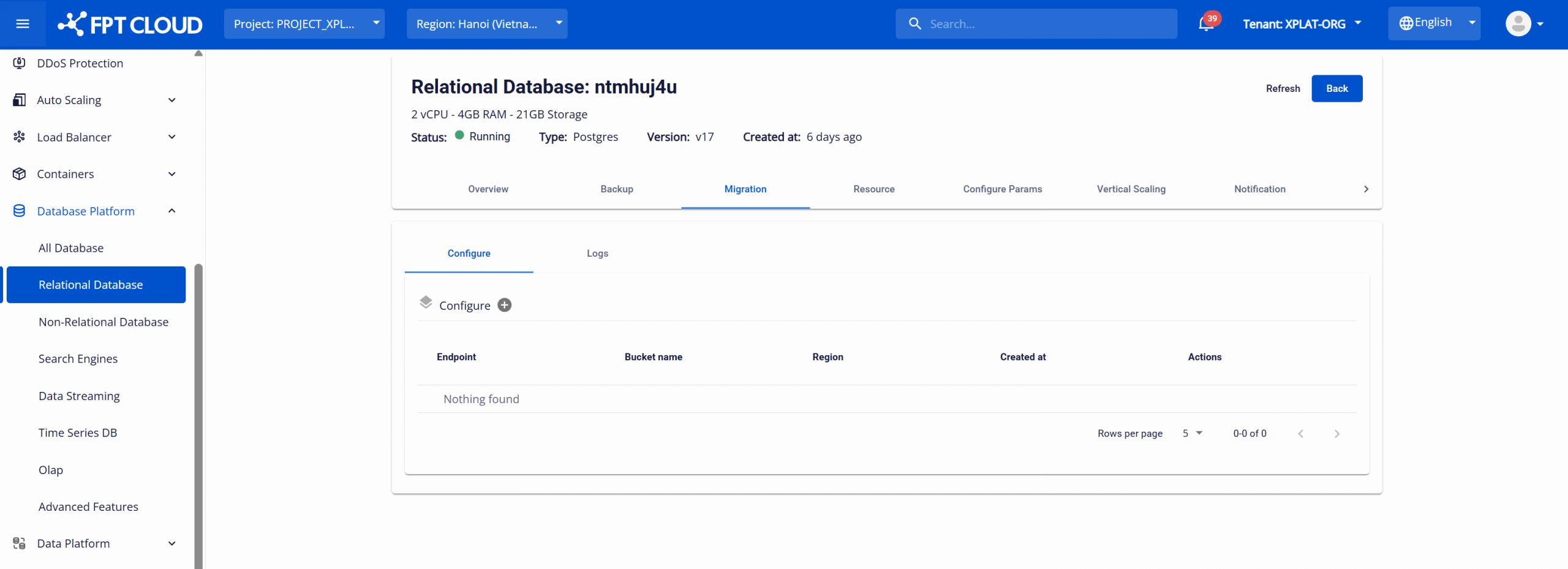
FPT Cloud Consoleにログインします。Database listページを開き > データベースクラスターのIDを選択して詳細ページを開く > Migrationタブを選択します。マイグレーション管理ページが次のように表示されます。
ステップ2:S3設定の追加
Migration画面で、Add S3 Configurationボタン(「Configure」セクションの横のプラスアイコン)をクリックしてS3設定の追加を開始します。システムは次のダイアログを表示します。
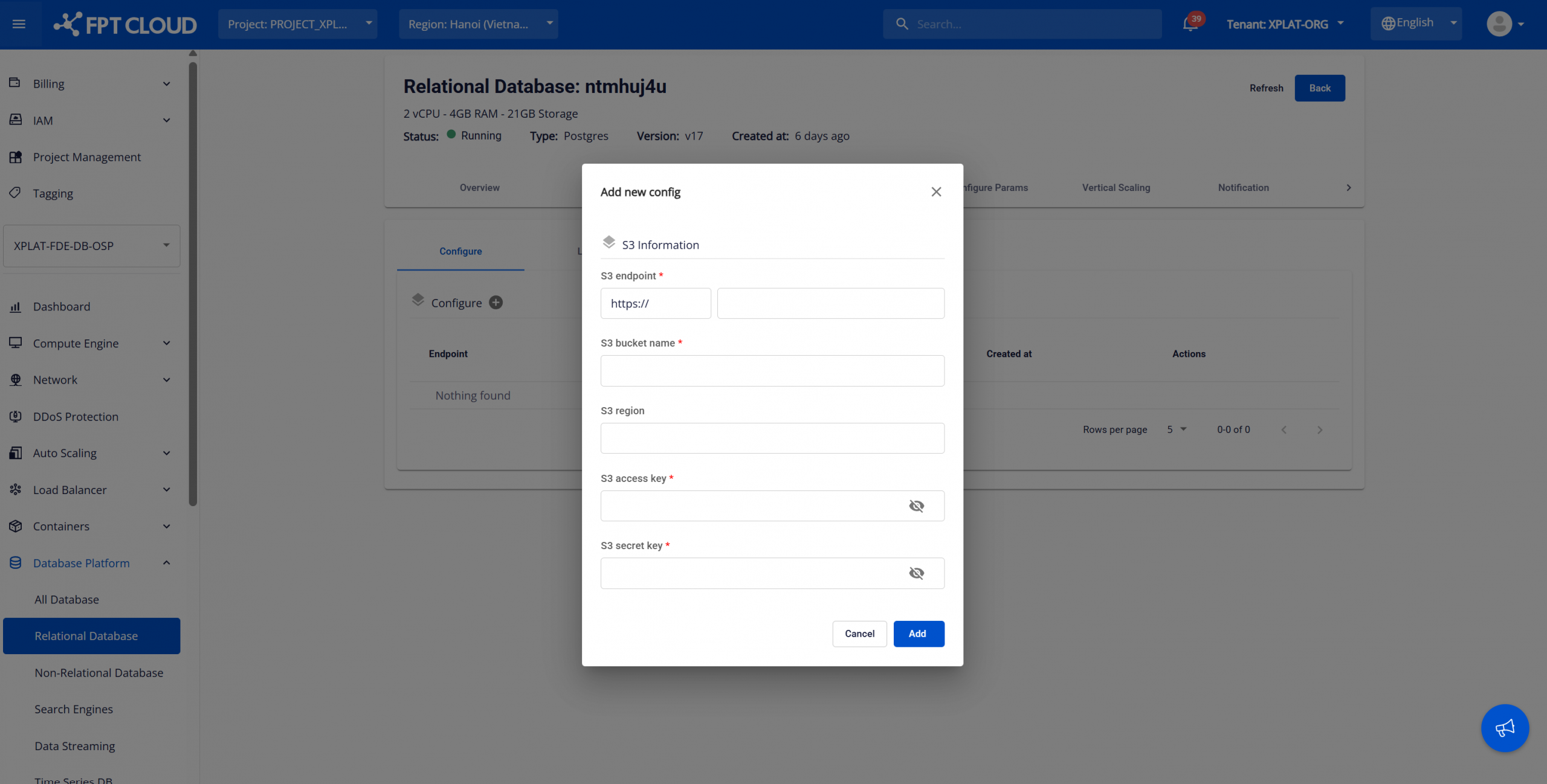
S3設定情報を入力します。
- S3 endpoint:S3サービスのエンドポイントURLを入力します(例:AWS S3の場合はhttps://s3.amazonaws.com)。
- S3 bucket name:バックアップデータの保存に使用するバケット名。
- S3 region:S3バケットのリージョンを入力します(例:us-east-1)。
- S3 access key:S3アクセス認証に使用するアクセスキー。
- S3 Secret Key:アクセスキーに対応するシークレットキー。
セキュリティ上の注意:
- Access KeyとSecret Keyの情報は入力時に暗号化・非表示になります。
- S3認証情報を未承認の第三者と共有しないでください。
情報を入力したら、確認して「Add」をクリックして設定を保存します。設定が成功すると、S3ストレージはバックアップデータのS3へのプッシュ機能(エンジンのサポートによる)に使用できるようになります。
必要に応じて、作成したS3設定に対して以下の操作を実行できます。
- S3設定の編集:この機能により、設定済みのS3情報を更新できます。Migrationページで編集するS3設定に対応するEditアイコン(鉛筆)をクリックします。変更する情報を更新し、Updateをクリックして保存します。
- S3設定の削除:この機能により、未使用のS3設定を削除してシステムをすっきりと管理できます。Migrationページで削除する設定に対応するDeleteアイコン(ゴミ箱)をクリックします。警告ダイアログで操作を確認して完了します。
2. バックアップデータのS3へのプッシュ
バックアップデータのS3へのプッシュ機能により、ユーザーはデータベースクラスターの既存のバックアップファイルを、事前に設定されたS3ストレージにプッシュできます。
前提条件
- 有効なS3ストレージ設定がすでに存在する。
- データベースクラスターに少なくとも1つの成功したバックアップがある。
- データベースエンジンがPush S3機能をサポートしている。
手順
ステップ1:リストア画面へのアクセス
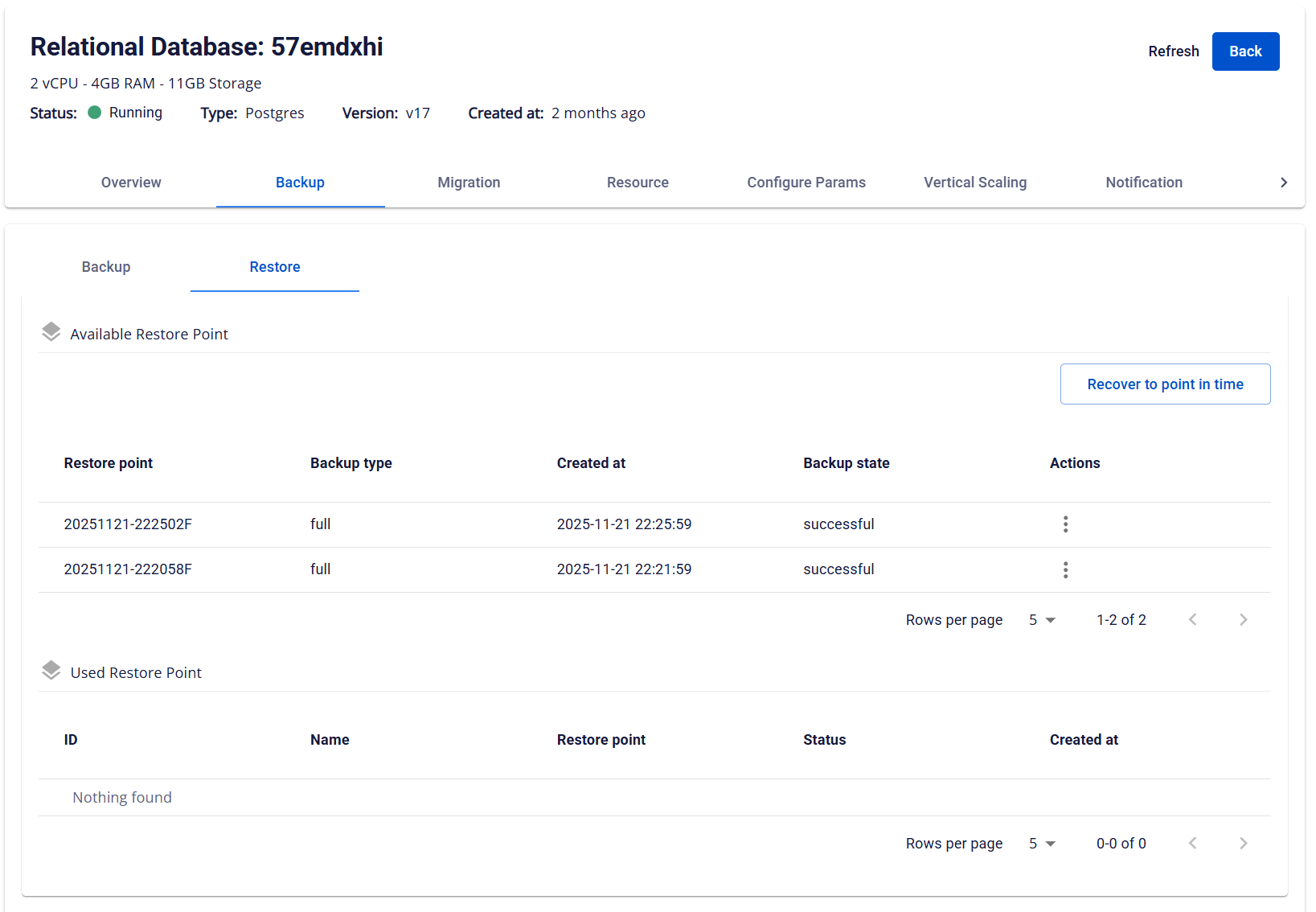
メニューバーからDatabase Platform > All Databaseメニューまたはデータベースグループに対応するメニューを選択 > データベースクラスターのCluster IDをクリック > Backupタブを選択 > Restoreサブタブを選択します。システムはAvailable Restore Pointsの一覧を表示します。バックアップタイプ(FullまたはDiff)が含まれます。
ステップ2:Push S3の実行
Actions列で、目的のリストアポイントに対応する3点アイコン(⋮)をクリック → Push S3を選択します。Push S3ダイアログに利用可能なS3設定の一覧が表示されます。
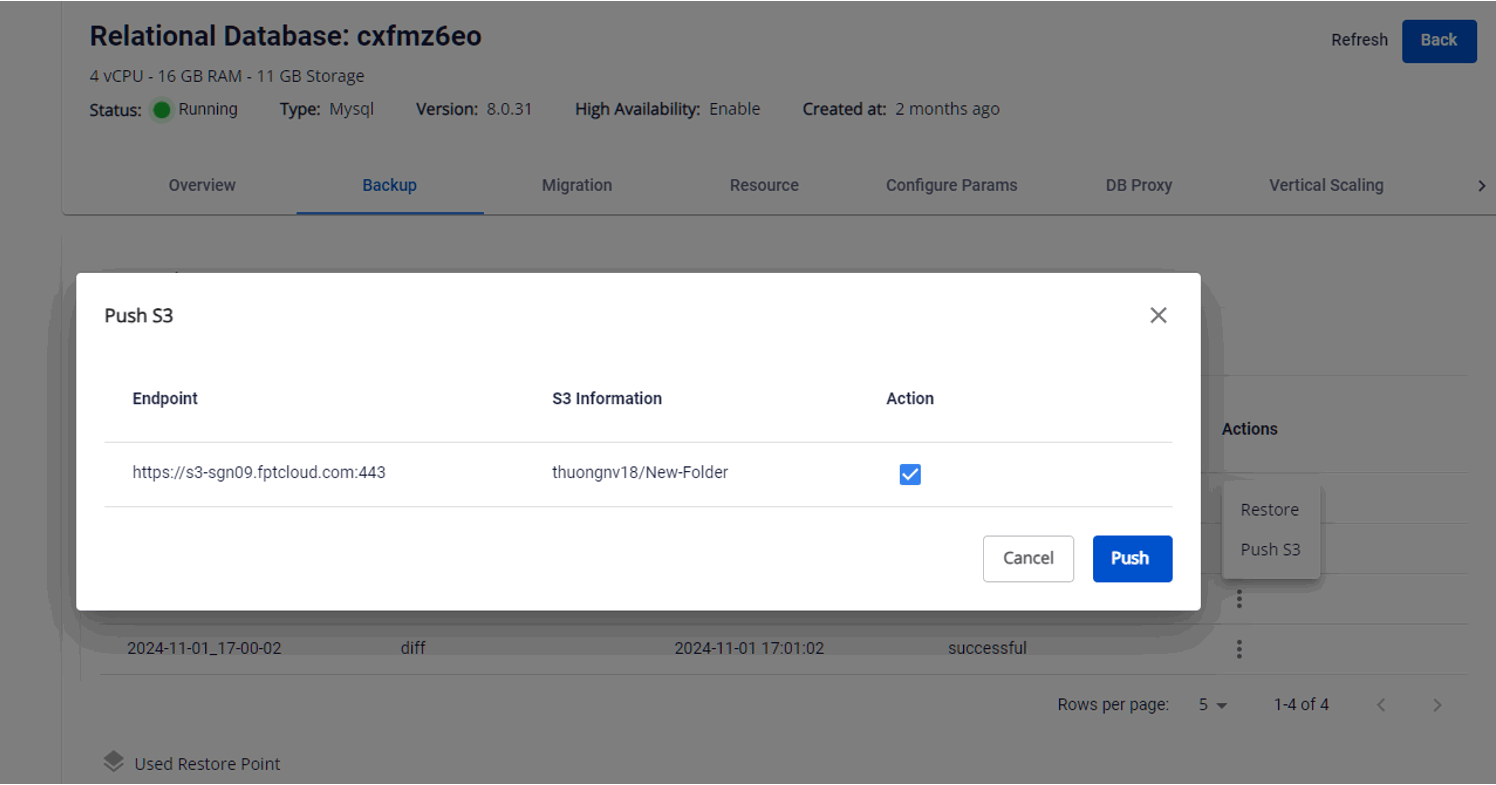
Action列のチェックボックスをチェックして目的のS3ストレージを選択し、PushをクリックしてバックアップファイルのS3へのプッシュを開始します。
S3へのファイルプッシュの進捗を監視するには、Migrationタブにアクセスし、Logsサブタブを選択して詳細情報を確認します。
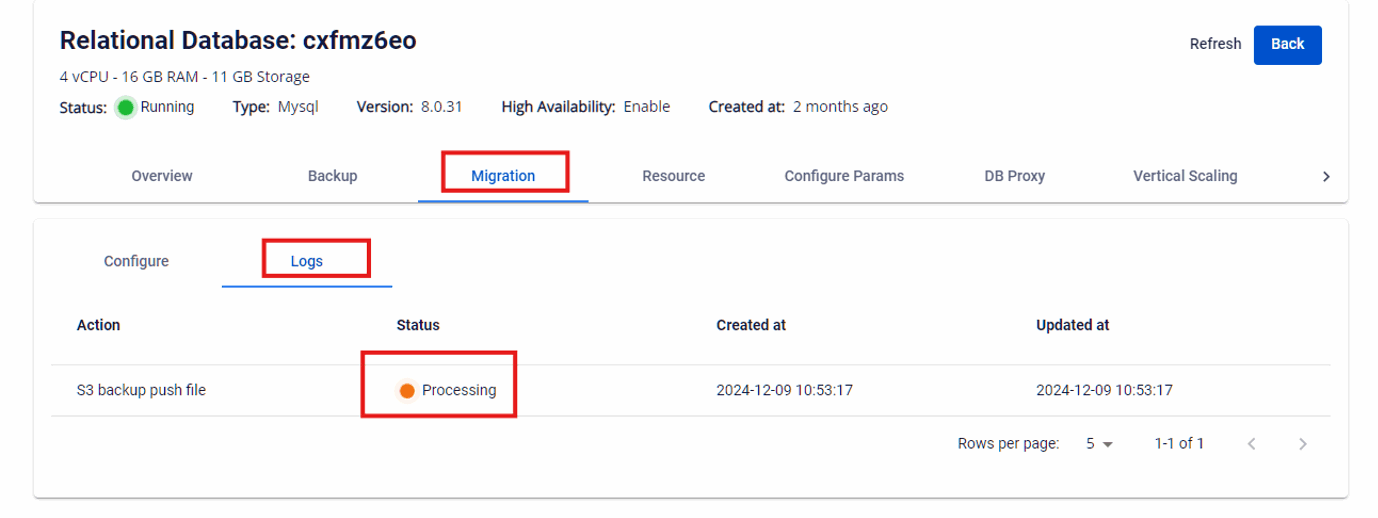
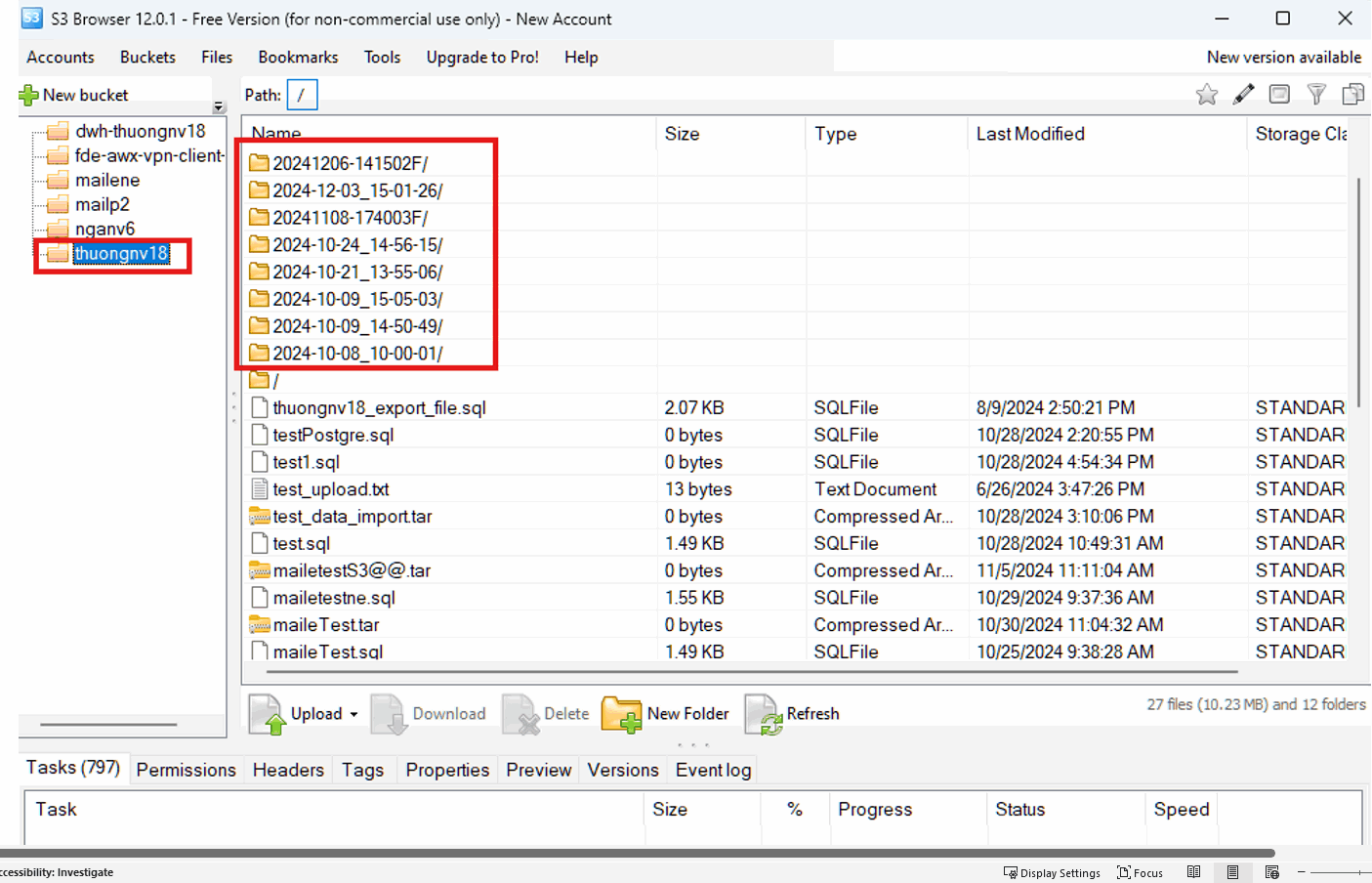
操作が正常に完了すると、データベースクラスターのバックアップファイルが選択したS3ストレージにプッシュされます。結果を確認するには、S3 Browserまたは対応するS3管理ツールにアクセスして、ファイルがプッシュされたことを確認できます。