バックアップサービスの管理
このセクションでは、バックアップサービスの有効化、調整、キャンセルなど、バックアップサービスの管理に関する詳細な手順を説明します。
1. バックアップサービスの有効化
バックアップサービスを有効化するには、データベース初期化時のAdditional Service設定ステップで直接行う(詳細はデータベースの作成/を参照)か、データベースが初期化された後に以下の手順で有効化することができます。
前提条件
バックアップサービスを有効化するための前提条件として、Notificationサービスを有効化し、バックアップ関連のアラートを受け取るためのメールアドレスまたはTelegramの設定を事前に完了させる必要があります。Notificationが設定されていない場合、以下のダイアログが表示されます。
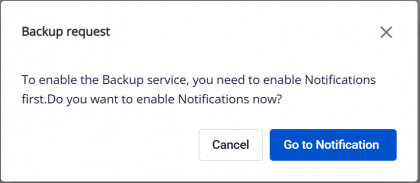
Go to NotificationをクリックしてNotificationタブに移動し、Notificationセクションの手順に従ってアラート設定を完了させてください。
ステップ1:バックアップ画面へのアクセス
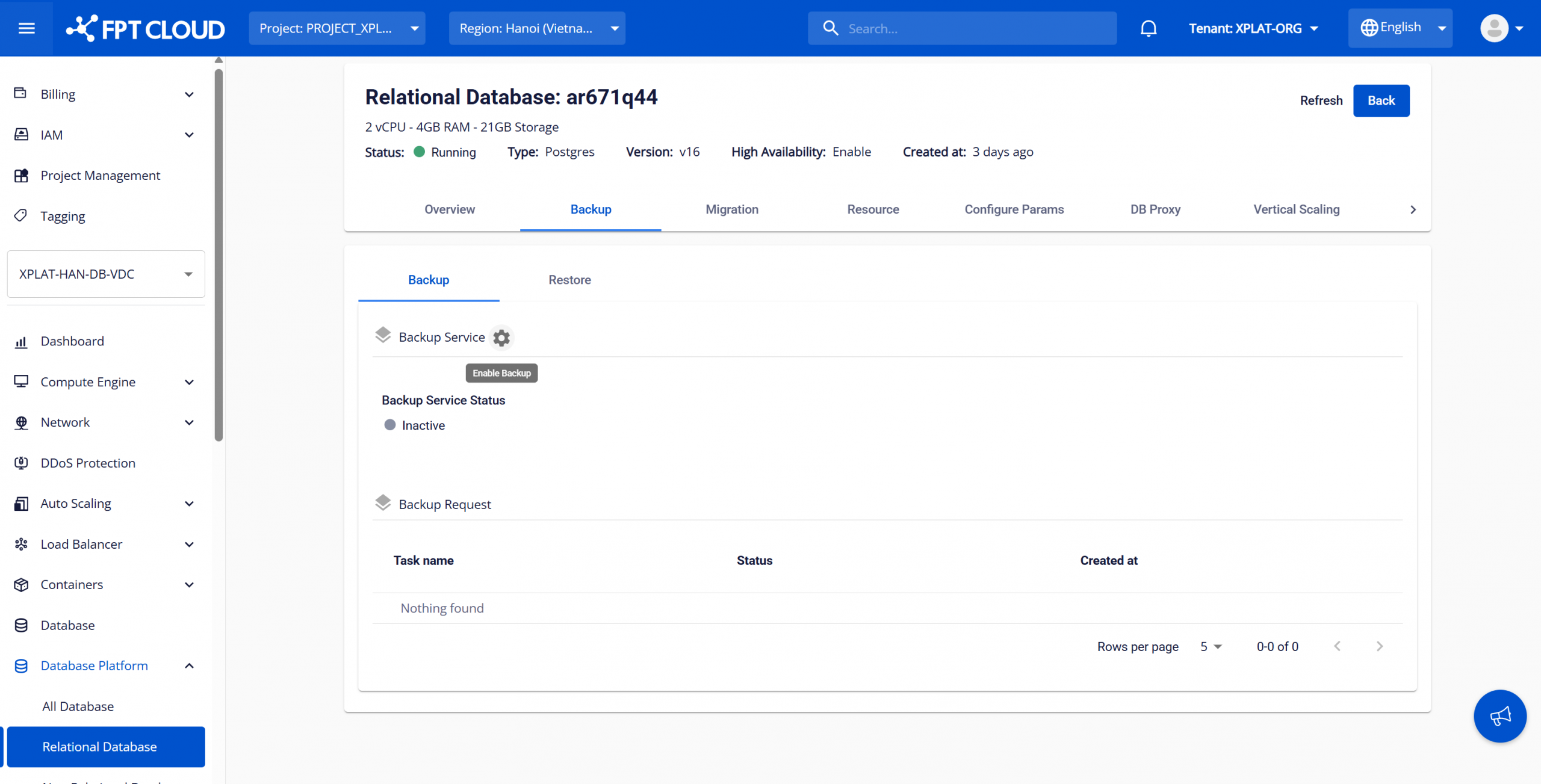
メニューバーからDatabase Platform > All Databaseメニューまたは該当するデータベースグループのメニューを選択 > Cluster IDをクリック > Backupタブを選択してバックアップサービス管理画面を開きます。
ステップ2:バックアップサービスの有効化
データベースクラスターが正常に作成され、バックアップサービスがまだ有効化されていない場合、サービスのステータスはデフォルトでInactiveになっています。Enable Backupアイコン(歯車アイコン)をクリックしてダイアログを開き、サービスの有効化を進めます。データベースエンジンタイプとVPCがVMwareかOpenStackかによって、一部のフィールドの表示が異なる場合があります。
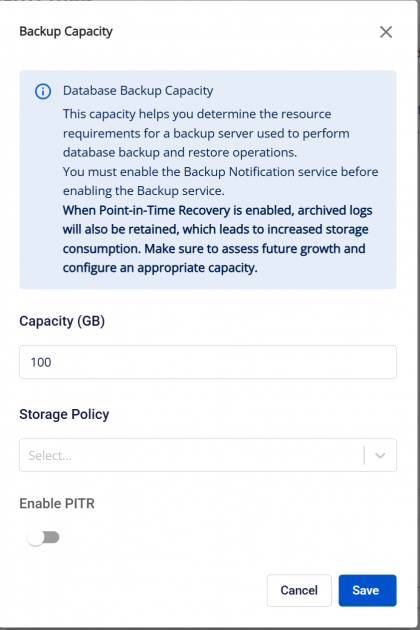
フィールドの説明:
- Capacity (GB):データベースのバックアップストレージ容量をGB単位で入力します。最小値は10GBです。
- Storage Policy:バックアップサービスのストレージポリシー(Storage Class)を選択します。このフィールドはVPCがVMwareプラットフォーム上で動作している場合のみ表示されます。
- Enable PITR:バックアップサービスのPITR機能を有効にするかどうかを選択します。この機能は現在PostgreSQLエンジンタイプのみサポートされています。
すべての情報を入力したら、Saveをクリックしてバックアップサービスの有効化を確認します。
バックアップサービスの有効化プロセスには5〜10分かかる場合があり、Processingプログレスバーが表示されます。有効化が成功すると、バックアップサービスは設定されたパラメーターでActiveステータスに移行します。
データベースのデータをバックアップするには、定期的なバックアップスケジュールを設定するためのFull BackupとDifferential Backupを含むバックアップジョブを作成する必要があります。詳細な手順はバックアップジョブ管理セクションをご参照ください。
2. バックアップサービスの調整
使用中にバックアップサービスに設定した設定を調整したい場合:
バックアップサービス管理画面で、Backup Serviceセクションの横にあるUpdate Backupボタン(鉛筆アイコン)をクリックして、バックアップサービス設定の更新ダイアログを開きます。
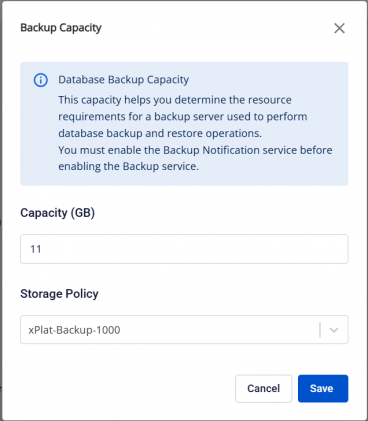
変更する情報を入力し、Saveをクリックして確認します。更新プロセスには約5〜10分かかる場合があります。この間、バックアップサービスはUpdatingステータスを表示します。更新が成功すると、サービスは調整された設定値でActiveステータスに戻ります。
3. バックアップサービスのキャンセル
警告: バックアップサービスをキャンセルすると、バックアップされたすべてのデータが削除され、既存のすべてのバックアップジョブがキャンセルされます。削除後は、リストアまたはPoint-in-Time Recovery(PITR)を実行できなくなります。
バックアップサービスをキャンセルするには、バックアップサービス管理画面でBackup Serviceセクションの横にあるDelete Backupボタン(ゴミ箱アイコン)をクリックして削除確認ダイアログを開きます。「delete」と入力し、Confirmをクリックしてバックアップサービスのキャンセルを確認します。このプロセスには5〜10分かかる場合があります。この間、バックアップサービスはDeletingステータスを表示します。処理が成功すると、サービスはInactiveステータスに戻ります。