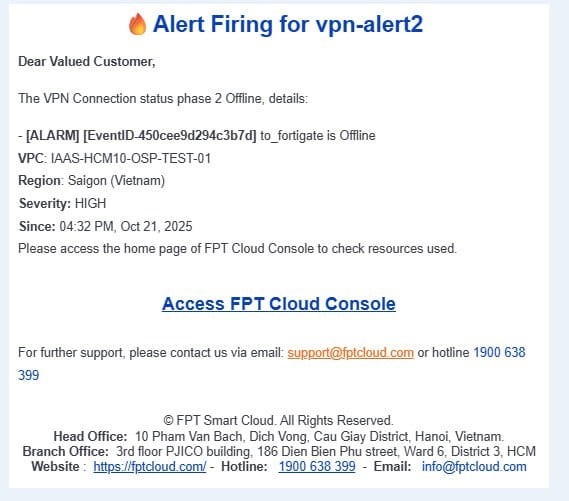
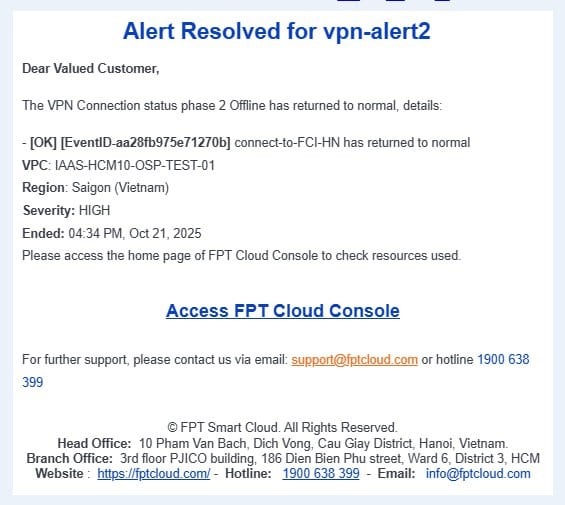
Cloud Guardによるアラート設定
Cloud Guardを連携することで、VPNサービスのアラートしきい値を設定できます。システムが設定したしきい値に達した際、Cloud Guardが設定済みチャネル(Email、Telegram、Slack、Teamsなど)を通じてアラート通知を送信します。
ステップ1:受信者を作成する
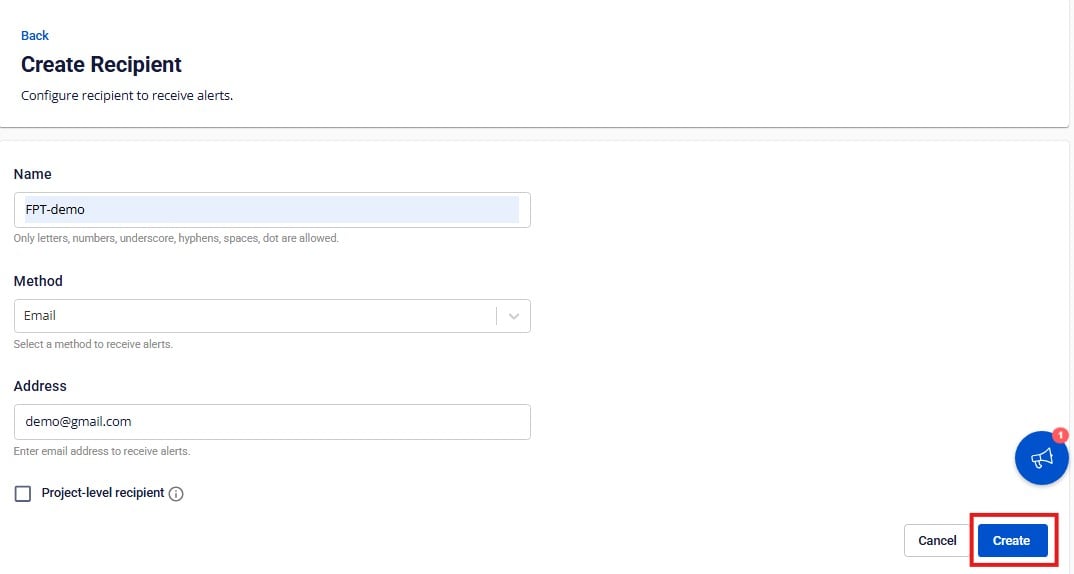
- メニューから Security > Cloud Guard に移動し、Recipients タブを開いて Create Recipient をクリックします。
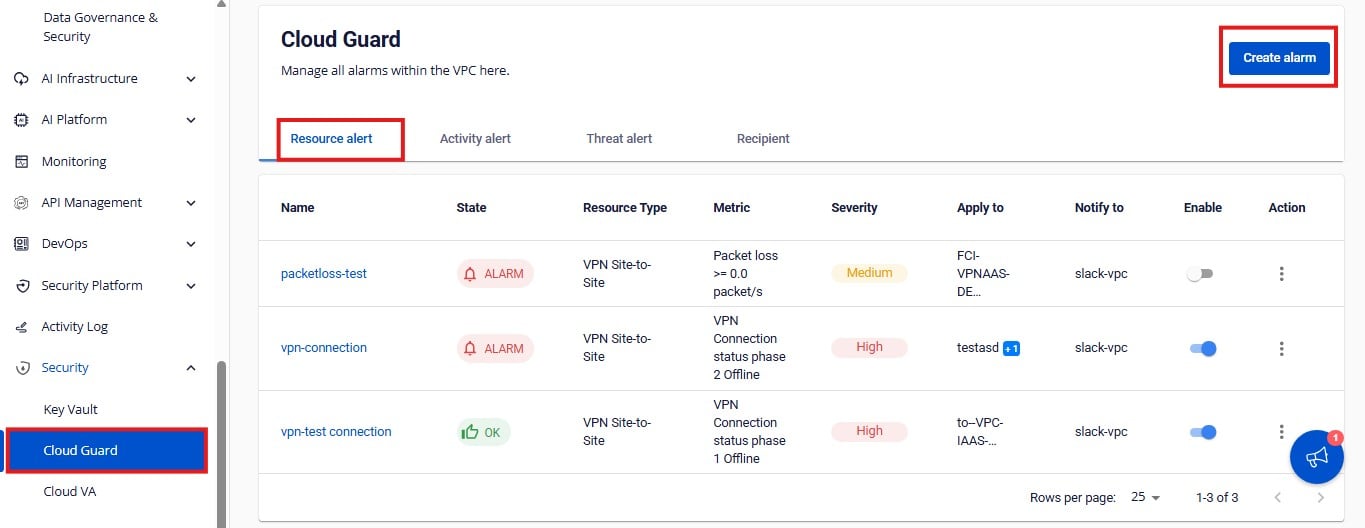
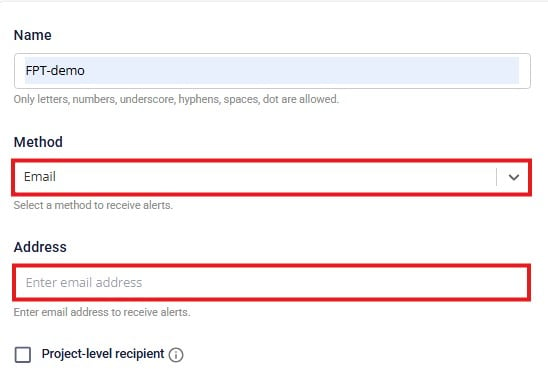
- 以下の情報を入力します:
- Name:受信者の名前。
- Method:アラート配信方法 — Email、Telegram、Slack、またはTeams。
- Address:アラートの送信先アドレス。
Emailの場合: 受信者のメールアドレスを入力します。
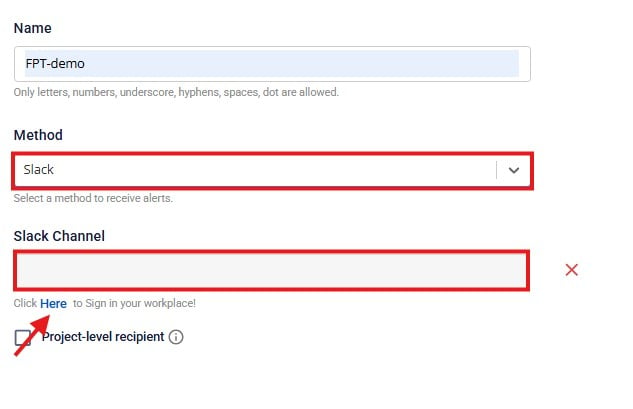
Slackの場合: Slackチャンネルを選択します。Slackアカウントにログインし、一覧からチャンネルを選択します。
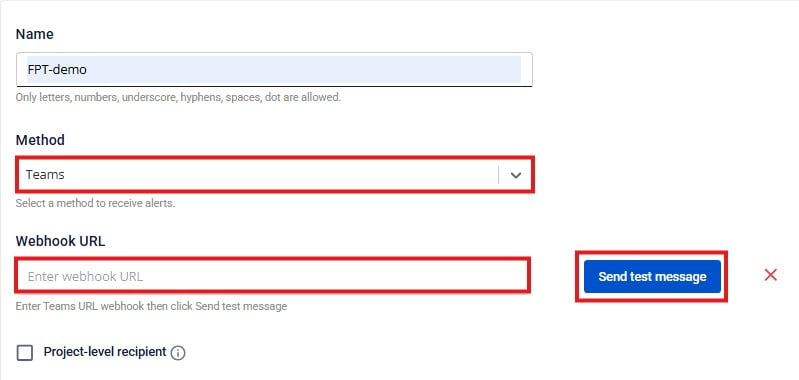
Teamsの場合: TeamsチャンネルのURLを入力し、Send test message をクリックします。
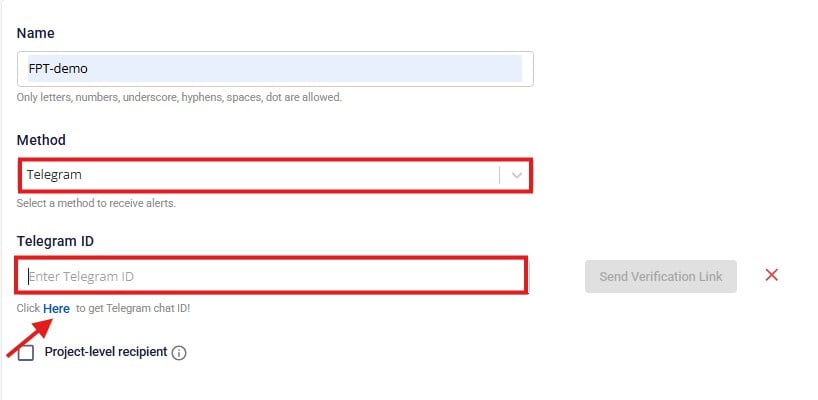
Telegramの場合: 受信者のTelegram IDを入力します。
- Create をクリックして受信者を保存します。
ステップ2:VPN用アラートを作成する
-
上部メニューから Cloud Guard > Resource alert > Create alarm を選択します。
-
以下の詳細を入力します:
- Name:アラートの表示名。
- Type:VPN Site-to-Site を選択します。
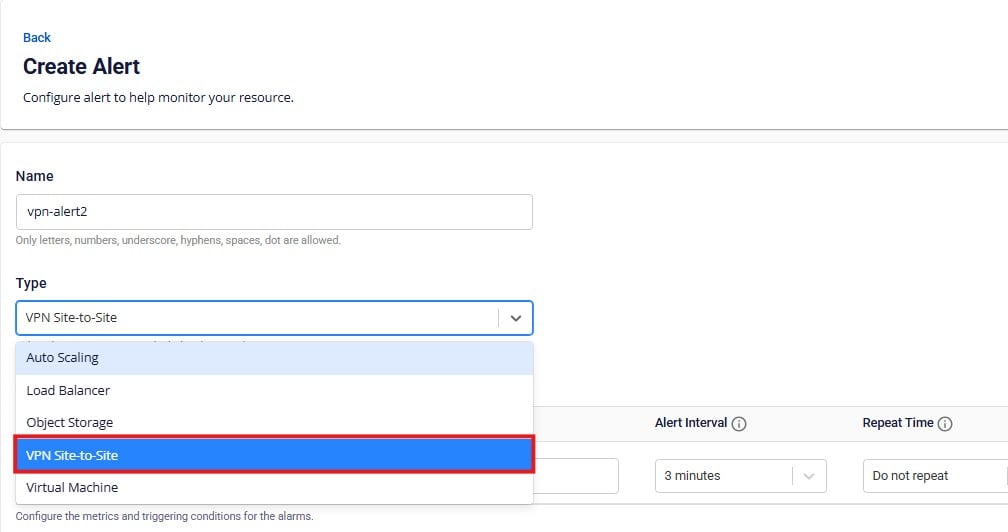
- アラート条件を設定します:
| No. | フィールド | 説明 |
|---|---|---|
| 1 | Metric type | 監視するVPNメトリクスを選択します。 |
| 2 | Operator | 比較条件を選択します。 |
| 3 | Threshold | アラートをトリガーするしきい値を設定します。 |
| 4 | Alert interval | 計算頻度(最小:3分)。 |
| 5 | Repeat time | 条件がしきい値を超え続ける場合のアラート繰り返し頻度。 |
FPT Cloud Guardは以下のVPNメトリクスのアラートをサポートしています:
| No. | メトリクス | 説明 |
|---|---|---|
| 1 | CPU Usage (%) | VPN GatewayデバイスのCPU使用率。 |
| 2 | Packet loss (packet/s) | 2つのVPNエンドポイント間で1秒あたりに失われたパケット数。 |
| 3 | RAM Usage (%) | VPN GatewayのRAM使用率。 |
| 4 | VPN Connection Status Phase 1 Offline | VPN接続のPhase 1(IKE)のオフライン状態。 |
| 5 | VPN Connection Status Phase 2 Offline | VPN接続のPhase 2(IPsec)のオフライン状態。 |
| 6 | VPN Gateway Status Offline | VPN Gatewayのオフライン状態。 |
注記
CPU Usage、Packet loss、RAM UsageメトリクスはVPN Gatewayに適用します。Phase 1/Phase 2 OfflineおよびGateway Status OfflineメトリクスはリストからVPN Connectionを選択します。
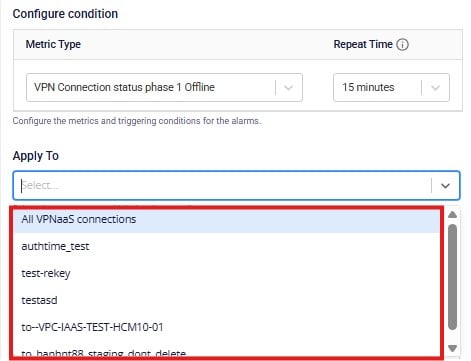
-
Severity レベルと Notify to 受信者を選択します。
-
Create をクリックして完了します。条件がトリガーされた場合、または正常に戻った場合、システムが設定済みの方法で自動的に通知を送信します。