Quản lý Backup
Phần này cung cấp các bước chi tiết để người dùng thực hiện các thao tác liên quan đến dịch vụ Backup, bao gồm kích hoạt, điều chỉnh và hủy kích hoạt.
1. Bật dịch vụ Backup
Để kích hoạt dịch vụ Backup, bạn có thể thực hiện trực tiếp trong bước cấu hình dịch vụ bổ sung khi khởi tạo database engine (xem phần Provision Database để biết chi tiết), hoặc kích hoạt sau khi cơ sở dữ liệu đã được khởi tạo thành công bằng cách làm theo các bước dưới đây.
Điều kiện tiên quyết
Để kích hoạt dịch vụ Backup, người dùng phải bật dịch vụ Notification và hoàn tất cấu hình người nhận email hoặc Telegram để nhận cảnh báo liên quan đến sao lưu trước. Nếu Notification chưa được cấu hình, hộp thoại sau sẽ xuất hiện:
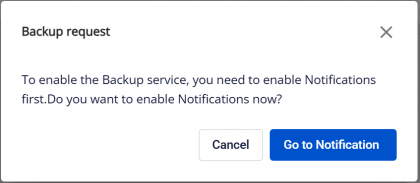
Nhấn Go to Notification để chuyển đến tab Notification và hoàn tất cấu hình cảnh báo như được mô tả trong phần 7.8. Notification.
Bước 1: Truy cập màn hình Backup
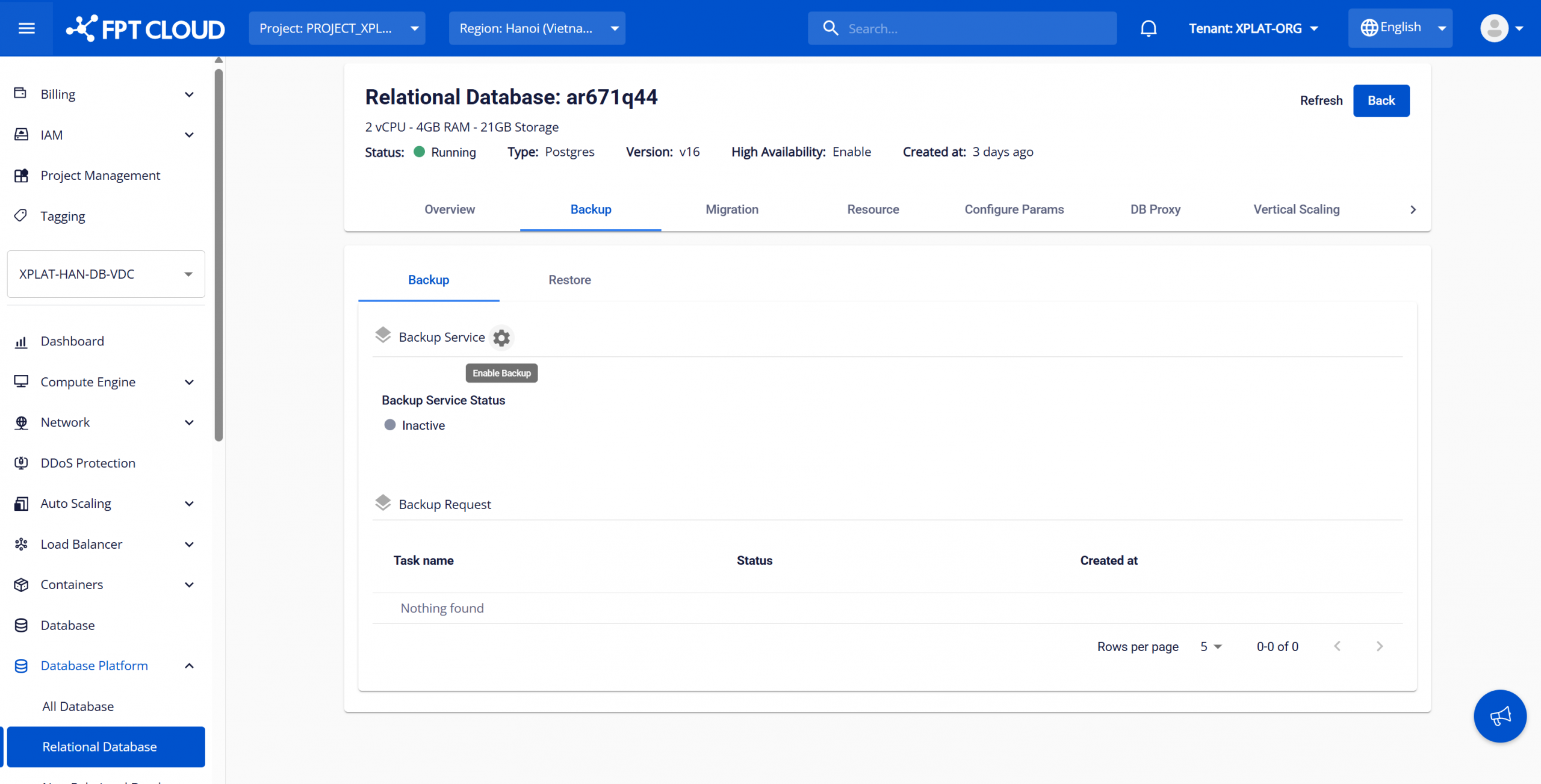
Trên thanh Menu, chọn Database Platform > Chọn All Database hoặc menu tương ứng với nhóm cơ sở dữ liệu phù hợp cho cụm cần kích hoạt dịch vụ sao lưu > Nhấn vào Cluster ID > Chọn tab Backup để vào màn hình quản lý dịch vụ sao lưu.
Bước 2: Kích hoạt dịch vụ Backup
Sau khi cụm cơ sở dữ liệu được tạo thành công và dịch vụ Backup chưa được kích hoạt, trạng thái dịch vụ sẽ mặc định là Inactive. Nhấn biểu tượng Enable Backup (biểu tượng bánh răng) để mở hộp thoại và tiến hành kích hoạt. Tùy thuộc vào loại database engine và liệu VPC là VMware hay OpenStack, một số trường có thể khác nhau.
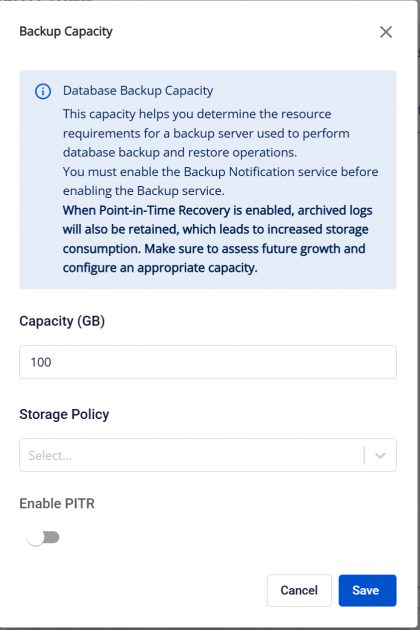
Mô tả các trường và cách điền:
- Capacity (GB) : Nhập dung lượng lưu trữ cho dữ liệu sao lưu tính bằng GB với giá trị tối thiểu là 10 GB.
- Storage Policy : Chọn chính sách lưu trữ (Storage Class) cho dịch vụ sao lưu. Trường này chỉ hiển thị nếu VPC chạy trên nền tảng VMware.
- Enable PITR : Bật/tắt tính năng PITR cho dịch vụ sao lưu. Tính năng này hiện chỉ được hỗ trợ cho engine PostgreSQL.
Sau khi nhập tất cả thông tin, nhấn Save để xác nhận kích hoạt dịch vụ sao lưu. Quá trình kích hoạt dịch vụ sao lưu mất 5–10 phút và hiển thị thanh tiến trình Processing. Sau khi kích hoạt thành công, dịch vụ sao lưu sẽ hiển thị là Active với các tham số đã cấu hình. Để thực hiện sao lưu dữ liệu cho một cơ sở dữ liệu, người dùng phải tạo các backup jobs, bao gồm Full Backup và Differential Backup, để cấu hình chính sách sao lưu theo lịch. Vui lòng tham khảo hướng dẫn chi tiết tại 7.3.2. Backup Job Management.
2. Cập nhật dịch vụ Backup
Trong quá trình sử dụng, nếu bạn cần sửa đổi các cài đặt dịch vụ Backup hiện có, hãy thực hiện như sau: Tại màn hình quản lý dịch vụ Backup, nhấn Update Backup (biểu tượng bút chì) bên cạnh mục Backup Service để mở hộp thoại cập nhật cấu hình dịch vụ sao lưu.
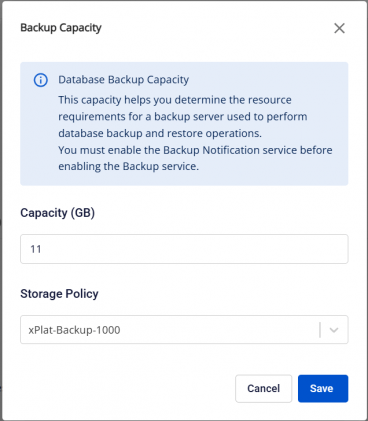
Nhập các thay đổi cần thiết và nhấn Save để xác nhận. Quá trình cập nhật có thể mất khoảng 5–10 phút; trong thời gian này, dịch vụ Backup sẽ hiển thị trạng thái Updating. Sau khi cập nhật hoàn tất thành công, dịch vụ sẽ trở về trạng thái Active với cấu hình đã cập nhật.
3. Tắt Backup
⚠️
Cảnh báo:
Hủy kích hoạt dịch vụ Backup sẽ xóa vĩnh viễn tất cả dữ liệu đã sao lưu và hủy tất cả các backup jobs hiện có. Sau khi hủy kích hoạt, bạn sẽ không thể thực hiện khôi phục cơ sở dữ liệu hoặc khôi phục tại thời điểm (PITR) nữa.
Để hủy kích hoạt dịch vụ Backup, tại màn hình quản lý dịch vụ Backup, nhấn nút Delete Backup (biểu tượng thùng rác) bên cạnh mục Backup Service để mở hộp thoại xác nhận. Nhập "delete" và nhấn Confirm để xác nhận hủy kích hoạt. Quá trình này có thể mất 5–10 phút, trong đó dịch vụ Backup sẽ hiển thị trạng thái Deleting. Sau khi xử lý thành công, dịch vụ sẽ trở về trạng thái Inactive.