Push S3
Tính năng Push backup to S3 cho phép người dùng đẩy các bản sao lưu cơ sở dữ liệu lên kho lưu trữ tương thích S3, hỗ trợ các trường hợp lưu trữ dài hạn, lưu trữ lâu dài hoặc sử dụng bên ngoài. Tính năng này đặc biệt hữu ích cho khôi phục sau thảm họa, kiểm toán hoặc sao chép dữ liệu sang các hệ thống bên ngoài. Hiện tại, FPT cung cấp tính năng này cho nhiều loại engine: PostgreSQL, MySQL, MariaDB, SQLServer, Redis, MongoDB, TimescaleDB. Hướng dẫn này giúp bạn sử dụng tính năng để quản lý việc sao lưu dữ liệu lên S3, hỗ trợ lưu trữ an toàn, mục tiêu khôi phục hoặc tích hợp dữ liệu bên ngoài hệ thống.
1. Thêm cấu hình S3 mới
Tính năng Add new S3 configuration cho phép người dùng cấu hình thông tin kho lưu trữ tương thích S3 để sử dụng làm đích lưu trữ bản sao lưu.
Điều kiện tiên quyết:
- Có sẵn một S3 bucket hợp lệ.
- Access Key và Secret Key có quyền truy cập vào bucket.
- Endpoint S3 có thể truy cập từ hệ thống.
Các bước thực hiện như sau:
Bước 1: Mở trang quản lý cấu hình S3 Đăng nhập vào FPT Cloud Console. Mở trang Database list > chọn Cluster ID để mở trang chi tiết > chọn tab Migration. Trang quản lý cấu hình S3 được hiển thị.
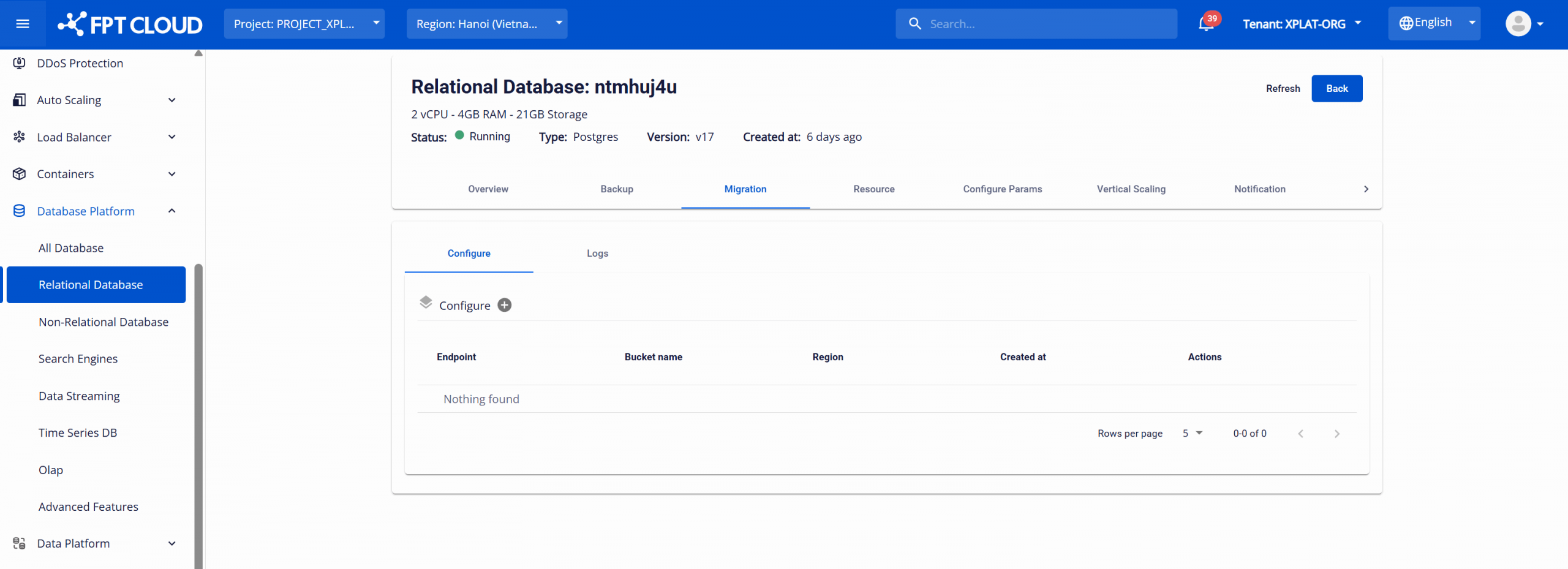
Bước 2: Thêm cấu hình S3 Tại màn hình Migration, nhấn nút Add S3 Configuration (biểu tượng dấu cộng bên cạnh mục "Configure ") để bắt đầu thêm cấu hình S3. Hệ thống sẽ hiển thị hộp thoại sau:
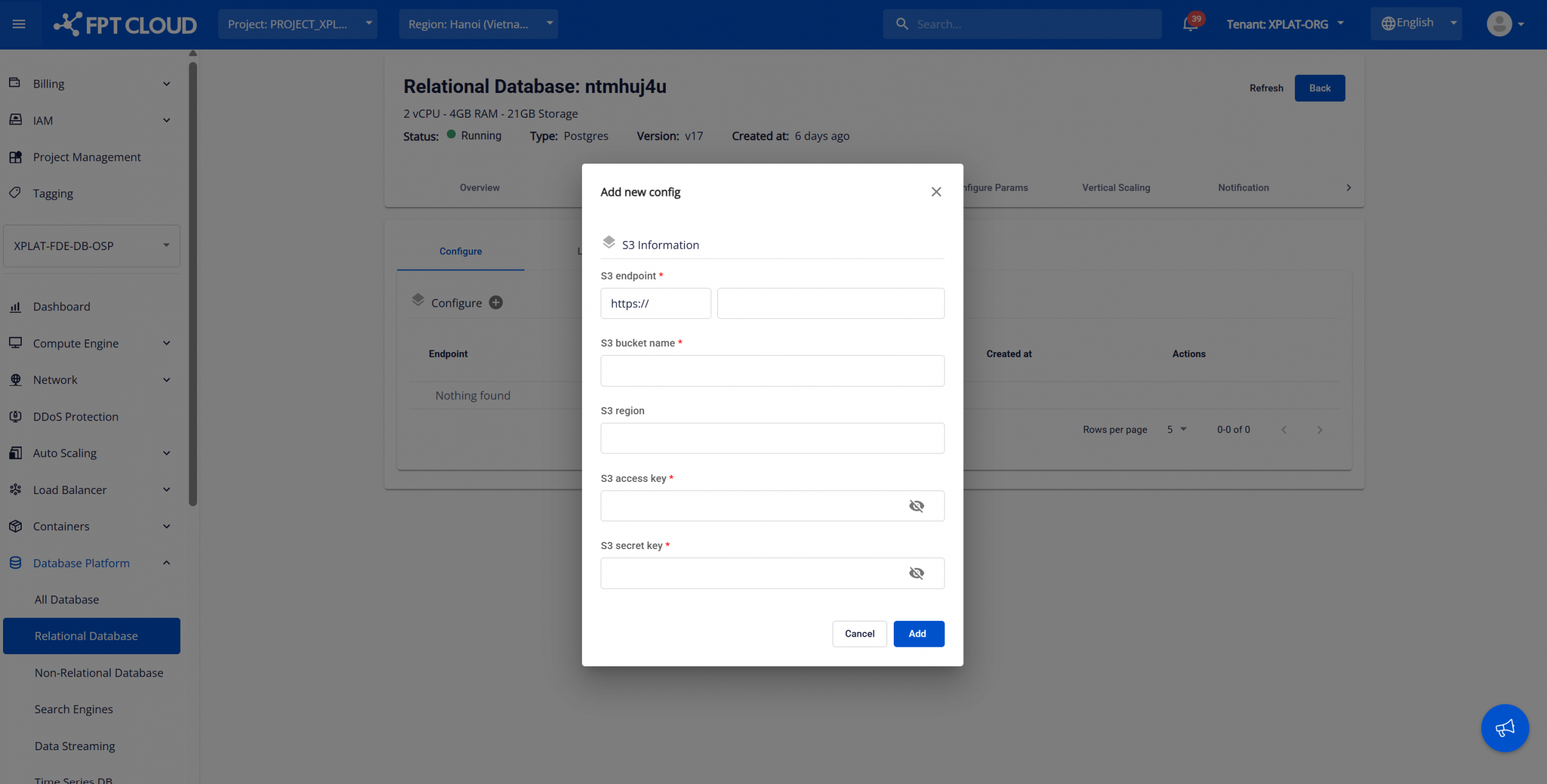
Nhập đầy đủ các thông tin S3 bắt buộc:
- S3 endpoint : Endpoint dịch vụ S3 (ví dụ: https://s3.amazonaws.com cho AWS S3).
- S3 bucket name : Tên bucket được sử dụng để lưu trữ dữ liệu sao lưu.
- S3 region : Khu vực nơi S3 bucket đặt (nếu có).
- S3 access key : Access key được sử dụng để xác thực S3.
- S3 Secret Key : Secret key liên kết với access key.
Lưu ý bảo mật:
- Access Key và Secret Key được mã hóa và che khi nhập.
- Không chia sẻ thông tin xác thực S3 với các bên không được ủy quyền.
Sau khi nhập thông tin, kiểm tra lại cấu hình và nhấn Add để lưu. Khi cấu hình hoàn tất thành công, kho lưu trữ S3 sẽ sẵn sàng để đẩy các tệp sao lưu lên S3 (tùy thuộc vào engine cơ sở dữ liệu được hỗ trợ). Khi cần, người dùng có thể thực hiện các thao tác sau trên cấu hình S3 hiện có:
- Chỉnh sửa cấu hình S3 : Thao tác này cho phép người dùng cập nhật thông tin S3 đã cấu hình. Tại trang Migration, nhấn biểu tượng Edit (biểu tượng bút chì) tương ứng với cấu hình S3 bạn muốn chỉnh sửa. Cập nhật các trường cần thiết và nhấn Update để lưu thay đổi.
- Xóa cấu hình S3 : Thao tác này cho phép người dùng xóa các cấu hình S3 không sử dụng, giúp hệ thống gọn gàng và chính xác. Tại trang Migration, nhấn biểu tượng Delete (biểu tượng thùng rác) tương ứng với cấu hình bạn muốn xóa. Xác nhận thao tác trong hộp thoại cảnh báo để hoàn tất việc xóa.
2. Push backup lên S3
Tính năng Push backup to S3 cho phép người dùng đẩy các tệp sao lưu cơ sở dữ liệu hiện có lên kho lưu trữ S3 đã được cấu hình trước.
Điều kiện tiên quyết:
- Có sẵn một cấu hình kho lưu trữ S3 hợp lệ.
- Cụm cơ sở dữ liệu có ít nhất một bản sao lưu thành công.
- Engine cơ sở dữ liệu hỗ trợ tính năng Push S3.
Các bước thực hiện khôi phục:
Bước 1: Truy cập màn hình Restore Từ menu, chọn Database Platform → chọn All Database hoặc nhóm cơ sở dữ liệu liên quan → nhấn vào Cluster ID của cụm cơ sở dữ liệu cần khôi phục → chọn tab Backup → chọn tab phụ Restore. Hệ thống hiển thị danh sách Available Restore Points , bao gồm các loại sao lưu (Full hoặc Diff):
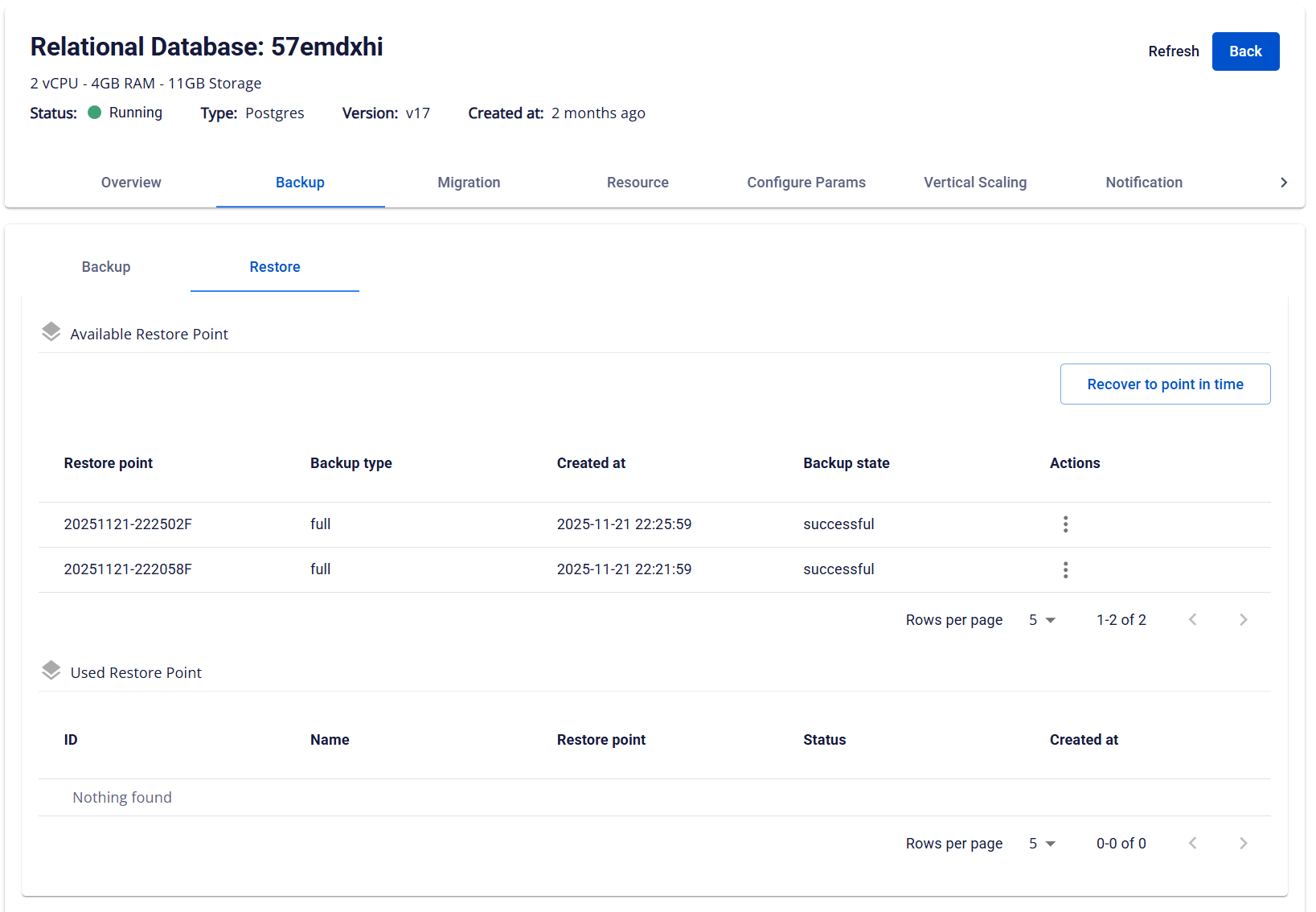
Bước 2: Thực hiện push S3 Tại cột Actions, nhấn biểu tượng dấu ba chấm (⋮) tương ứng với restore point mong muốn > chọn Push S3. Hộp thoại Push S3 hiển thị danh sách các cấu hình S3 có sẵn:
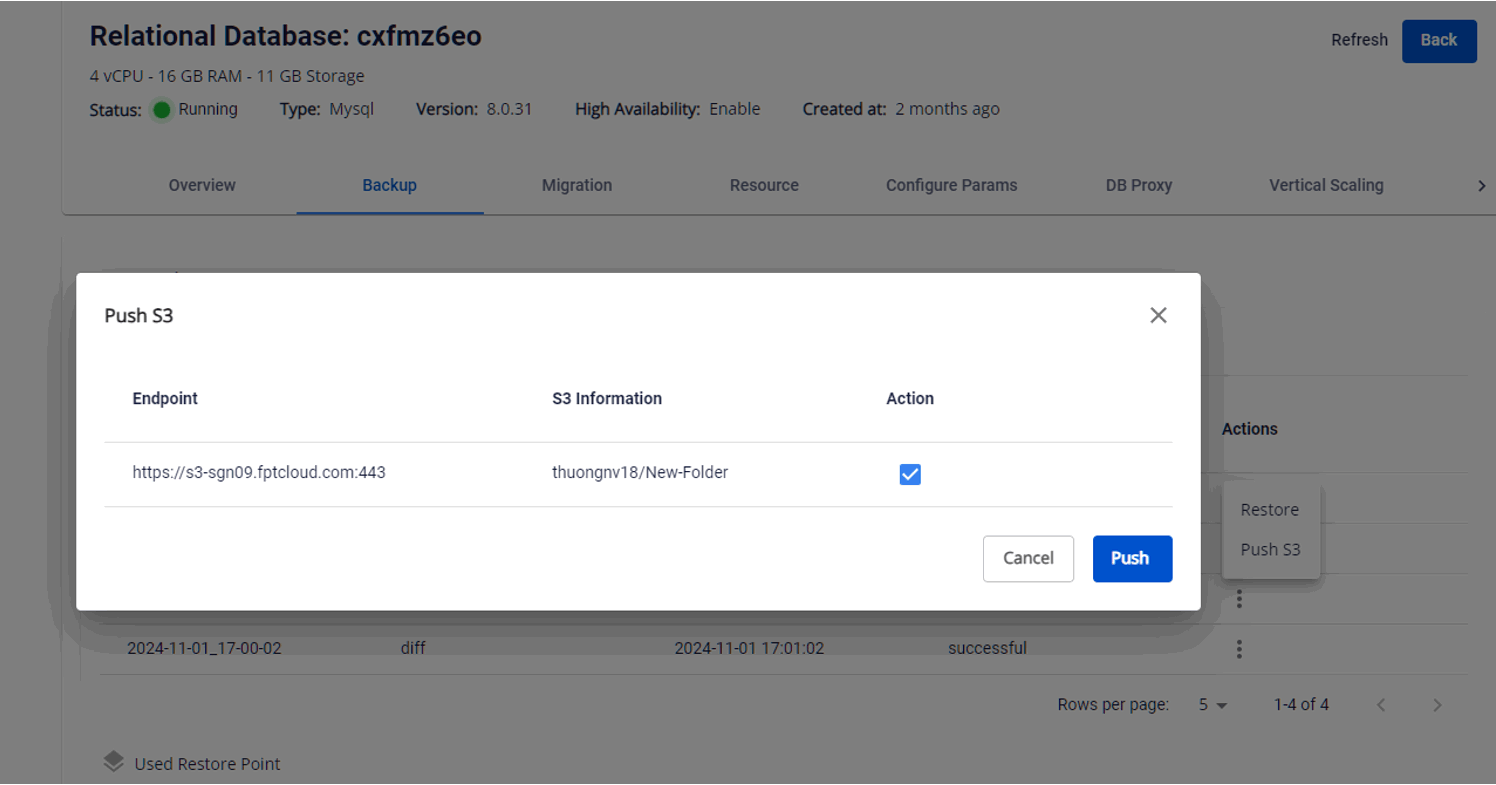
Chọn kho lưu trữ S3 mong muốn bằng cách đánh dấu vào ô trong cột Action, sau đó nhấn Push để bắt đầu đẩy các tệp sao lưu lên S3. Để theo dõi trạng thái quá trình đẩy tệp lên S3, vào tab Migration và chọn tab phụ Logs để xem thông tin chi tiết.
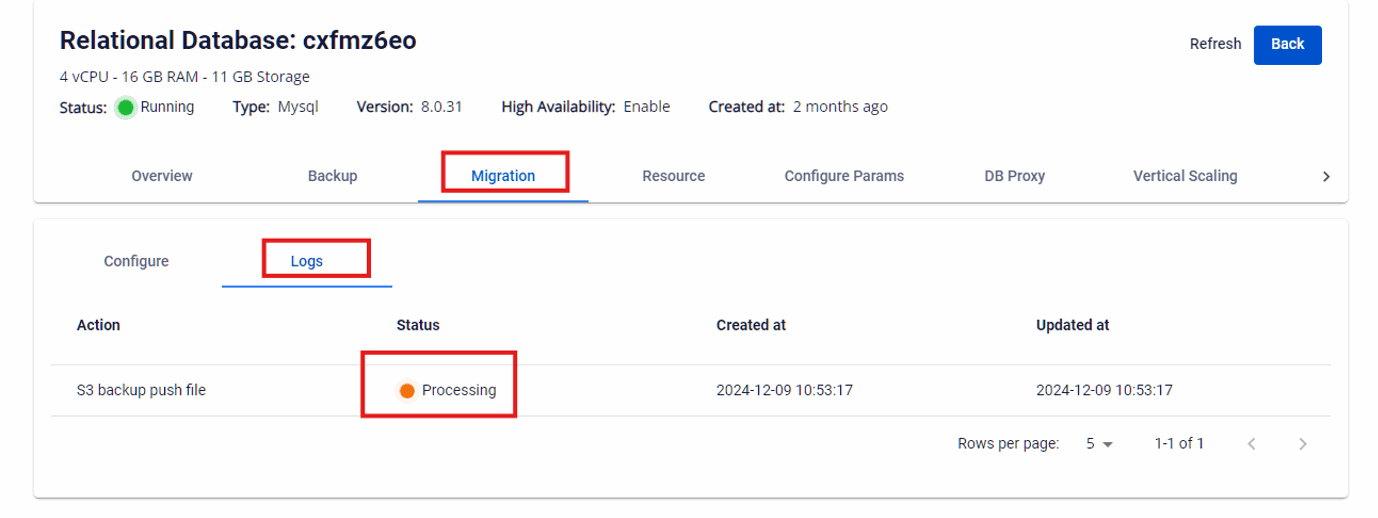
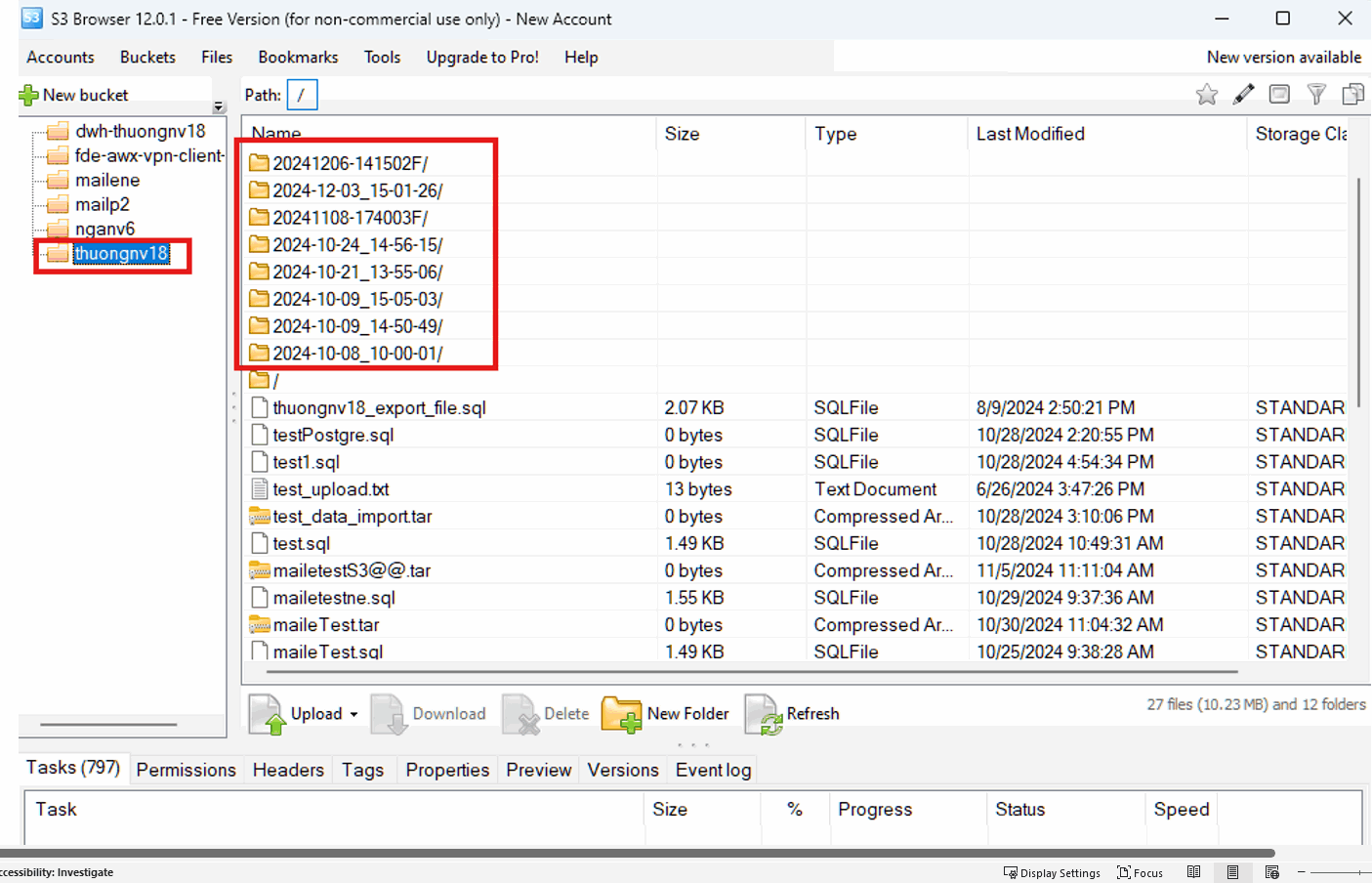
Sau khi thao tác hoàn tất thành công, các tệp sao lưu của cụm cơ sở dữ liệu sẽ được đẩy lên kho lưu trữ S3 đã chọn. Để xác minh kết quả, người dùng có thể truy cập S3 Browser hoặc công cụ quản lý S3 tương ứng để xác nhận các tệp đã được đẩy.