バックアップ管理
本セクションでは、Backup サービスに関連する操作(有効化、調整、無効化)を実行するための詳細な手順を説明します。
1. Backup サービスの有効化
Backup サービスを有効化するには、データベースエンジンのプロビジョニング時に追加サービス設定のステップで直接実行するか(詳細は Provision Database セクションを参照)、データベースが正常にプロビジョニングされた後に以下の手順に従って有効化できます。
前提条件
Backup サービスを有効化するには、ユーザーは Notification サービスを有効にし、バックアップ関連のアラートを受信するためのメールまたは Telegram 受信者の構成を事前に完了する必要があります。Notification が構成されていない場合、以下のダイアログが表示されます:
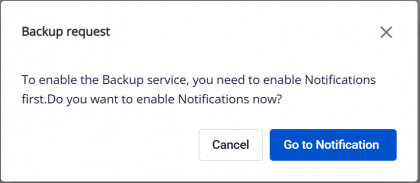
Go to Notification をクリックして Notification タブに移動し、7.8. Notification セクションで説明されているようにアラート構成を完了します。
ステップ 1:Backup 画面にアクセス
メニューバーで、Database Platform を選択 > All Database またはバックアップサービスを有効化する必要のあるクラスタに対応するデータベースグループのメニューを選択 > Cluster ID をクリック > Backup タブを選択してバックアップサービス管理画面に入ります。
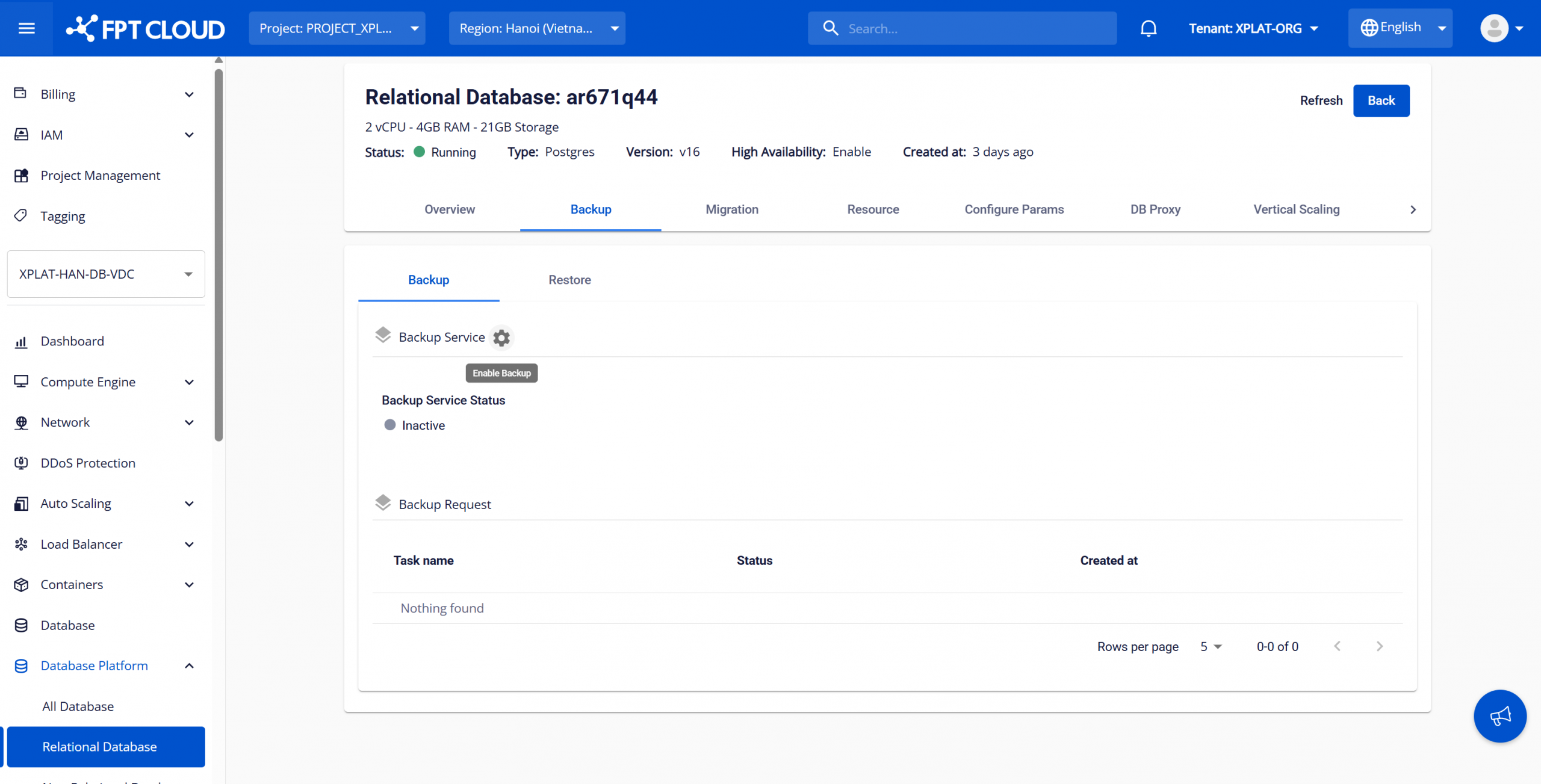
ステップ 2:Backup サービスの有効化
データベースクラスタが正常に作成され、Backup サービスがまだ有効化されていない場合、サービスステータスはデフォルトで Inactive になります。Enable Backup アイコン(歯車アイコン)をクリックしてダイアログを開き、有効化を進めます。データベースエンジンのタイプおよび VPC が VMware か OpenStack かによって、一部のフィールドは異なる場合があります。
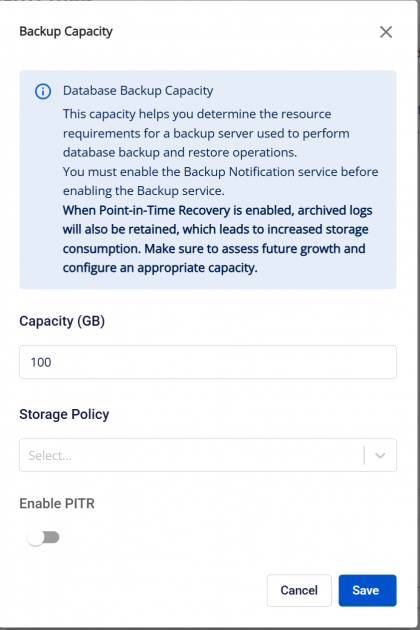
フィールドの説明と入力方法:
- Capacity (GB) : バックアップデータのストレージ容量を GB 単位で入力します。最小値は 10 GB です。
- Storage Policy : バックアップサービス用のストレージポリシー(Storage Class)を選択します。このフィールドは VPC が VMware プラットフォーム上で動作している場合のみ表示されます。
- Enable PITR : バックアップサービスの PITR 機能を有効/無効にします。この機能は現在、PostgreSQL エンジンでのみサポートされています。
すべての情報を入力した後、Save をクリックしてバックアップサービスの有効化を確認します。 バックアップサービスの有効化プロセスには 5〜10 分かかり、Processing 進行状況バーが表示されます。正常に有効化されると、バックアップサービスは構成されたパラメータとともに Active として表示されます。 データベースのデータバックアップを実行するには、ユーザーはスケジュールされたバックアップポリシーを構成するために、Full Backup および Differential Backup を含むバックアップジョブを作成する必要があります。詳細な手順については、7.3.2. Backup Job Management を参照してください。
2. Backup サービスの更新
使用中に既存の Backup サービス設定を変更する必要がある場合は、以下の手順で行います: Backup サービス管理画面で、Backup Service セクションの横にある Update Backup(鉛筆アイコン)をクリックしてバックアップサービス構成更新ダイアログを開きます。
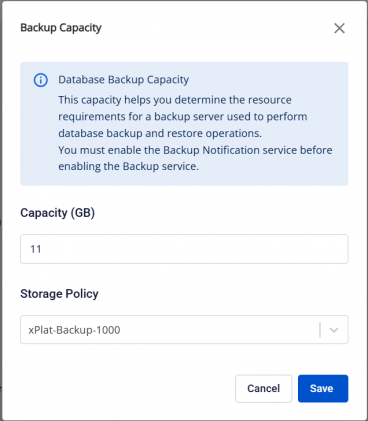
必要な変更を入力し、Save をクリックして確認します。更新プロセスには約 5〜10 分かかる場合があります。この間、Backup サービスは Updating ステータスを表示します。更新が正常に完了すると、サービスは更新された構成が適用された Active ステータスに戻ります。
3. Backup の無効化
⚠️
警告:
Backup サービスを無効化すると、すべてのバックアップデータが完全に削除され、既存のすべてのバックアップジョブがキャンセルされます。無効化後は、データベースの復元またはポイントインタイムリカバリ(PITR)を実行できなくなります。
Backup サービスを無効化するには、Backup サービス管理画面で、Backup Service セクションの横にある Delete Backup ボタン(ゴミ箱アイコン)をクリックして確認ダイアログを開きます。「delete」と入力して Confirm をクリックし、無効化を確認します。このプロセスには 5〜10 分かかる場合があり、この間 Backup サービスは Deleting ステータスを表示します。正常に処理されると、サービスは Inactive ステータスに戻ります。