Push S3
Push backup to S3 機能により、ユーザーはデータベースバックアップを S3 互換ストレージにプッシュでき、長期保管、アーカイブ、または外部利用のユースケースをサポートします。この機能は、災害復旧、監査、または外部システムへのデータ複製に特に有用です。 現在、FPT はこの機能をさまざまなエンジンタイプ向けに提供しています:PostgreSQL、MySQL、MariaDB、SQLServer、Redis、MongoDB、TimescaleDB。 このガイドは、S3 へのデータバックアップ管理機能を使用して、安全なストレージ、復旧目標、またはシステム外部でのデータ統合をサポートするのに役立ちます。
1. 新しい S3 設定の追加
Add new S3 configuration 機能により、ユーザーはバックアップストレージ先として使用する S3 互換ストレージ情報を構成できます。
前提条件:
- 有効な S3 バケットが利用可能であること。
- バケットにアクセスする権限を持つ Access Key および Secret Key。
- S3 エンドポイントがシステムから到達可能であること。
手順は以下の通りです:
ステップ 1:S3 設定管理ページを開く FPT Cloud Console にサインインします。Database list ページを開き > Cluster ID を選択して詳細ページを開き > Migration タブを選択します。S3 設定管理ページが表示されます。
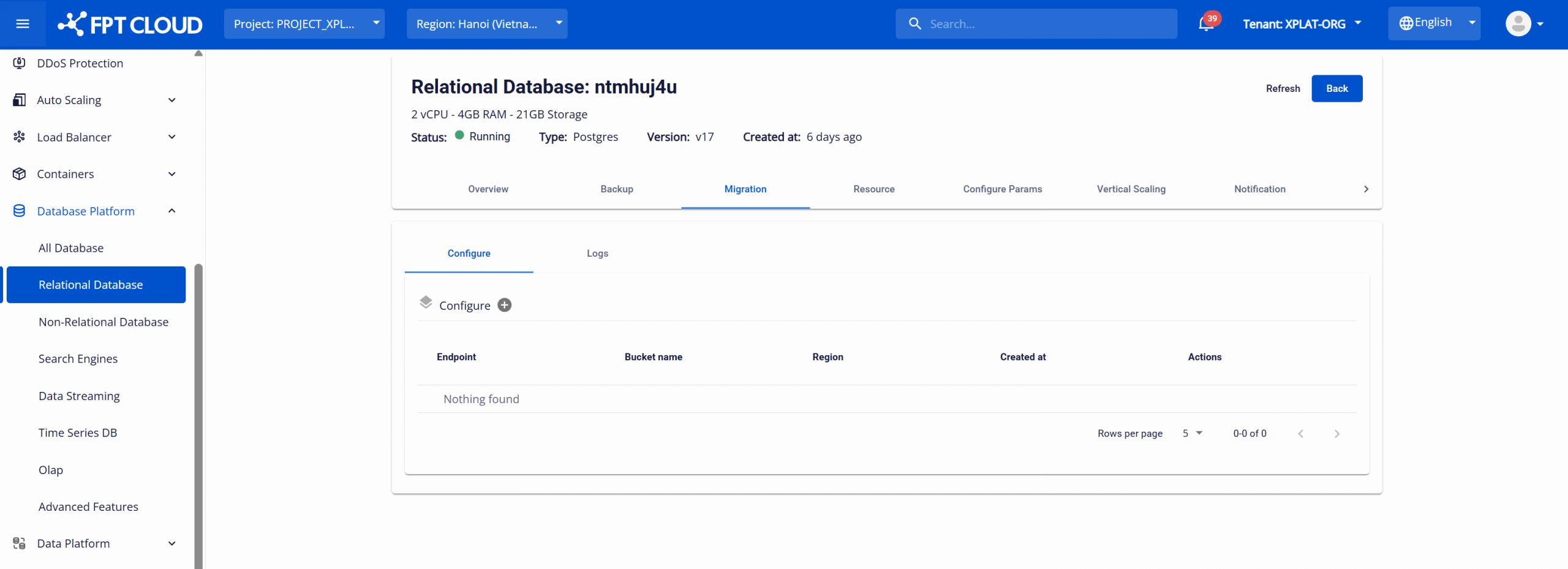
ステップ 2:S3 設定を追加 Migration 画面で、Add S3 Configuration ボタン(「Configure 」セクションの横にあるプラスアイコン)をクリックして S3 設定の追加を開始します。システムは以下のダイアログボックスを表示します:
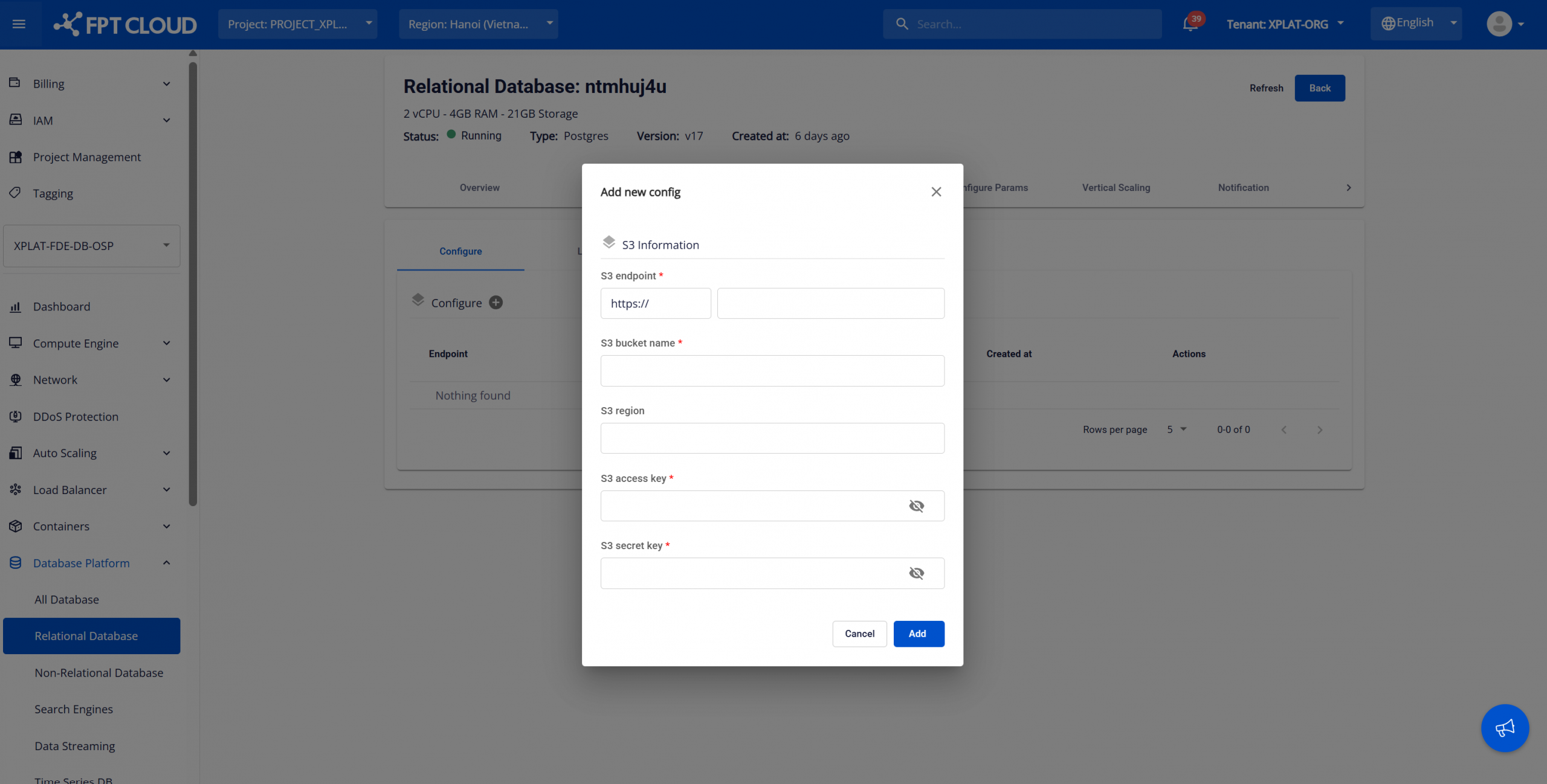
必要な S3 情報をすべて入力します:
- S3 endpoint : S3 サービスエンドポイント(例:AWS S3 の場合は https://s3.amazonaws.com)。
- S3 bucket name : バックアップデータの保存に使用するバケット名。
- S3 region : S3 バケットが配置されているリージョン(該当する場合)。
- S3 access key : S3 認証に使用されるアクセスキー。
- S3 Secret Key : アクセスキーに関連付けられたシークレットキー。
セキュリティに関する注意:
- Access Key および Secret Key は入力時に暗号化およびマスクされます。
- S3 認証情報を権限のない相手と共有しないでください。
情報を入力した後、設定を確認し、Add をクリックして保存します。設定が正常に完了すると、S3 ストレージはバックアップファイルを S3 にプッシュするために利用可能になります(サポートされているデータベースエンジンに依存)。 必要に応じて、ユーザーは既存の S3 設定に対して以下の操作を実行できます:
- S3 設定の編集 : この操作により、ユーザーは設定済みの S3 情報を更新できます。Migration ページで、変更したい S3 設定に対応する Edit アイコン(鉛筆アイコン)をクリックします。必要なフィールドを更新し、Update をクリックして変更を保存します。
- S3 設定の削除 : この操作により、ユーザーは未使用の S3 設定を削除でき、システムを整理された正確な状態に保つのに役立ちます。Migration ページで、削除したい設定に対応する Delete アイコン(ゴミ箱アイコン)をクリックします。警告ダイアログで操作を確認して削除を完了します。
2. S3 へのバックアップのプッシュ
Push backup to S3 機能により、ユーザーは既存のデータベースバックアップファイルを事前に構成された S3 ストレージにプッシュできます。
前提条件:
- 有効な S3 ストレージ設定が利用可能であること。
- データベースクラスタに少なくとも 1 つの成功したバックアップがあること。
- データベースエンジンが Push S3 機能をサポートしていること。
復元を実行する手順:
ステップ 1:Restore 画面にアクセス メニューから Database Platform を選択 →All Database または関連するデータベースグループを選択 → 復元するデータベースクラスタの Cluster ID をクリック → Backup タブを選択 → Restore サブタブを選択します。システムは Available Restore Points のリストを表示し、バックアップタイプ(Full または Diff)を含みます:
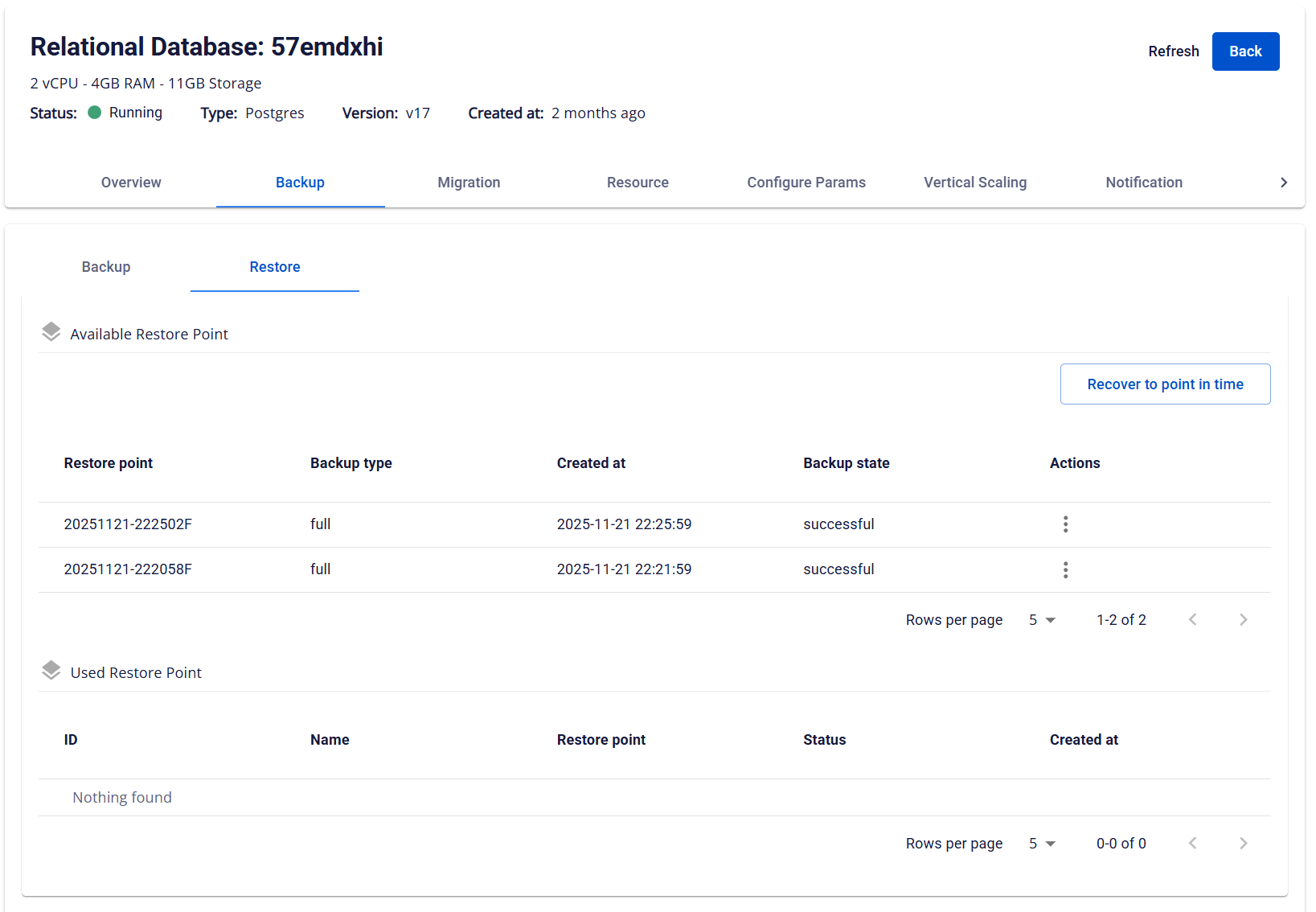
ステップ 2:push S3 の実行 Actions 列で、希望する restore point に対応する省略記号アイコン(⋮)をクリック > Push S3 を選択します。Push S3 ダイアログには利用可能な S3 設定のリストが表示されます:
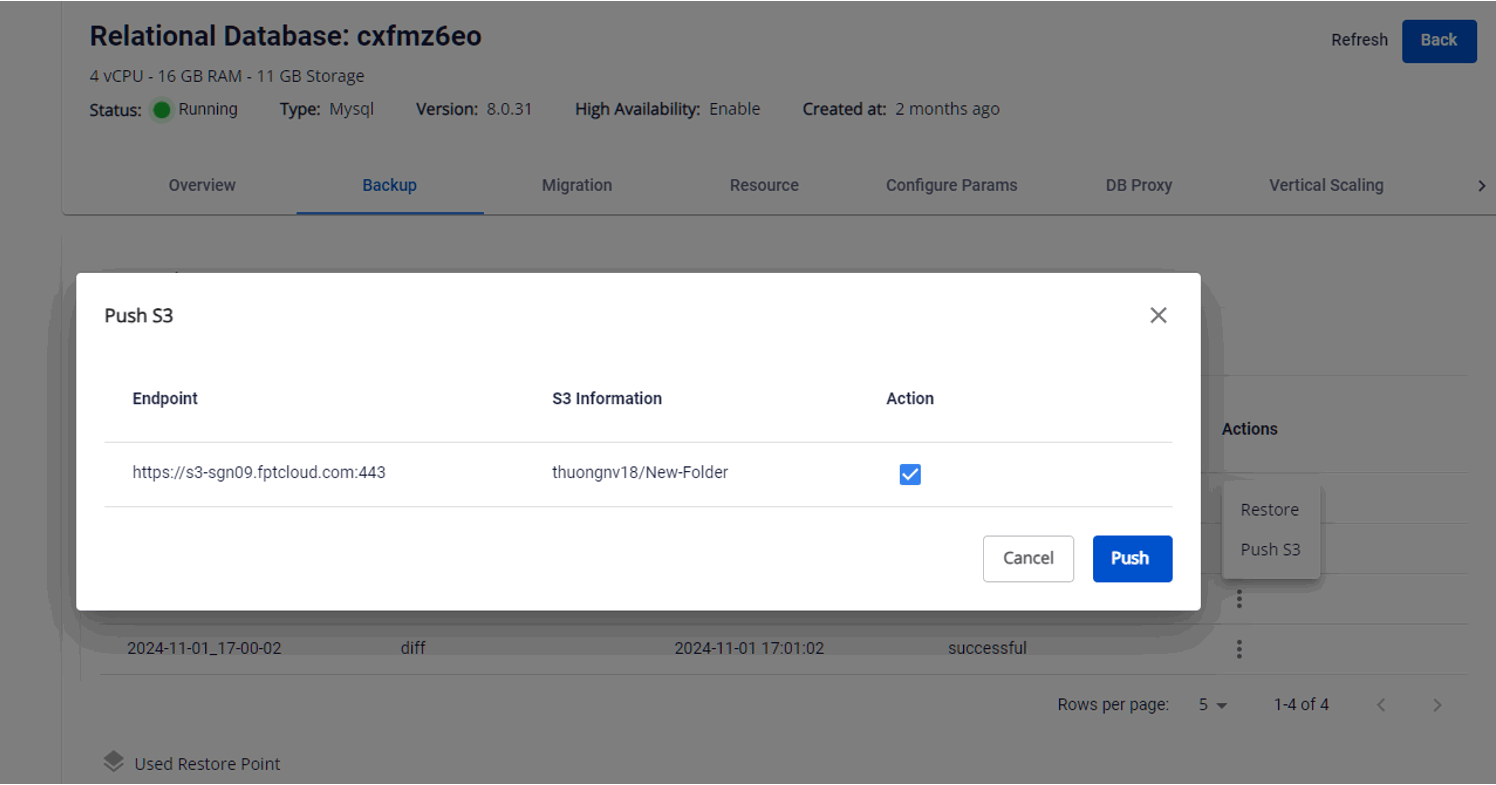
Action 列のチェックボックスをオンにして希望する S3 ストレージを選択し、Push をクリックしてバックアップファイルの S3 へのプッシュを開始します。 S3 へのファイルプッシュ処理の状態を監視するには、Migration タブに移動し、Logs サブタブを選択して詳細情報を表示します。
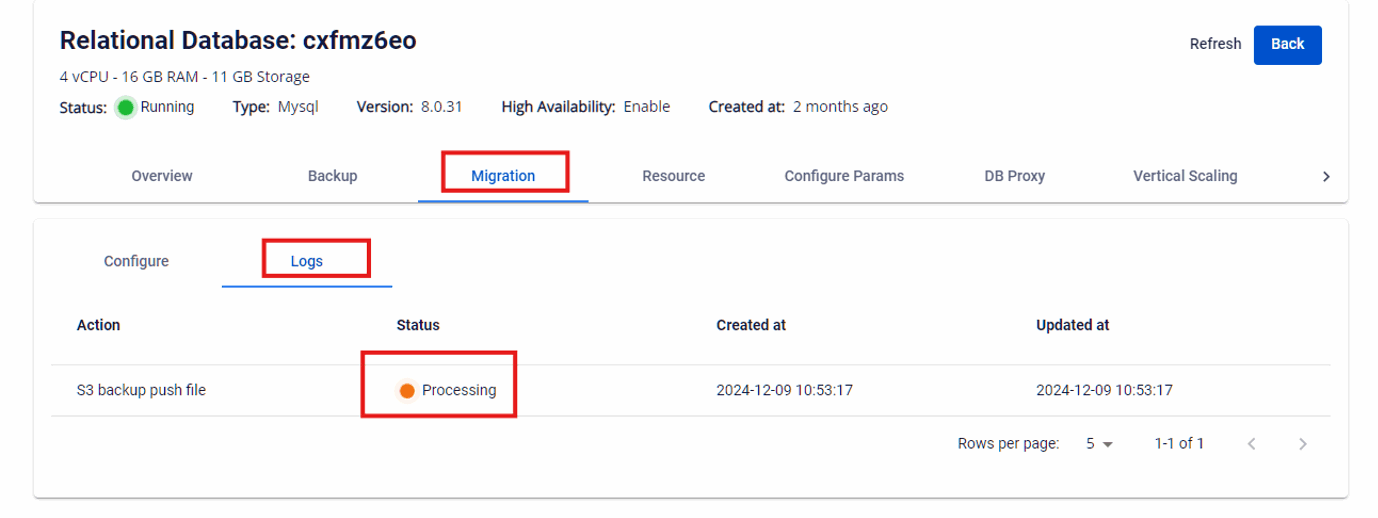
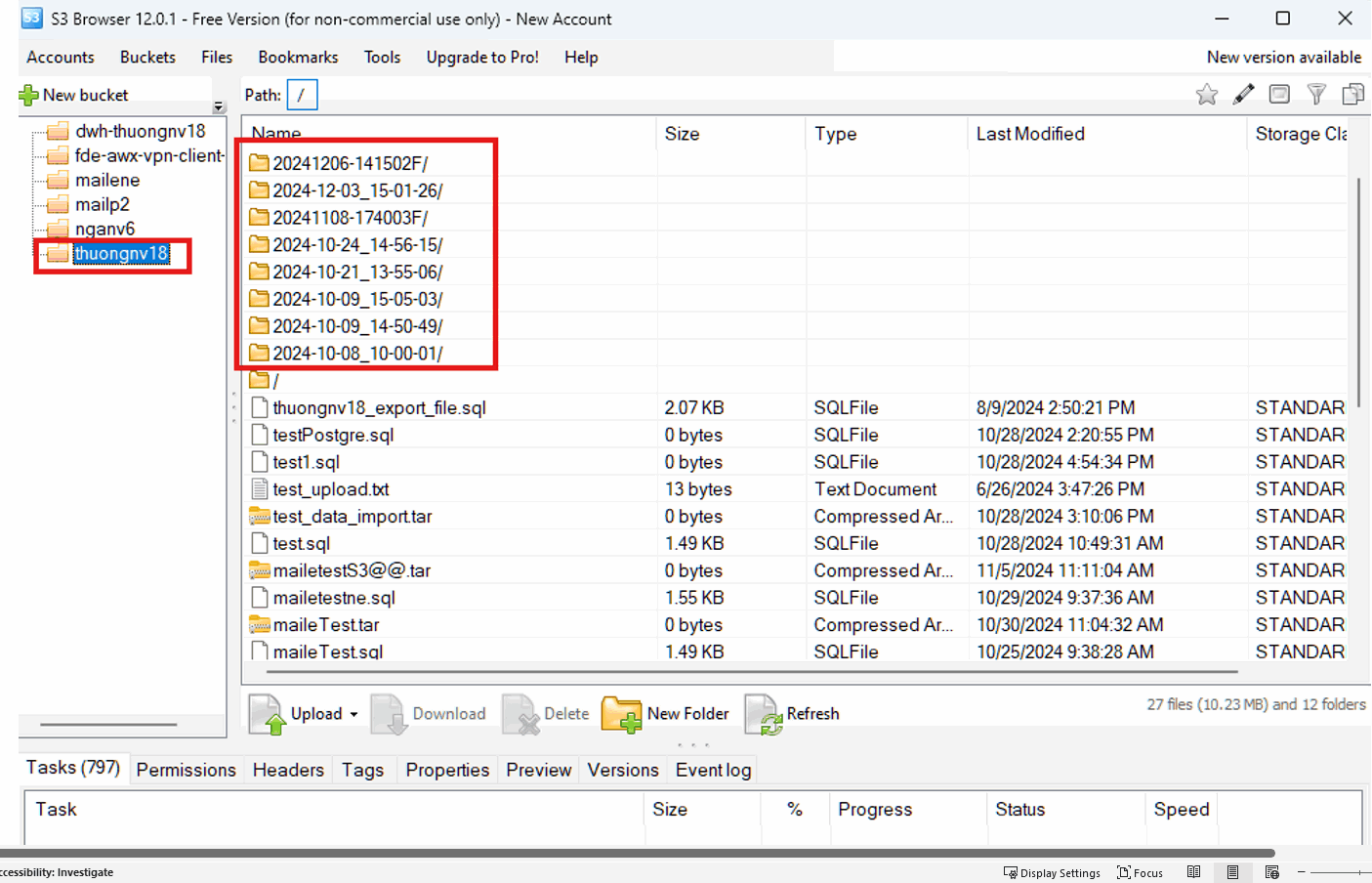
操作が正常に完了した後、データベースクラスタのバックアップファイルは選択された S3 ストレージにプッシュされます。結果を確認するには、ユーザーは S3 Browser または対応する S3 管理ツールにアクセスして、ファイルがプッシュされたことを確認できます。