Lịch gửi báo cáo
Chức năng Report Schedules cho phép người dùng tạo, quản lý và giám sát các lịch tự động gửi báo cáo về hoạt động backup của các cluster database trong các khoảng thời gian được chọn. Thay vì truy cập hệ thống thủ công để xuất báo cáo, người dùng có thể thiết lập lịch để hệ thống tự động gửi báo cáo định kỳ đến các địa chỉ email được xác định trước. Báo cáo được gửi dưới dạng tệp CSV. Để tạo lịch gửi báo cáo, hãy làm theo các bước sau:
Bước 1: Truy cập quản lý lịch Reporting
Chọn Database Platform trên thanh menu, sau đó chọn Advanced Features để mở màn hình Advanced Features.
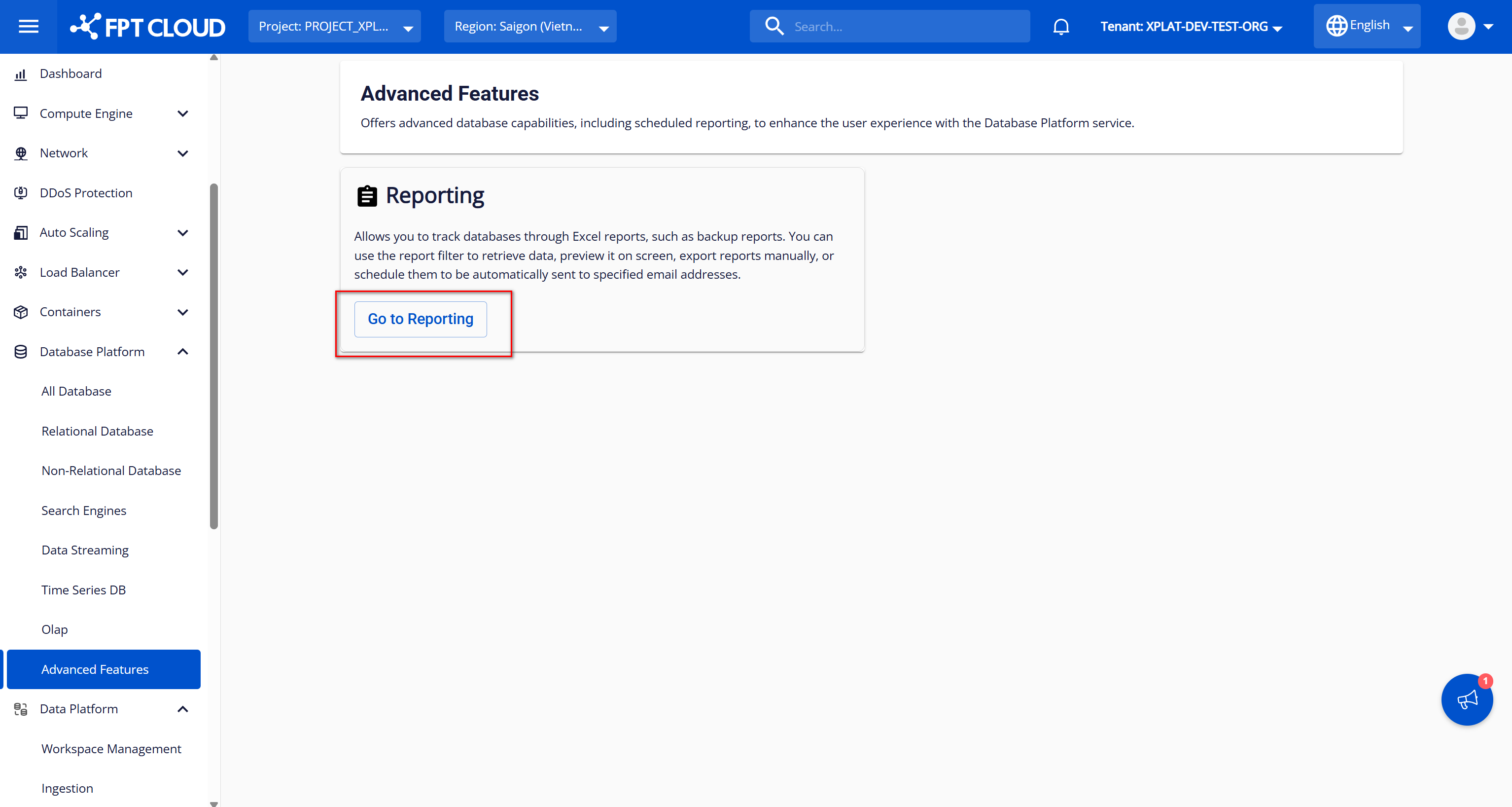
Trên màn hình Advanced Features, nhấp vào Go to Reporting để mở màn hình Reporting. Khi giao diện Reporting xuất hiện, chọn tab Report Schedules để xem danh sách các lịch báo cáo hiện có. Nếu chưa có lịch nào được tạo, danh sách sẽ hiển thị "Nothing Found."
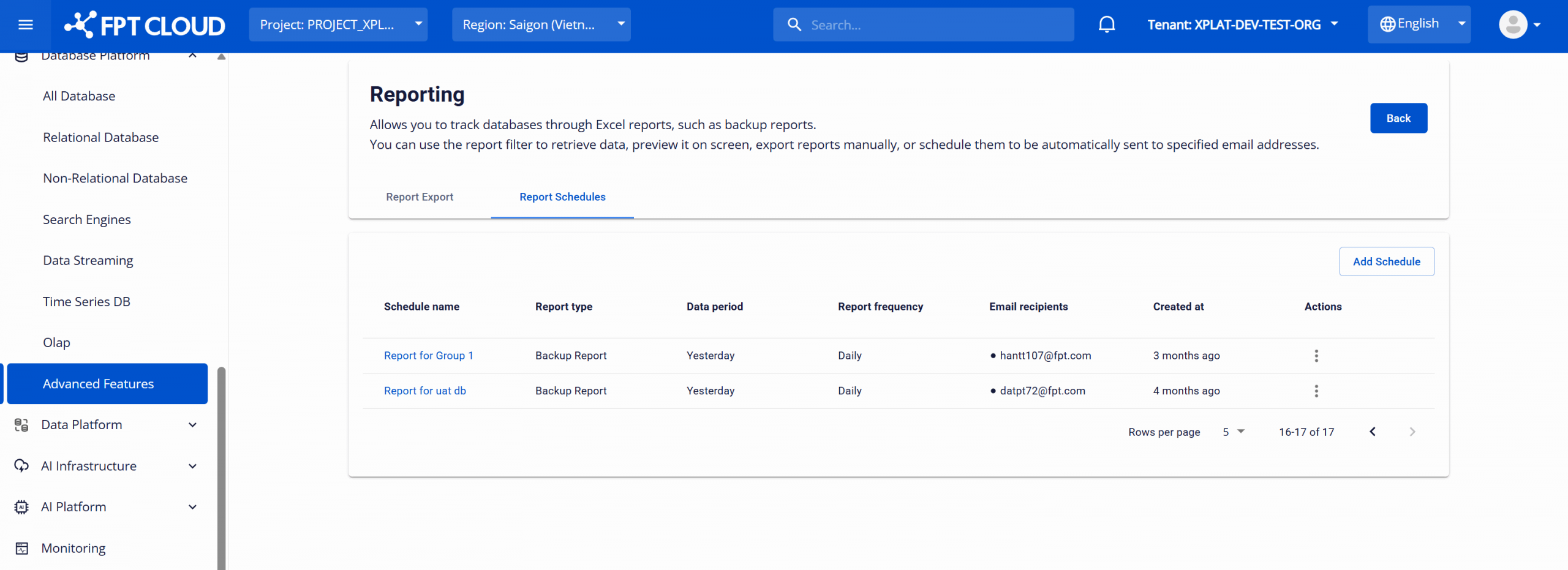
Thông tin hiển thị cho mỗi lịch:
| Tên cột | Mô tả |
|---|---|
| Schedule name | Tên của lịch |
| Report type | Loại báo cáo (ví dụ: Backup Report) |
| Data period | Khoảng thời gian dữ liệu cho mỗi báo cáo (ví dụ: Daily, Weekly, Monthly) |
| Report frequency | Tần suất gửi báo cáo (ví dụ: Daily, Weekly, Monthly) |
| Email recipients | Danh sách địa chỉ email nhận báo cáo |
| Created at | Thời gian tạo lịch |
| Action | Tùy chọn chỉnh sửa (Edit) hoặc xóa (Delete) lịch |
Bước 2: Tạo lịch báo cáo mới
Trên màn hình Report Schedules, nhấp vào nút Add Schedule ở góc trên bên phải để mở màn hình Add a Report Schedule.
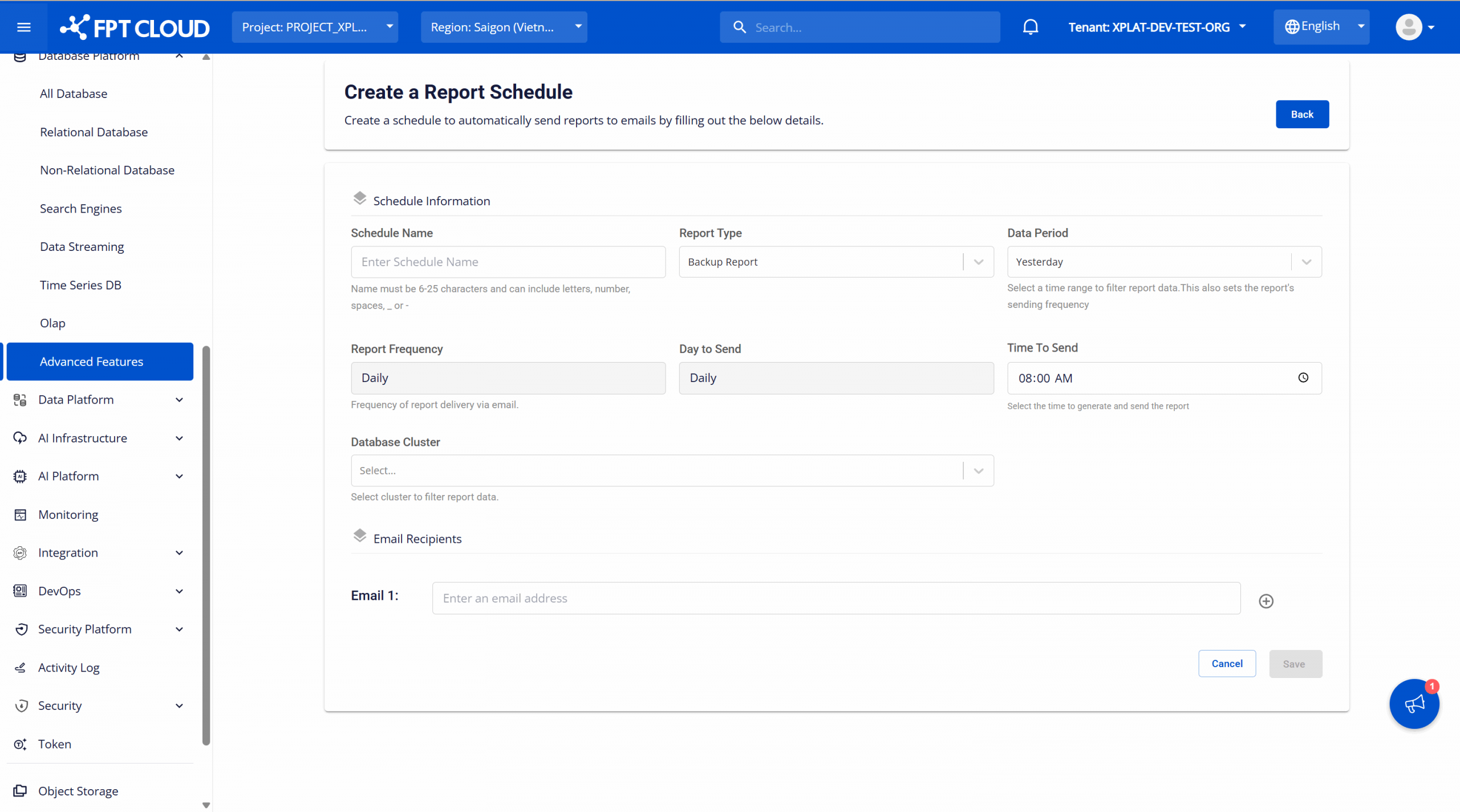
Nhập thông tin cấu hình cho lịch:
- Schedule Name: Nhập tên cho lịch. Tên nên mô tả rõ ràng mục đích của lịch (tối đa 25 ký tự, tối thiểu 6 ký tự, chỉ chứa chữ cái tiếng Anh, số, khoảng trắng, dấu gạch dưới (_) và dấu gạch ngang (-)). Ví dụ: Report_for_group1, Report for group 2.
- Report Type: Chọn loại báo cáo từ danh sách có sẵn. Hiện tại chỉ có báo cáo dịch vụ backup, do đó danh sách có một giá trị là Backup Report và sẽ được chọn mặc định. Các giá trị khác sẽ được bổ sung khi có thêm loại báo cáo khác.
- Data Period: Chọn khoảng thời gian dữ liệu sẽ được lấy cho mỗi lần tạo báo cáo. Việc thay đổi giá trị của Data Period sẽ tự động cập nhật giá trị của các trường Report Frequency và Day To Send tùy theo trường hợp được chọn (xem mô tả cho mỗi trường bên dưới). Các tùy chọn có sẵn là:
- Yesterday: Lấy dữ liệu của ngày liền trước ngày hiện tại (ngày hiện tại − 1). Ví dụ: Nếu báo cáo được tạo vào ngày 17/04/2025, dữ liệu báo cáo bao gồm ngày 16/04/2025.
- Last 7 days: Lấy dữ liệu trong bảy ngày liên tiếp trước ngày hiện tại, từ ngày hiện tại − 7 đến ngày hiện tại − 1. Ví dụ: Nếu báo cáo được tạo vào ngày 17/04/2025, dữ liệu báo cáo bao gồm từ 10/04/2025 đến 16/04/2025.
- Last 30 days: Lấy dữ liệu trong ba mươi ngày liên tiếp trước ngày hiện tại, từ ngày hiện tại − 30 đến ngày hiện tại − 1. Ví dụ: Nếu báo cáo được tạo vào ngày 17/04/2025, dữ liệu báo cáo bao gồm từ 18/03/2025 đến 16/04/2025.
- Last month: Lấy dữ liệu của toàn bộ tháng dương lịch trước đó, từ ngày đầu đến ngày cuối của tháng đó. Ví dụ: Nếu báo cáo được tạo vào ngày 17/04/2025, dữ liệu báo cáo bao gồm từ 01/03/2025 đến 31/03/2025.
- Report Frequency: Tần suất lịch chạy. Các giá trị bao gồm Daily, Weekly và Monthly. Giá trị của trường này tự động thay đổi dựa trên Data Period đã chọn:
- Nếu chọn "Yesterday" cho Data Period, Report Frequency hiển thị "Daily" (báo cáo được gửi hàng ngày).
- Nếu chọn "Last 7 days" cho Data Period, Report Frequency hiển thị "Weekly" (báo cáo được gửi hàng tuần).
- Nếu chọn "Last 30 days" hoặc "Last Month" cho Data Period, Report Frequency hiển thị "monthly" (báo cáo được gửi hàng tháng).
- Day To Send: Chọn ngày mà lịch sẽ chạy. Giá trị của trường này thay đổi dựa trên Data Period đã chọn:
- Nếu chọn "Yesterday" cho Data Period, Day To Send hiển thị "Daily" (lịch chạy mỗi ngày) và không thể chỉnh sửa
- Nếu chọn "Last 7 days" cho Data Period, các tùy chọn bao gồm các ngày trong tuần: "Monday", "Tuesday", "Wednesday", "Thursday", "Friday", "Saturday" và "Sunday" (lịch chạy vào ngày trong tuần được chọn)
- Nếu chọn "Last 30 days" hoặc "Last Month" cho Data Period, các tùy chọn bao gồm các ngày 1–31 (lịch chạy vào ngày được chọn trong tháng). Nếu ngày được chọn không tồn tại trong một tháng nhất định (ví dụ: ngày 31 trong tháng 2), lịch sẽ chạy vào ngày cuối cùng của tháng đó.
- Time To Send: Chọn thời điểm trong ngày khi lịch chạy.
- Database Cluster: Chọn các database mà dữ liệu sẽ được lấy cho báo cáo (có thể chọn nhiều). Các tùy chọn bao gồm:
- Select All: Chọn tất cả database trong danh sách.
- o Các database thuộc VPC mà người dùng đã chọn.
- Email Recipients: Nhập danh sách địa chỉ email sẽ nhận báo cáo. Đảm bảo email được nhập chính xác để tránh sự cố gửi. Sử dụng nút (+) để thêm email và nút (–) để xóa email
- Mỗi email phải tuân theo định dạng email chuẩn (username + "@" + domain).
- Không cho phép email trùng lặp.
Sau khi nhập đầy đủ thông tin, nhấp Save để tạo lịch. Hệ thống trở về màn hình danh sách, với lịch mới được tạo hiển thị ở đầu danh sách. Vào thời điểm chạy được cấu hình, lịch sẽ thực thi, lấy dữ liệu cho khoảng thời gian được chỉ định và các cluster database đã chọn, tạo tệp CSV và gửi đến các địa chỉ email đã đăng ký. Nếu cần, bạn có thể thực hiện các hành động sau trên lịch đã tạo:
- Xem chi tiết lịch: Trên màn hình Report Schedules, nhấp vào tên của một lịch để xem chi tiết cấu hình và nhật ký hoạt động của lịch đó.
- Chỉnh sửa lịch: Trên màn hình Report Schedules, chọn Edit trong cột Action tương ứng với lịch để mở màn hình chỉnh sửa cấu hình lịch. Người dùng có thể cập nhật thông tin giống như khi tạo lịch mới. Sau khi nhập đầy đủ thông tin, nhấp nút Edit để lưu thay đổi. Hệ thống sẽ trở về màn hình danh sách với thông tin đã cập nhật cho lịch đã chỉnh sửa.
- Xóa lịch: Trên màn hình Report Schedules, chọn Delete trong cột Action tương ứng với lịch cần xóa để hiển thị các hành động có sẵn. Hệ thống sẽ hiển thị hộp thoại xác nhận. Nhập thông tin xác nhận và nhấp Confirm để xóa vĩnh viễn lịch. Sau khi xóa thành công, hệ thống sẽ ngừng gửi báo cáo đến các địa chỉ email đã cấu hình.