Xuất báo cáo
Tính năng Xuất báo cáo thủ công cho phép người dùng trích xuất dữ liệu thống kê về hoạt động backup của các cluster database trong khoảng thời gian được chọn tại thời điểm thực hiện. Báo cáo này giúp theo dõi lịch sử backup, đánh giá trạng thái thực hiện và hỗ trợ kiểm toán vận hành hoặc lưu trữ nội bộ. Để xuất tệp báo cáo backup, hãy làm theo các bước sau:
Bước 1: Truy cập tính năng
Chọn Database Platform trên thanh menu, sau đó chọn Advanced Features để mở màn hình Advanced Features.
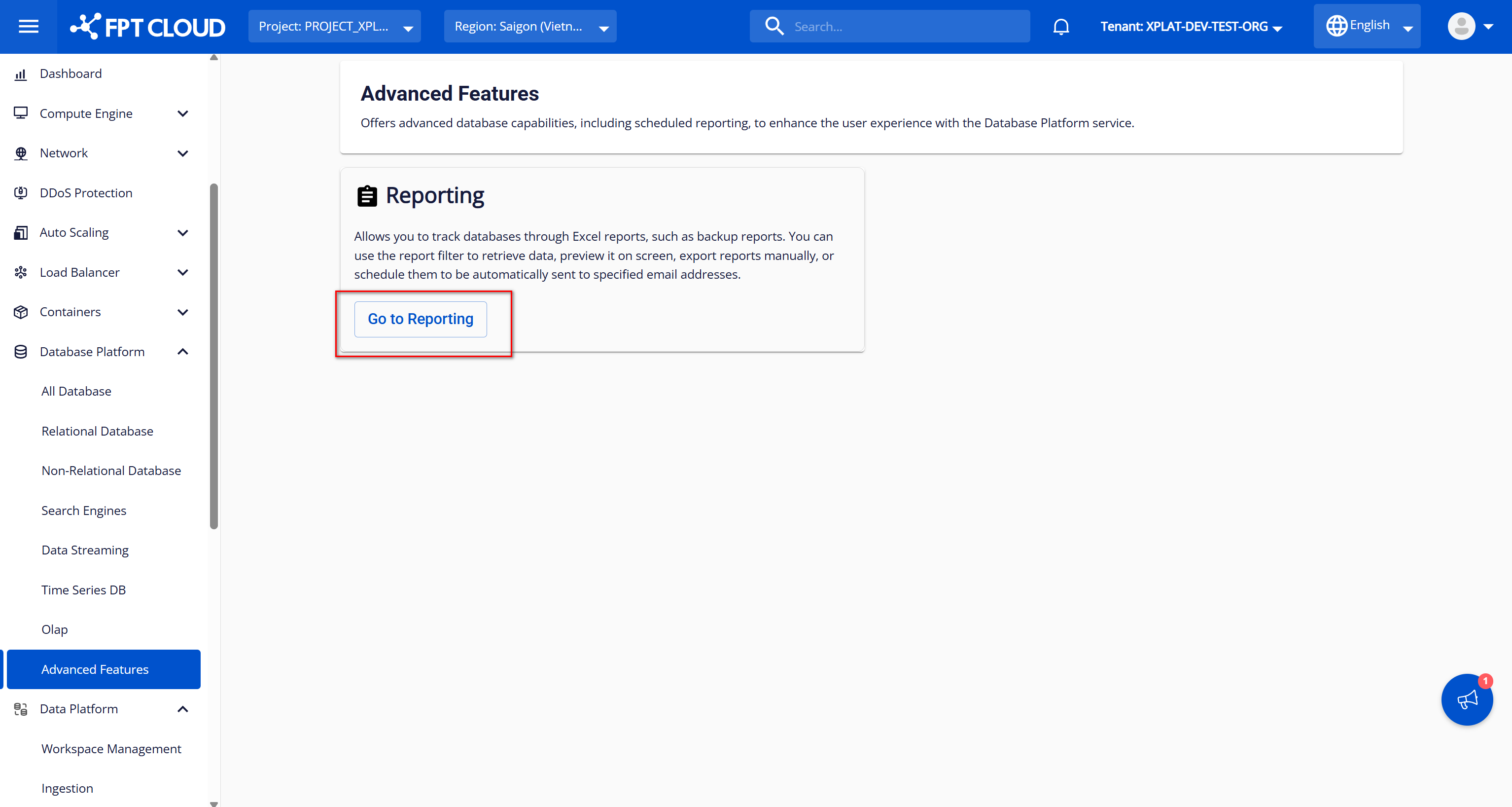
Trên màn hình Advanced Features, nhấp vào nút Go to Reporting để mở màn hình Reporting. Khi giao diện Reporting xuất hiện, chọn tab Report Export để truy cập tính năng xuất báo cáo thủ công.
Bước 2: Nhập điều kiện lọc
Trên màn hình Report Export, người dùng nhập các điều kiện để xuất dữ liệu báo cáo.
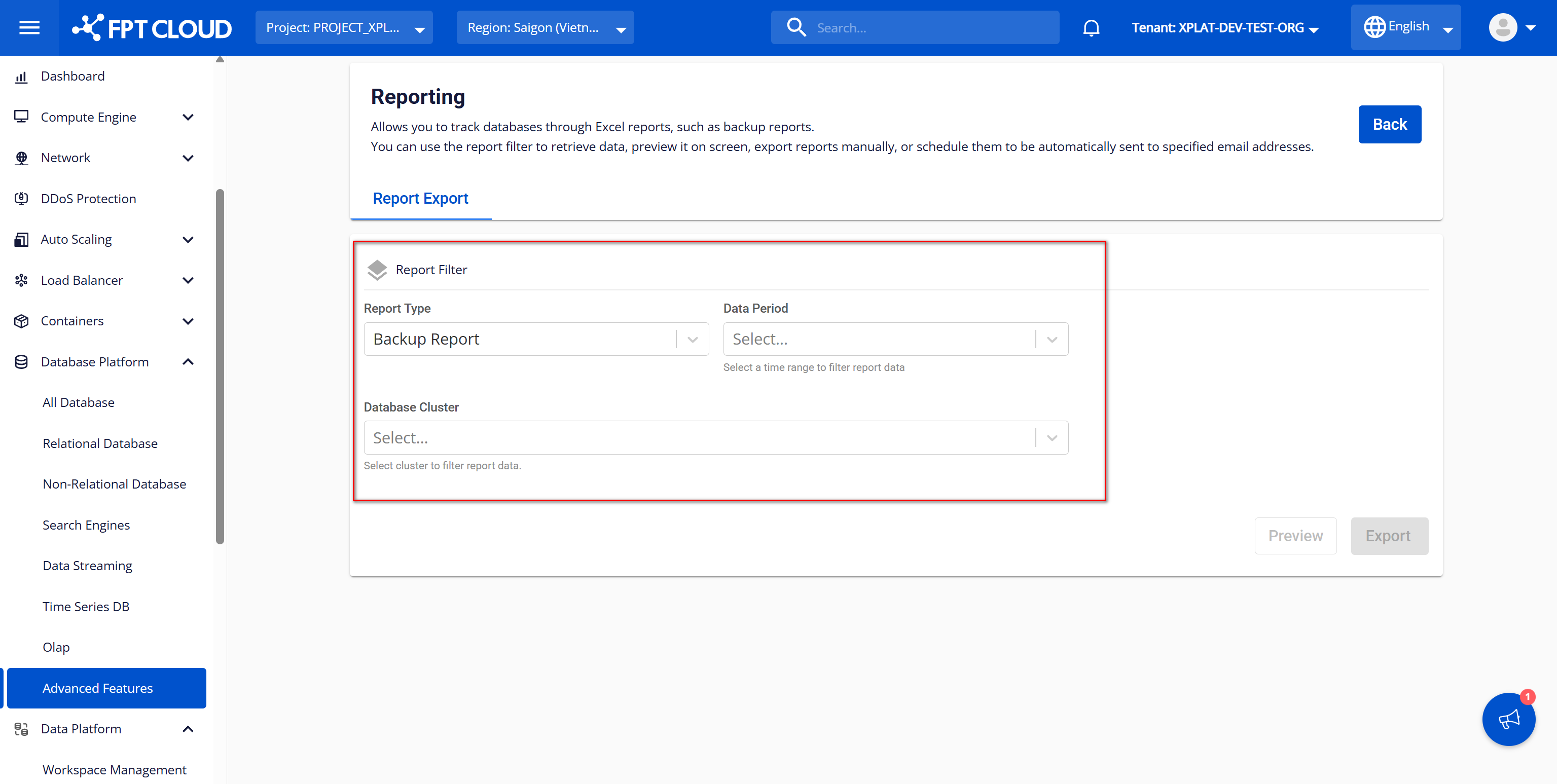
Các thông tin bắt buộc bao gồm:
- Report Type: Chọn loại báo cáo cần xuất từ danh sách có sẵn. Hiện tại chỉ có báo cáo dịch vụ backup, do đó danh sách chỉ có một giá trị: Backup Report (được chọn mặc định). Các giá trị khác sẽ được bổ sung khi có thêm loại báo cáo khác.
- Data Period: Chọn khoảng thời gian để lọc dữ liệu cho báo cáo. Các tùy chọn bao gồm:
- Yesterday: Thu thập dữ liệu từ 00:00:00 của ngày trước đó đến thời điểm hiện tại. Ví dụ: Nếu báo cáo được tạo lúc 11:00:00 ngày 17/04/2025, dữ liệu sẽ bao gồm khoảng từ 00:00:00 ngày 16/04/2025 đến 11:00:00 ngày 17/04/2025.
- Last 7 days: Thu thập dữ liệu trong bảy ngày liên tiếp trước thời điểm hiện tại, từ 00:00:00 của (ngày hiện tại − 7 ngày) đến thời điểm hiện tại. Ví dụ: Nếu báo cáo được tạo lúc 11:00:00 ngày 17/04/2025, dữ liệu sẽ bao gồm khoảng từ 00:00:00 ngày 10/04/2025 đến 11:00:00 ngày 17/04/2025.
- Last 30 days: Thu thập dữ liệu trong ba mươi ngày liên tiếp trước thời điểm hiện tại, từ 00:00:00 của (ngày hiện tại − 30 ngày) đến thời điểm hiện tại. Ví dụ: Nếu báo cáo được tạo lúc 11:00:00 ngày 17/04/2025, dữ liệu sẽ bao gồm khoảng từ 00:00:00 ngày 18/03/2025 đến 11:00:00 ngày 17/04/2025.
- Custom Range: Thu thập dữ liệu cho khoảng thời gian do người dùng tự định nghĩa, từ 00:00:00 của ngày bắt đầu được chọn đến 23:59:59 của ngày kết thúc được chọn. Nếu báo cáo được tạo cho khoảng từ 15/04/2025 đến 17/04/2025, dữ liệu sẽ bao gồm khoảng từ 00:00:00 ngày 15/04/2025 đến 23:59:59 ngày 17/04/2025. Khi chọn Custom Range, trường Date Range sẽ hiển thị như sau:
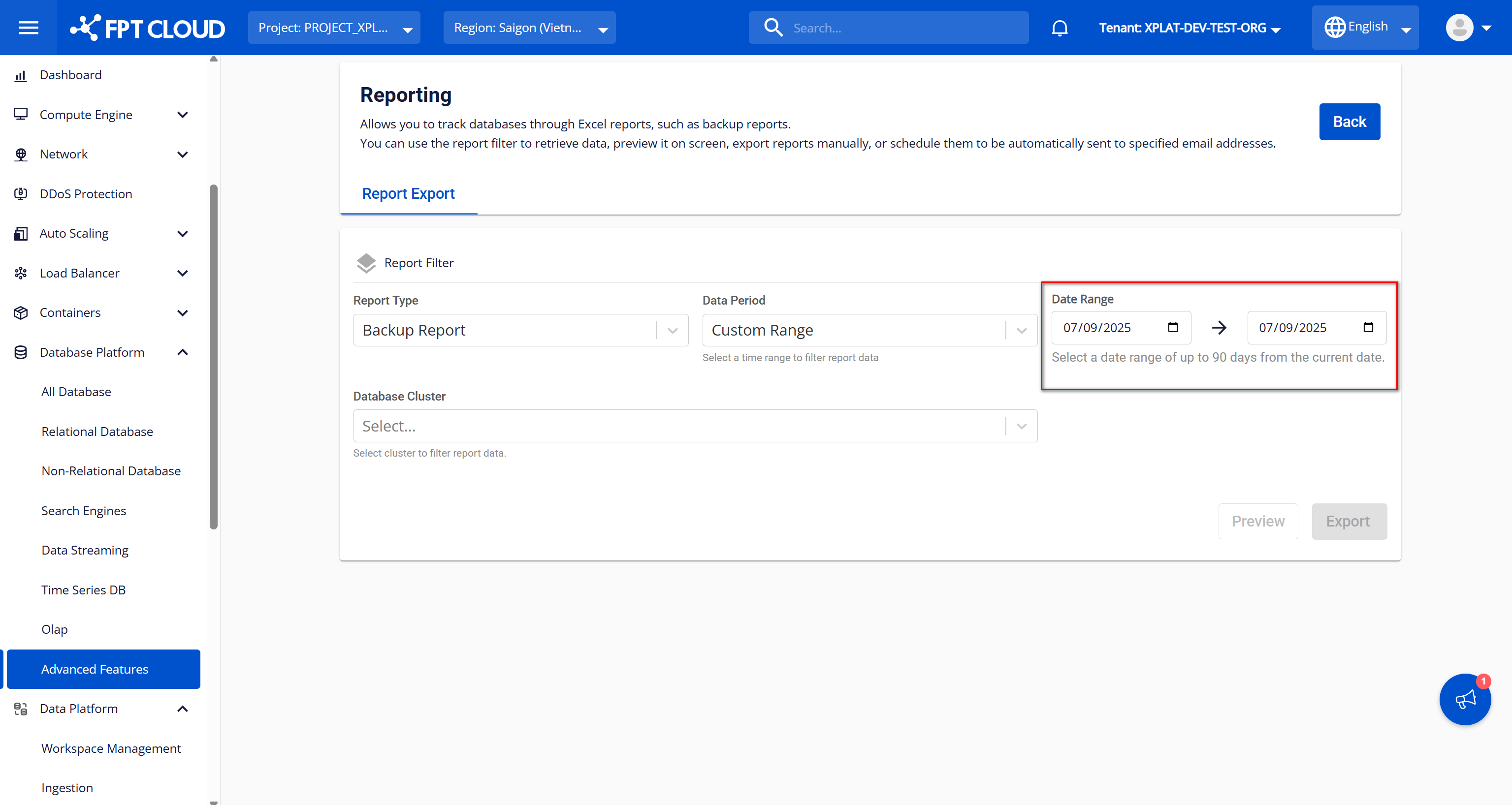
Date Range: Chọn khoảng thời gian xuất báo cáo. Dữ liệu chỉ có thể được xuất tối đa trong vòng 90 ngày so với ngày hiện tại, và To Date không thể sau ngày hiện tại. Lưu ý khi nhập khoảng thời gian: * Giá trị mặc định: Ngày hiện tại. * Chỉ cho phép From Date và To Date thỏa mãn (Ngày hiện tại - 90) ≤ From Date ≤ To Date.
Lưu ý:
- Nếu các trường bắt buộc không được nhập đầy đủ và hợp lệ, các nút Preview và Export sẽ bị vô hiệu hóa.
- Report Preview sẽ bị ẩn mỗi khi điều kiện lọc thay đổi. Để xem dữ liệu trước khi xuất, nhấp Preview sau mỗi lần thay đổi bộ lọc.
Bước 3: Xem trước dữ liệu báo cáo
Sau khi nhập đầy đủ và hợp lệ tất cả các trường, nhấp Preview để xem trước báo cáo backup database trực tiếp trên màn hình. Màn hình sẽ hiển thị thông tin về các lần thực hiện backup trong khoảng thời gian đã chọn. Nếu không có database nào chạy job backup trong khoảng thời gian đã chọn thì hiển thị "Nothing Found."
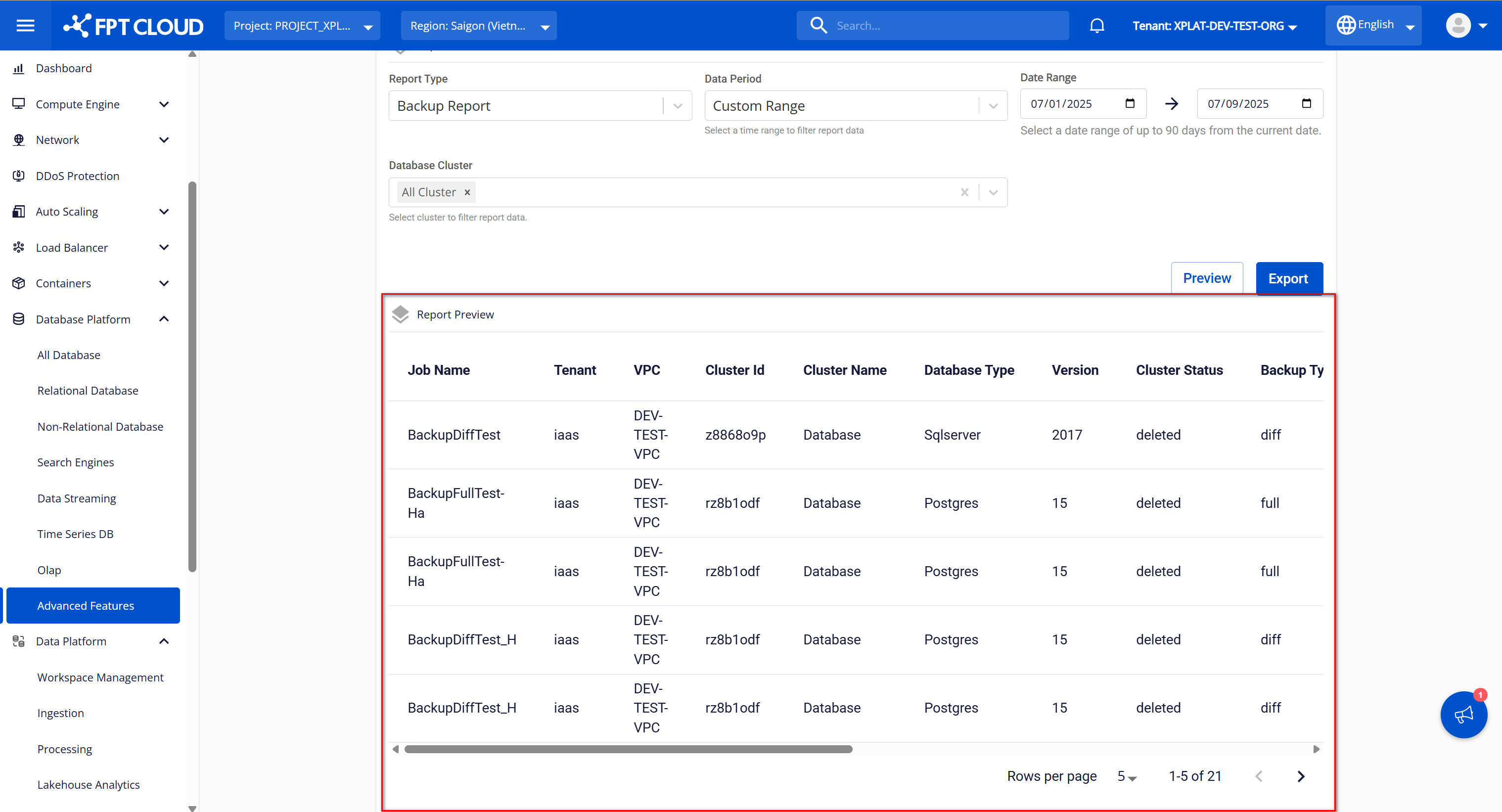
Mô tả các trường trong bảng Report Preview:
| Tên cột | Mô tả |
|---|---|
| Job Name | Hiển thị tên job backup. |
| Tenant | Hiển thị tenant |
| VPC | Hiển thị tên VPC chứa database |
| Cluster Id | Hiển thị cluster ID của database đang chạy job backup |
| Cluster Name | Hiển thị tên cluster của database đang chạy job backup |
| Database Type | Hiển thị loại engine của database đang chạy job backup |
| Version | Hiển thị phiên bản của database đang chạy job backup |
| Cluster status | Hiển thị trạng thái database tại thời điểm lấy dữ liệu |
| Backup Type | Hiển thị loại job backup ("full" cho full backup; "diff" cho differential backup) |
| Backup Retention | Hiển thị giá trị retention cho tệp backup |
| Retention Type | Hiển thị loại retention ("day" - nếu retention được tính theo số ngày lưu trữ tối đa của tệp backup; "quantity" - nếu retention được tính theo số lượng tệp backup tối đa) |
| Backup Usage (GB) | Hiển thị dung lượng lưu trữ backup đã sử dụng tính bằng GB |
| Backup File Name | Hiển thị tên của tệp backup được tạo sau khi chạy job |
| Backup State | Hiển thị trạng thái job backup ("successful" cho thành công; "deleted" cho đã xóa) |
| Start Time | Hiển thị thời gian bắt đầu backup |
| Finish Time | Hiển thị thời gian hoàn thành backup |
Bước 4: Xuất báo cáo
Sau khi nhập đầy đủ và hợp lệ tất cả các trường, nhấp Export để xuất báo cáo dưới dạng tệp CSV, tệp này sẽ tự động được tải xuống máy cục bộ của người dùng. Tệp báo cáo backup đã tải xuống bao gồm:
- Tên tệp: Theo định dạng
{reportType}{vpcName}{exportTime}, trong đó:{reportType}= Loại báo cáo do người dùng chọn (giá trị người dùng chọn từ trường Report Type){vpcName}= VPC do người dùng chọn khi xuất (giá trị người dùng chọn từ VPC trên thanh menu){exportTime}= Thời gian xuất theo định dạng ddMMyyyyHHmmss
- Định dạng tệp: csv
- Cột: Bao gồm các thông tin hiển thị trong bảng Report Preview trên màn hình Report Export.