File Storage High Performance統合
High Performance Storageを使用するための前提条件:
- Managed GPU clusterを初期化するための必須条件(サービスのアクティベーション、Metal Cloudクォータ、SSHキー、Internal LBサブネットなど)を満たす必要があります。Managed GPU Cluster初期化ガイドはこちら/を参照してください。
- File Storage – High PerformanceサービスがテナントでEnableになり、クォータが割り当てられていること。
- 使用したいMetal Cloudネットワークに属するMountPointが存在すること。File Storage – High Performanceタブに移動して、こちら/のガイドに従って新しいMountPointを作成してください。
FPTcloud Unify Portal上でManaged GPU ClusterとFile Storage – High Performanceを統合する。
1.1 新規Managed GPU Clusterとの統合:
- 手順1:FPT Portalメニューで AI Infrastructure → Managed GPU Cluster → Create a Managed GPU Clusterを選択します。
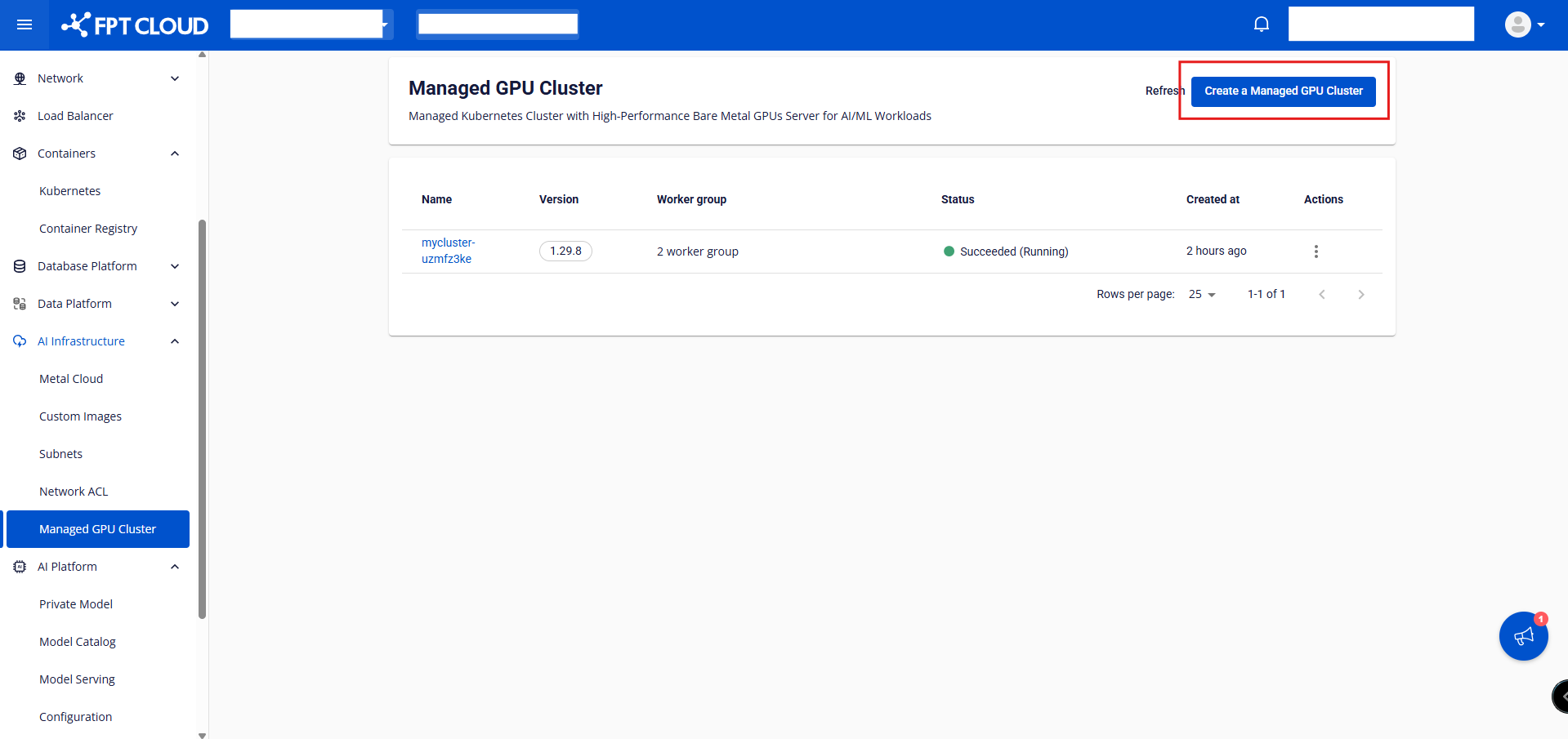
GPU clusterのworkerノードとして機能するMetal CloudサーバーのNetworkを正しく選択してください。File Storage – High PerformanceのMountPointはこのNetworkに基づいて表示されます。
- 手順2:希望するMetal CloudネットワークにMountPointが存在したら、File Storage – High Performanceを有効にして、希望するMountPointを選択します。
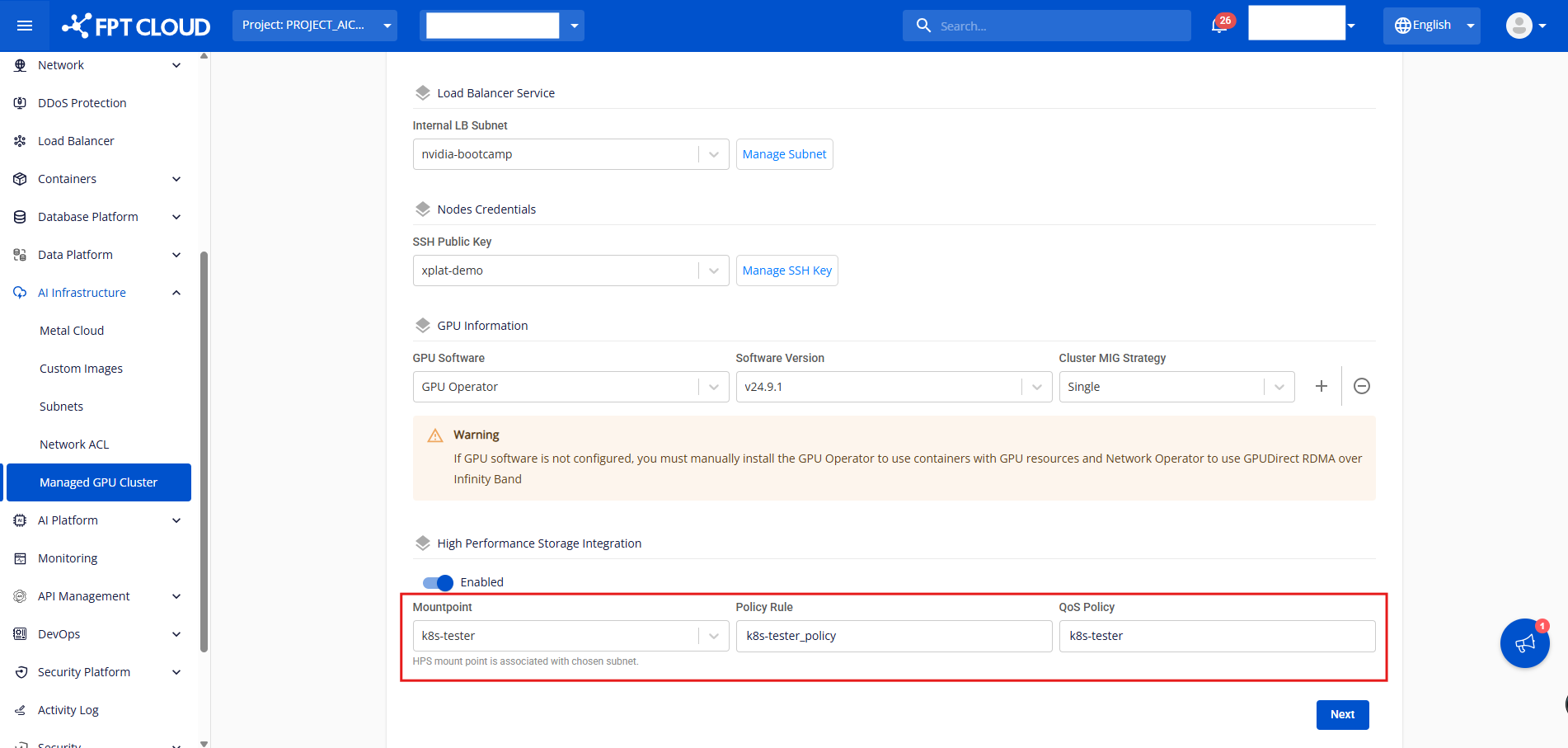
注意:テナントでFile Storage – High Performanceサービスがアクティベートされていない場合、以下のメッセージが表示されます。Managed GPU Clusterへの統合を実行する前に、アクティベーションリクエストを送信する必要があります。

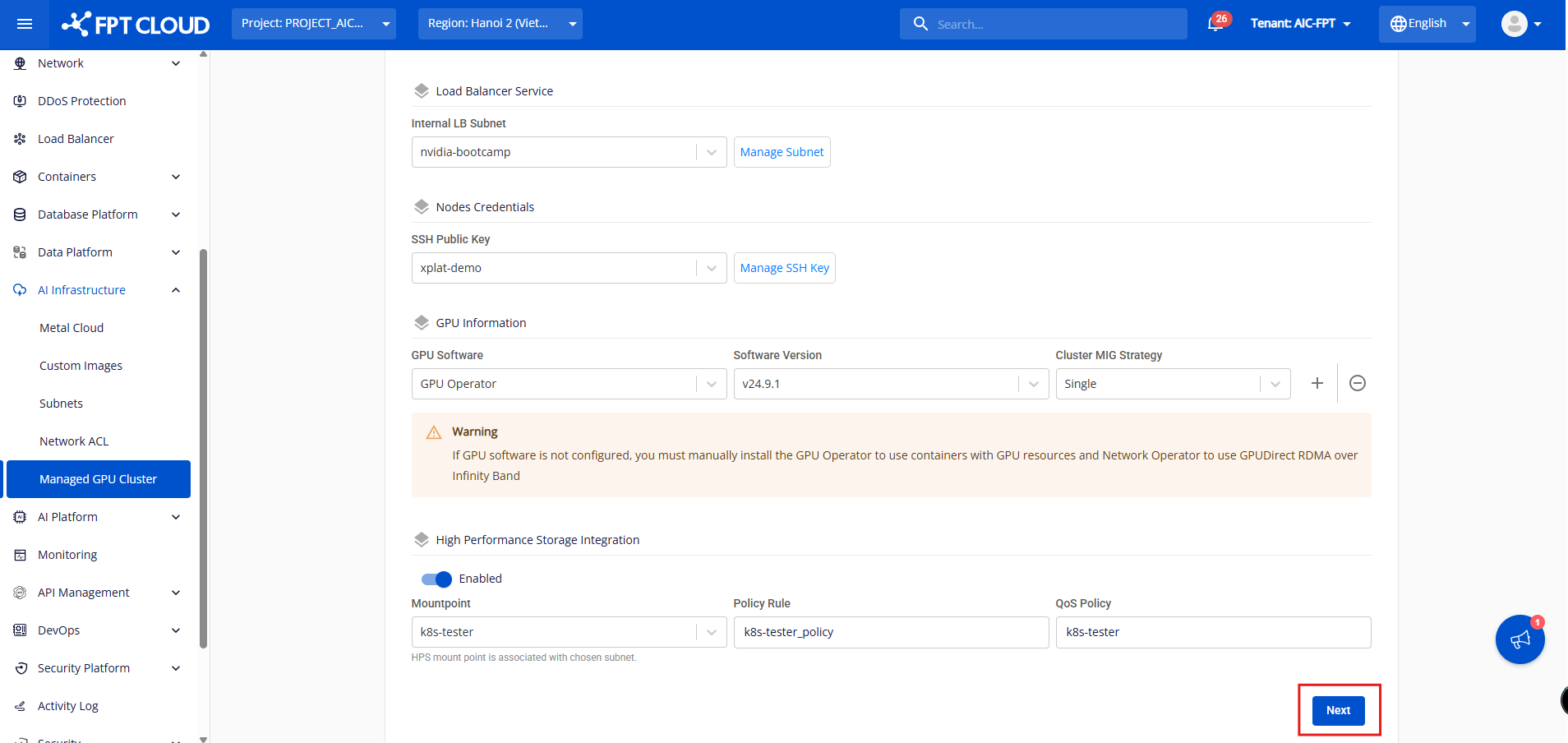
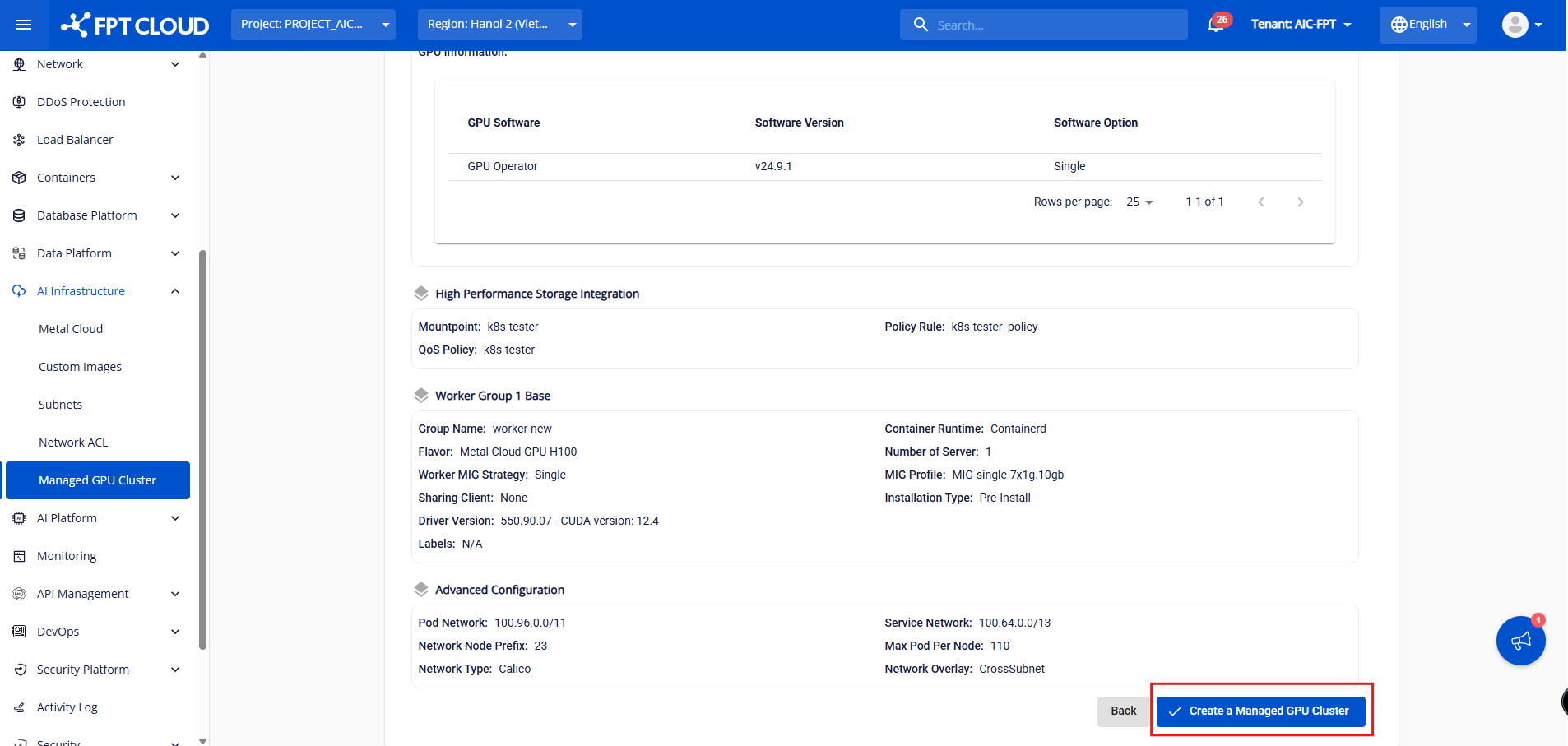
- 手順4:すべてのHigh Performance Storage統合情報を確認し、Managed GPU Clusterの作成を進めます。
1.2 既存のManaged GPU Clusterとの統合:
- 手順1:FPT Portalメニューで AI Infrastructure → Managed GPU Cluster → File Storage – High Performanceと統合する既存のclusterを選択します。
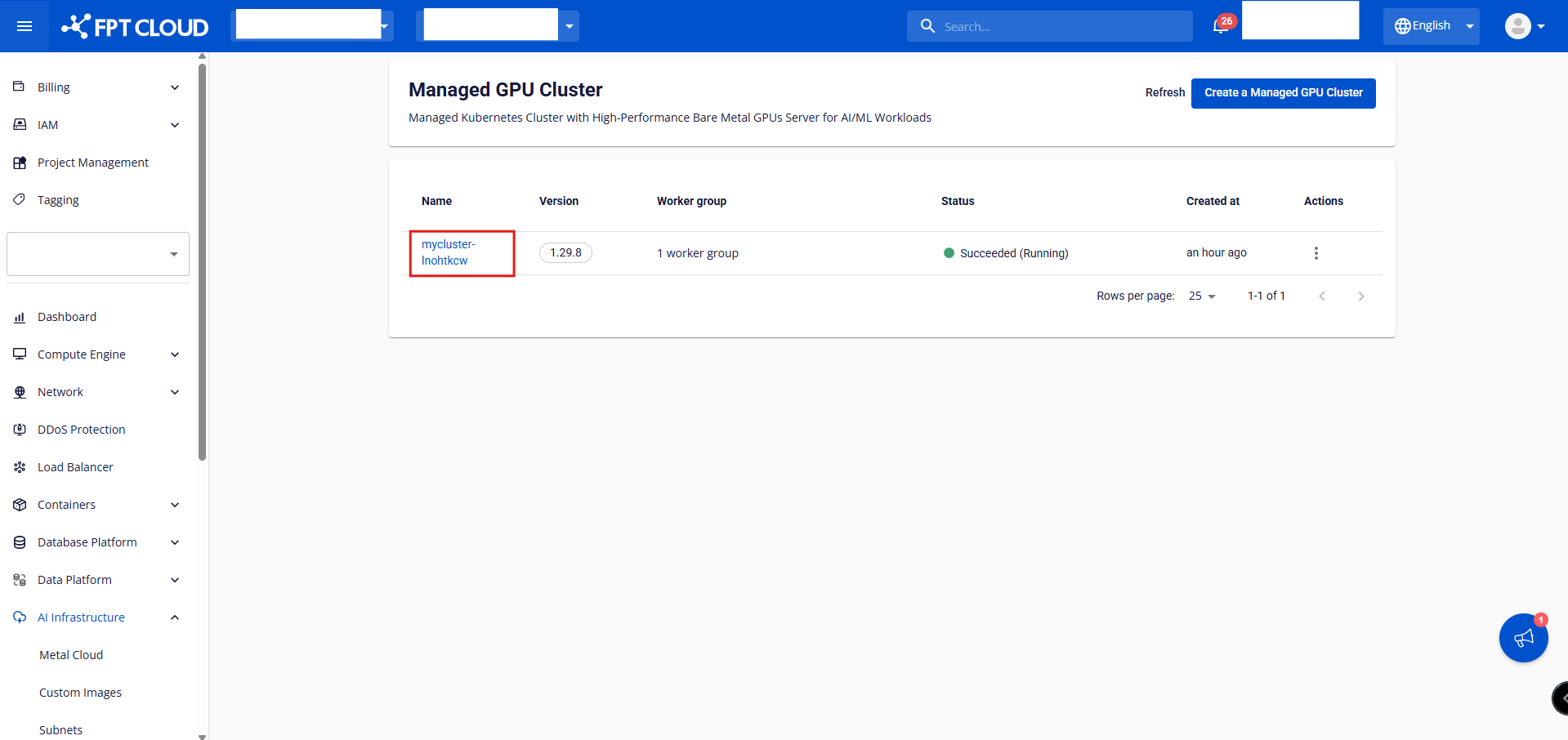
注意:Managed GPU clusterのステータスがSucceeded(Running)の場合のみ、File Storage – High Performance統合を実行できます。
- 手順2:Essential PropertiesタブのHigh Performance Storage Integrationで、Enable High Performance Storage をクリック → リストからMountPointを選択し、Confirm をクリックします。
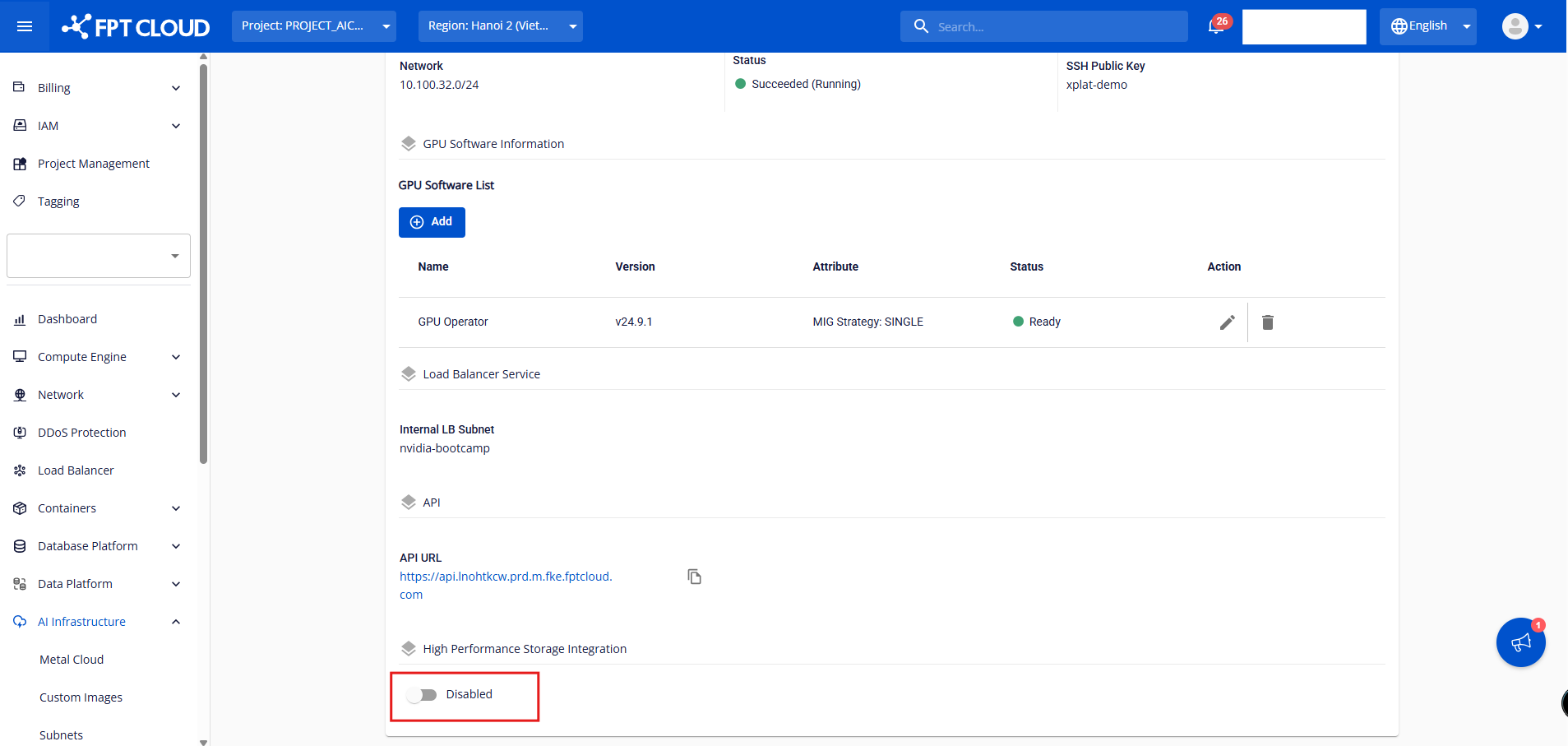
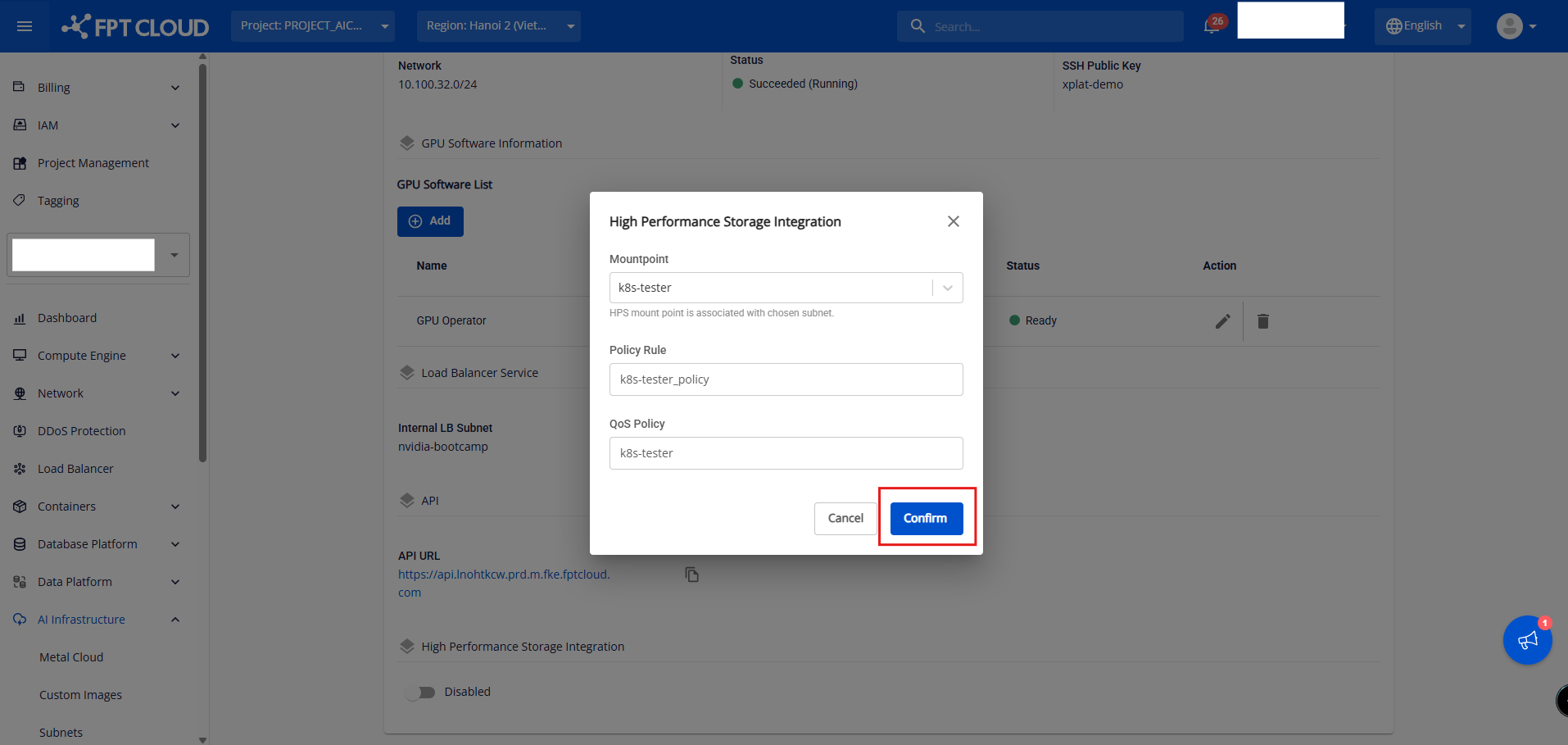
High Performance Storageの統合プロセスは数分かかります。統合が完了するまで、クラスターのステータスは Processing に変わります。統合中もクラスターは正常に動作し続けます。
1.3 File Storage – High Performance統合を無効にする
File Storage – High Performance統合を無効にするのは、clusterのステータスがSucceeded(Running)の場合のみにしてください。無効にする前に、選択したMountPointを使用しているcluster内のすべてのPVCを削除してください。統合を無効にしても、KubernetesがMountPointディレクトリに書き込んだデータは自動的に削除されません。
- 手順1:FPT Portalメニューで AI Infrastructure → Managed GPU Cluster → File Storage – High Performanceが統合されているclusterを選択します。
- 手順2:Essential PropertiesタブのHigh Performance Storage Integration → Disintegrate → Confirmを選択します。
1.4 Managed GPU ClusterのFile Storage – High Performance MountPointを変更する
Managed GPU clusterで同時に使用できるMountPointは1つだけです。MountPointを変更するには、まず古いMountPointの統合を無効にし(セクション1.3)、その後新しいMountPointを統合します(セクション1.2)。
Managed GPU ClusterでFile Storage – High PerformanceのMountPointを使用する
統合が成功すると、MountPointパスが割り当てられたディレクトリにPersistent Volume(PV)を作成するためのStorageClassがcluster内で利用可能になります。StorageClass名は統合されたMountPointのQoS Policy名です。
例えば、MountPointのパスが /k8s-cluster1 の場合、KubernetesのCSIで作成されたPVのパスは /k8s-cluster1/PV1、/k8s-cluster1/PV2 などになります。

統合されたMountPointのためにシステムが提供するStorageClassを使用してPersistentVolumeClaim(PVC)を作成します。StorageClassのVOLUMEBINDINGMODEはWaitForFirstConsumerであるため、CSIがPVを作成してPVCにバインドするには、このPVCを使用するPodが必要です。
注意:clusterのデフォルトStorageClass設定を編集しないでください。ユーザーがその設定を変更した場合、システムの元の設定に自動的にロールバックされます。
PVCマニフェストの例:
apiVersion: v1
kind: PersistentVolumeClaim
metadata:
  name: csi-pvc-dynamic-1
  namespace: default
spec:
  accessModes:
    - ReadWriteMany
  resources:
    requests:
      storage: 15Gi
  storageClassName: k8s-tester
  volumeMode: Filesystem
PVCのサイズを変更するには、spec.resources.requests.storage フィールドでPVCリソースを直接編集します。
注意:容量を削減することはできません(増加のみ可能)。PVCがPodで使用中の場合、システムはPod内のmountPathボリュームのサイズを自動的に変更します(オンラインボリュームリサイズ)。