仮想マシンへのネットワークカードの追加
仮想マシンへのネットワークカード(NIC)の追加
1台の仮想マシンに最大10枚のネットワークカードを追加できます。仮想マシンにネットワークカードを追加するには、次の手順に従ってください:
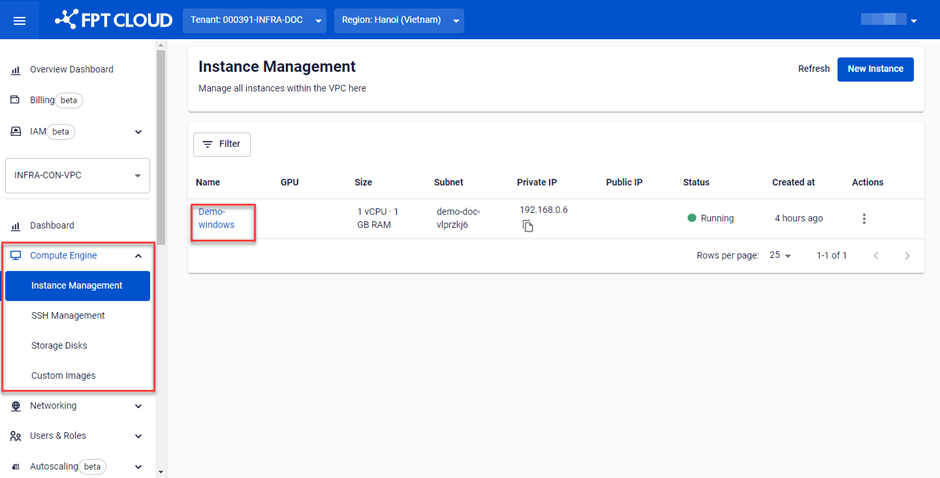
ステップ1: メニューからCompute Engine > Instance Managementを選択します。Subnetを追加したい仮想マシンを選択して、Instance Detailページに移動します。
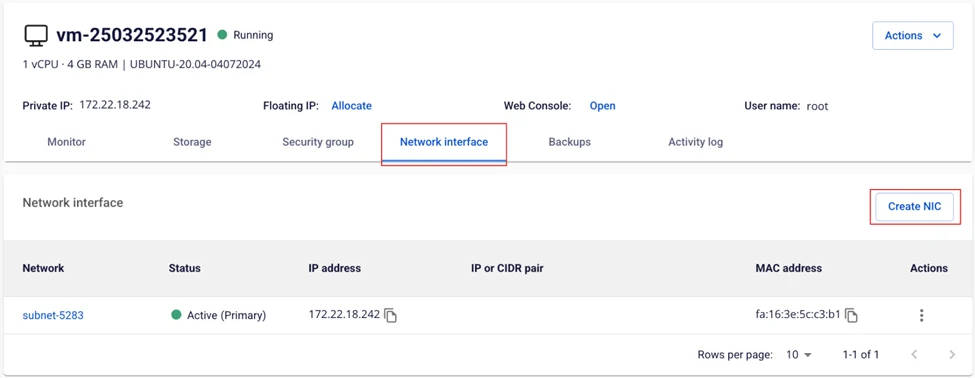
ステップ2: Network Interfaceタブを開きます。システムは仮想マシンに現在接続されているネットワークカードの一覧と、各カードが接続されているSubnetの情報を表示します。Add NICを選択します。
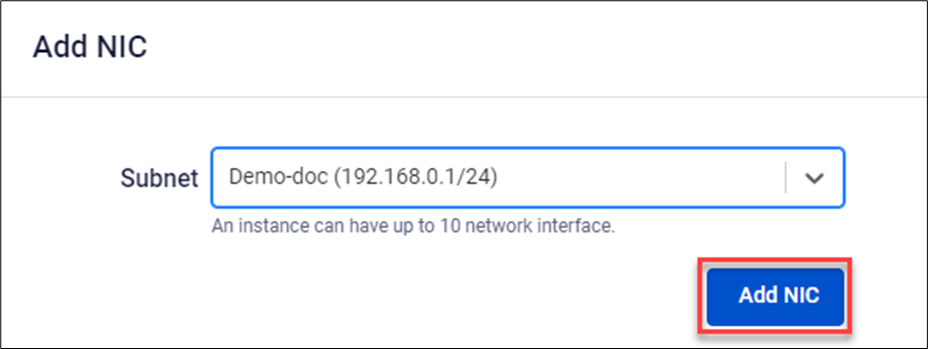
ステップ3: 仮想マシンに接続するVPC内のSubnetを選択します。Add NICを選択して確認します。
システムがリクエストを処理し、結果を表示します。
成功した場合、新しいネットワークカードがNetworkテーブルに表示されます。
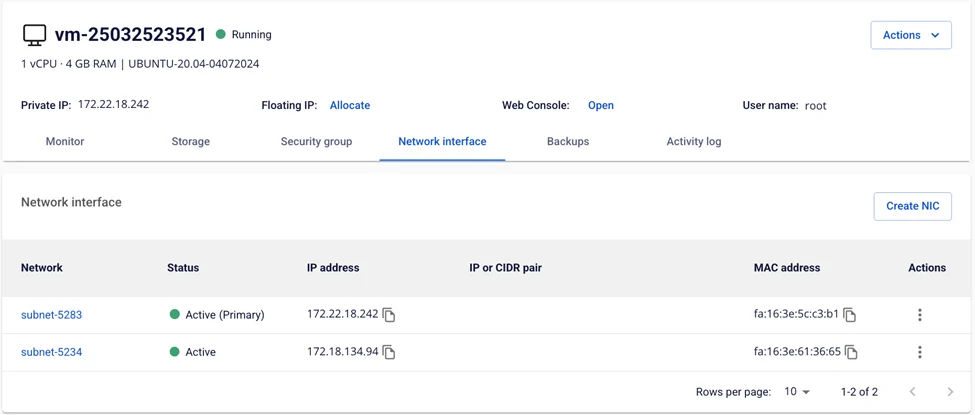
FPT PortalでNICを追加した後、WindowsおよびLinuxの仮想マシンは通常、新しいネットワークカードを自動的に検出するため、手動での設定は不要です。
ただし、Linuxユーザーが仮想マシン上で何らかの操作を行っている場合や、OSのエラーが発生している場合は、ネットワークカードが表示されないことがあります。マシンを再起動して設定を適用してください。それでも解決しない場合は、以下の手順に従って手動で設定してください:
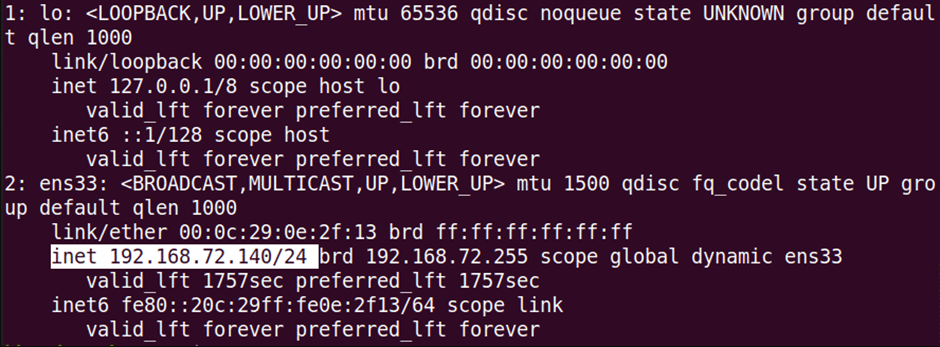
現在のIPアドレスの確認
マシンの現在のIPアドレスを確認するには、Linuxユーザーは次のいずれかのコマンドを使用できます:
$ ip a
または:
$ ip addr
静的IPアドレスの設定
Ubuntu 20.04はデフォルトのネットワークマネージャーとしてnetplanを使用しています。netplanの設定ファイルは/etc/netplanディレクトリに保存されています。次のコマンドを使用して、そのディレクトリ内の設定ファイルを確認できます:
$ ls /etc/netplan
コマンドは.yaml拡張子を持つ設定ファイルの名前を返します。以下の例では01-network-manager-all.yamlです。
このファイルに変更を加える前に、必ずバックアップを作成してください。cpコマンドを使用します:
$ sudo cp /etc/netplan/01-network-manager-all.yaml 01-network-manager-all.yaml.ba
注意:設定ファイルの名前が01-network-manager-all.yamlでない場合があります。コマンドでは正しい設定ファイル名を使用してください。
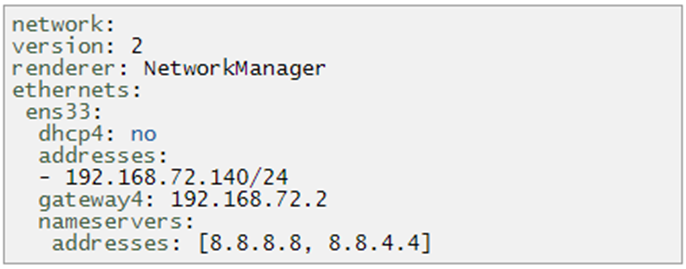
次に、インターフェース名、IPアドレス、ゲートウェイ、DNS情報をネットワーク要件に合わせて置き換えながら、以下の行を追加します。