仮想マシンの技術仕様の照会
作成済み仮想マシンの技術仕様の照会
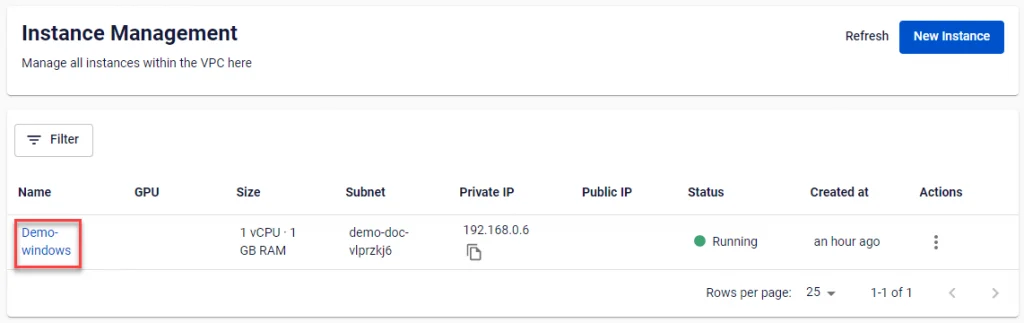
ステップ1: メニューからInstance Managementを選択し、特定の仮想マシンをクリックします。
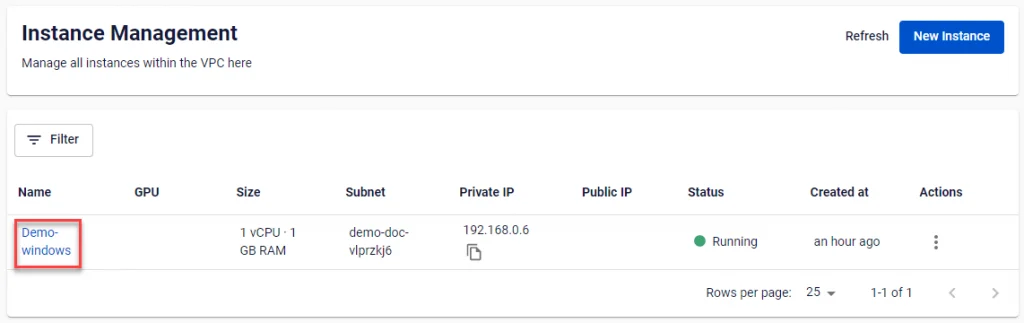
ステップ2: 仮想マシンの詳細情報を確認します。情報にはホスト名、構成(RAM、CPU、Storage)、オペレーティングシステム、プライベートIPアドレス、パブリックIPアドレス(ある場合)、動作ステータス(オフ/オン/サスペンド)が含まれます。

さらに、Instance detailsページでは、次のサブメニューを通じて他の詳細情報を設定・確認できます:
- Allocate floating IP:仮想マシンにPublic IPを割り当てて、インターネットへのアクセスを有効にします。
- Instance Monitoring:仮想マシンのCPU使用率、RAM使用率、ディスクの読み取り/書き込み速度を時間/日/週単位で監視します。
- Instance storage:仮想マシンに接続されているローカルストレージディスクと外付けストレージディスクを監視・管理します。
- Activity Log:この仮想マシンに対するすべてのユーザーの操作履歴を追跡・監査します。

1. アクティビティログの確認
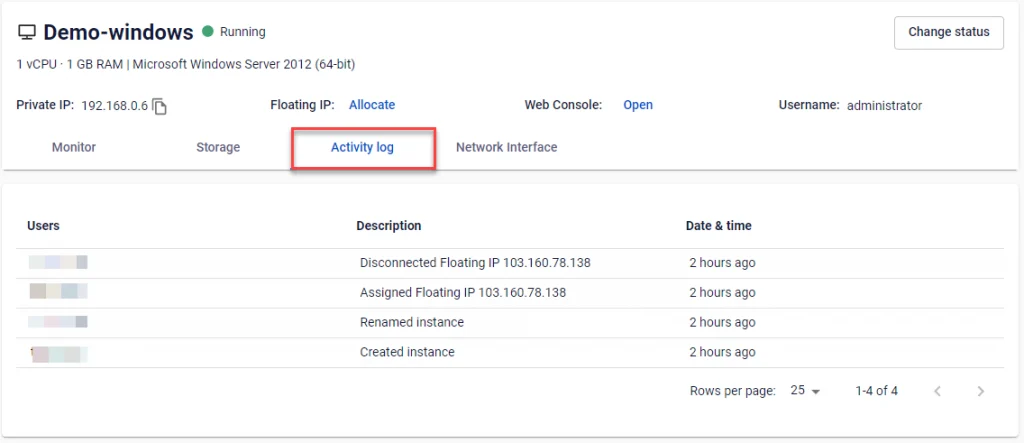
Activity Logは仮想マシンの完全な操作履歴を表示します。表示される情報には、操作を実行したユーザー名、操作名、タイムスタンプが含まれます。
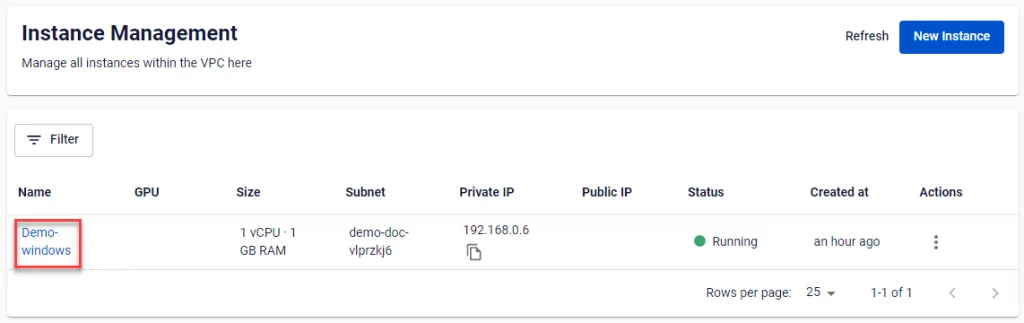
ステップ1: Instance Managementダッシュボードで仮想マシン名をクリックして、Instance detailsページにアクセスします。
ステップ2: Activity logタブを選択します。
2. インスタンスモニターへのアクセス
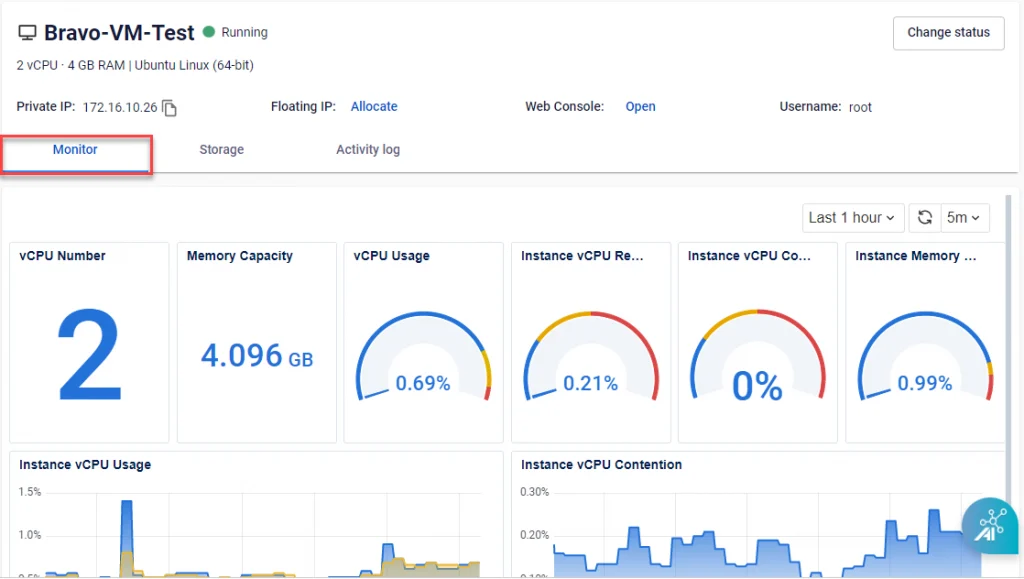
Monitorは仮想マシンの主要なステータスと技術パラメーターを表示します。
ステップ1: Instance Managementダッシュボードで仮想マシン名をクリックして、Instance detailsページにアクセスします。
ステップ2: Monitorを選択します。ここではInstance vCPU Usage、Instance vCPU Contentionなどのインスタンスのすべてのパラメーターのリアルタイムデータが表示されます。