Windows仮想マシンへの接続
Windows仮想マシンへの接続
Windows仮想マシンがFPT Portalで正常に作成されると、ユーザーはデフォルトで組み込みのWeb Consoleを使用してアクセスできます。また、サーバーにPublic IPが割り当てられている場合は、Remote Desktop Connectionを使用して外部からログインすることもできます。
Web ConsoleでWindows仮想マシンに接続する
Web Consoleは、Public IPが割り当てられていない仮想マシンを含む、FPT Cloud上のすべてのWindows仮想マシンの制御をサポートします。
メニューでInstance Managementを選択します。接続する仮想マシンのActionsセクションで、Consoleを選択します。
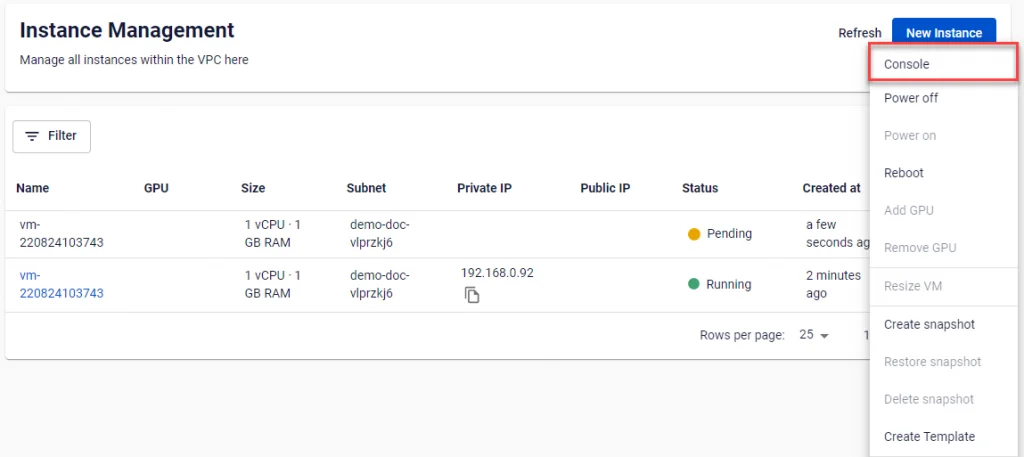
ブラウザはすぐにサーバーの画面を表示する新しいウィンドウを開きます。この画面から、ユーザーは接続されたサーバーを完全に制御して操作することができます。

Remote Desktop ConnectionでWindowsサーバーに接続する
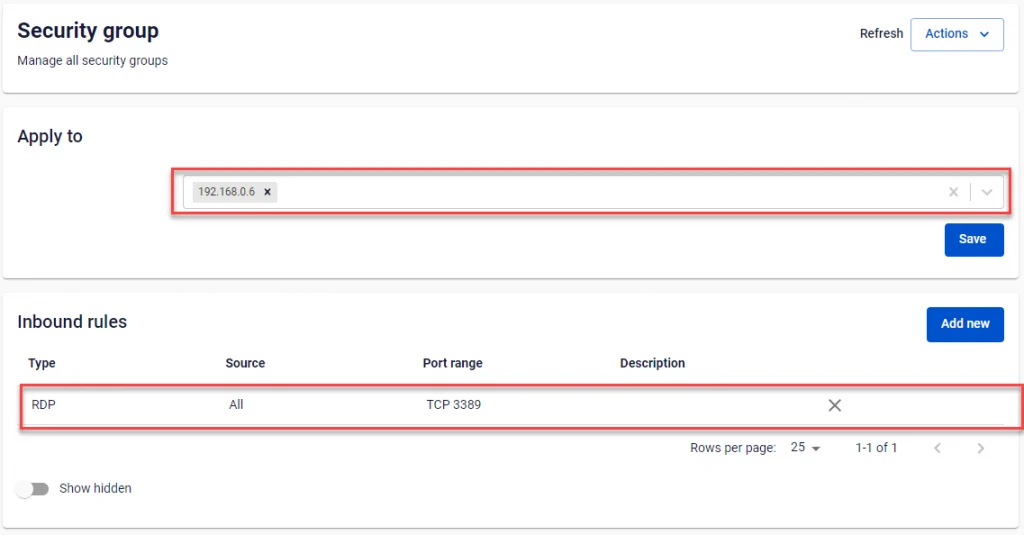
RDC(Remote Desktop Connection)で接続するには、仮想マシンにFloating IPが割り当てられており、RDP接続のためにポート3389が開いている必要があります。FPT CloudはSecurity Groupを割り当てることで仮想マシンのポートを開くことをサポートしています。
接続を設定するには、以下の手順に従ってください:
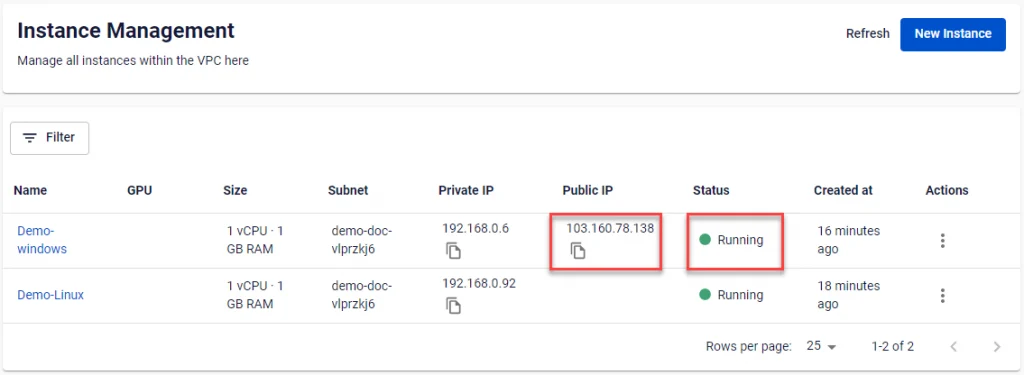
ステップ1: Windows OSの仮想マシンを作成し、インスタンスへのFloating IPの割り当ての手順に従ってFloating IPを割り当て、起動します。
ステップ2: RDPポート3389が開いているSecurity Groupを仮想マシンに割り当てます。そのようなSecurity Groupが存在しない場合は、Security Groupの管理の手順に従って新規作成できます。
ステップ3: 設定が完了したら、以下のパラメータを使用してRemote Desktop Connectionで仮想マシンに接続できます:
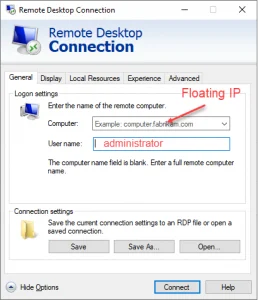
Remote Desktop Connectionで接続できないと報告された場合、ユーザーは仮想マシンが起動していることを確認し、Floating IPが正しいかどうかを確認し、Security Groupの管理の手順に従ってポート3389を再度開いてください。