Linux仮想マシンへの接続
Linux仮想マシンへの接続
FPT PortalでLinuxカーネルの仮想マシン(Ubuntu、CentOS、Debian)が正常に作成されると、ユーザーはデフォルトで提供されているWebコンソールを使用してアクセスできます。
また、PuTTYやBitviseなどのSSHクライアントやサードパーティソフトウェアを使って外部からログインすることも可能です。
WebコンソールでLinux仮想マシンに接続する
Webコンソールは、FPT Cloud上のすべてのLinux仮想マシンの操作をサポートしており、Public IPが割り当てられていない仮想マシンも含まれます。
メニューからInstance Managementを選択し、接続したい仮想マシンのActionsセクションでConsoleを選択します。
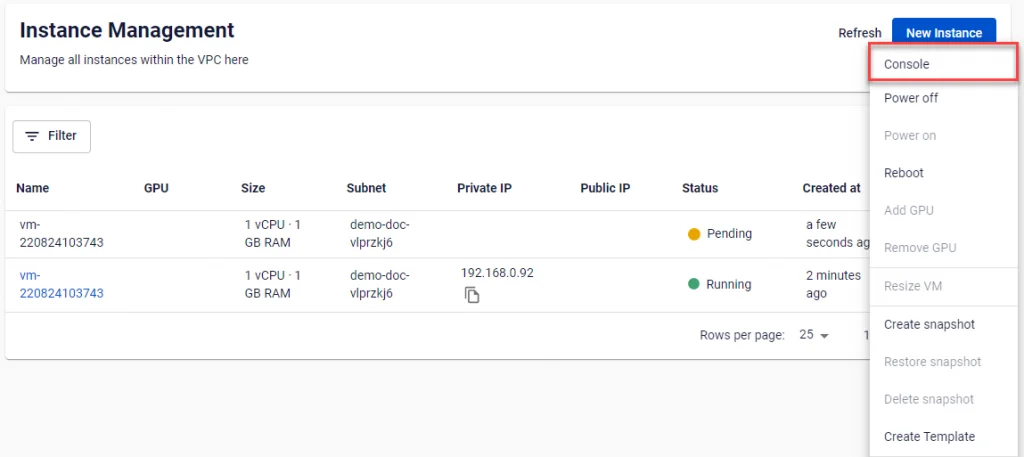
ブラウザはすぐにサーバーの画面を含む新しいウィンドウを開きます。この画面から、ユーザーは接続中のサーバーを完全に制御・操作できます。
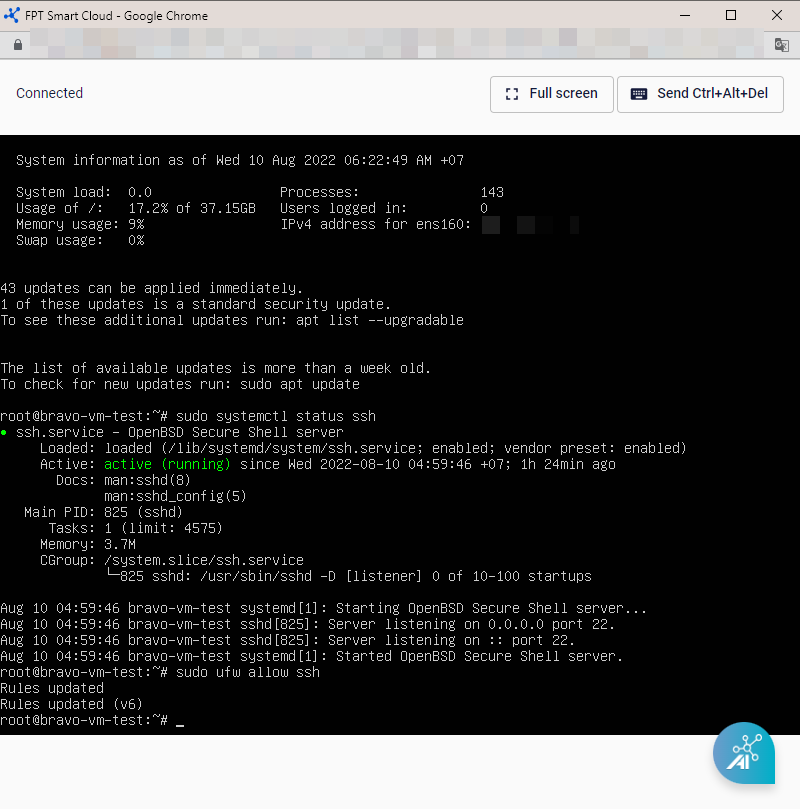
Linux仮想マシンへのリモート接続の設定
SSHクライアント、Bitvise、PuTTYなどを使ってLinux仮想マシン(Ubuntu、CentOSなど)に接続するには、仮想マシンにFloating IPを割り当て、SSH接続用にSSHポートを開放する必要があります。FPT Cloudでは、Security Groupを割り当てることで仮想マシンのポートを開放できます。
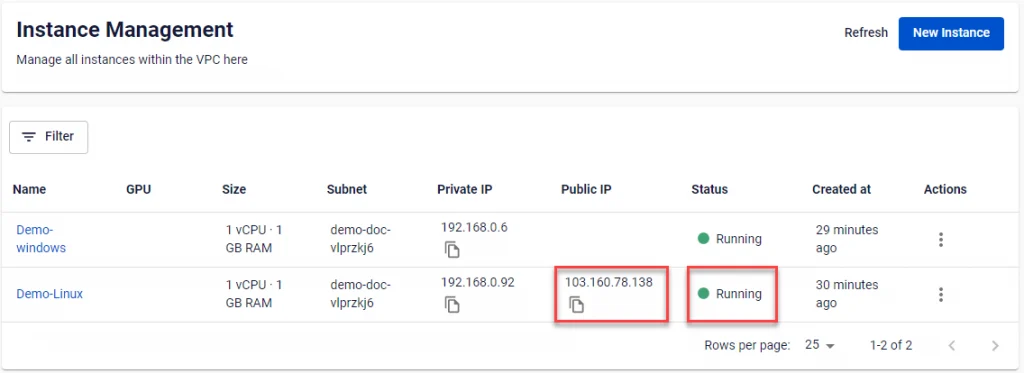
ステップ1: Linux OSの仮想マシンを作成し、Floating IP管理の手順に従ってFloating IPを割り当て、起動します。
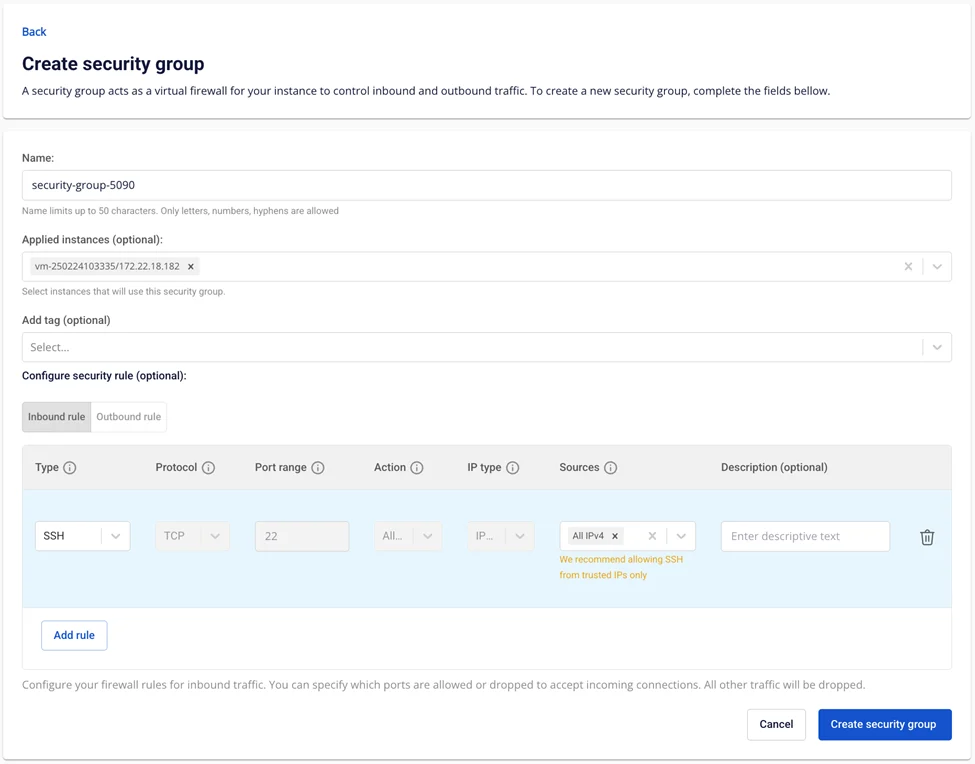
ステップ2: SSHポートが開放されたSecurity Groupを仮想マシンに割り当てます。該当するSecurity Groupがない場合は、Security Group管理の手順に従って新規作成できます。
ステップ3: 設定が完了したら、Floating IP、SSHポート、SSH Keyファイル、またはパスワードを使用してSSHクライアントから仮想マシンに接続できます。
それでも接続できない場合は、仮想マシンが起動しているか、Floating IPが正しいかを確認し、Security Group管理の手順に従ってSSHポートを再度開放してください。
SSHクライアントでLinux仮想マシンに接続する
ユーザーはWindowsで利用可能なcmd.exeやPowerShellなどのSSHクライアントを使って仮想マシンにSSH接続できます。
ステップ1: WindowsでCMDまたはPowerShellを開きます。
ステップ2: パスワードで接続する場合は、次のコマンドを使用します:
ssh <>@<>

SSH Keyペアで接続する場合は、まずcdコマンドでSSH keyファイルが含まれるディレクトリに移動します:
cd <<pemファイルが含まれるディレクトリへのパス>>
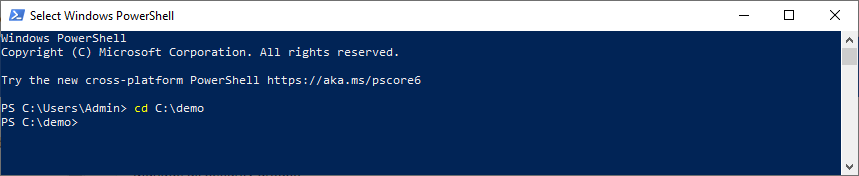
次のコマンドで仮想マシンに接続します:
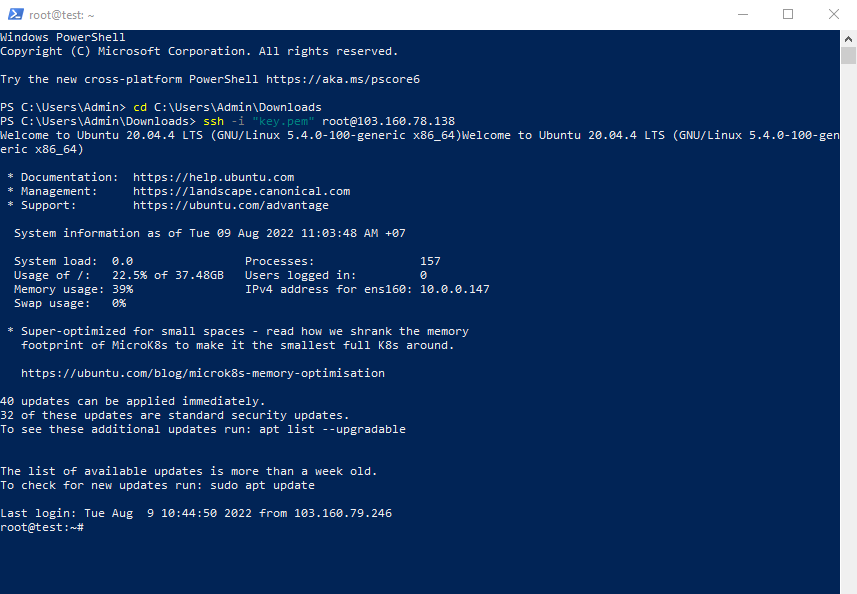
ssh -i "<>" << Username >>@<>
ステップ3: 仮想マシンへの初回接続時は、Hostsフィンガープリントの確認を求められます。接続を承認して続行するには**"yes"**と入力します。

SSHクライアントでサーバーへの接続が成功しました。
注意: WARNING: REMOTE HOST IDENTIFICATION HAS CHANGED! というエラーが発生した場合は、次のコマンドで以前に保存されたHostsフィンガープリントを削除し、最初からやり直してください:
ssh-keygen -R "<>"