MySQL Source Connector
Type が source、Database が MySQL の connector を作成します
前提条件: CDC service のステータスが healthy であること
MySQL source connector は MySQL のバイナリログを使用して CDC を実行します。ただし、MySQL は一定期間後に binlog を削除するように設定されています。そのため、MySQL connector が初期化されると、データの一貫性を確保するために binlog からの読み取りを開始する前に initial consistent snapshot を実行します。
サポートされる MySQL トポロジー
1. Standalone: 事前に binlog を有効にする必要があります。 2. Primary and replica: いずれかのサーバーから binlog を読み取ることをサポートします(binlog が有効な場合)が、connector はそのサーバー上の変更のみを検出できます。 3. High available。
MySQL の設定
1. MySQL ユーザーを作成します:
CREATE USER '<USERNAME>'@'%' IDENTIFIED BY '<PASSWORD>';
2. MySQL source connector には以下のパーミッションが必要です
SHOW DATABASES: GLOBAL PRIVILEGES
SELECT: DATABASES PRIVILEGES
RELOAD: GLOBAL PRIVILEGES
REPLICATION SLAVE: GLOBAL PRIVILEGES
REPLICATION CLIENT: GLOBAL PRIVILEGES
すべての database にパーミッションを付与する場合:
GRANT SELECT, RELOAD, SHOW DATABASES, REPLICATION SLAVE, REPLICATION CLIENT ON *.* TO '<USERNAME>'@'%';
    FLUSH PRIVILEGES;
または特定の database に対して:
GRANT SHOW DATABSASES, RELOAD, REPLICATION SLAVE, REPLICATION CLIENT ON *.* TO '<USERNAME>'@'%';
    GRANT SELECT ON <DATABASE-NAME>.* TO '<USERNAME>'@'%';
    FLUSH PRIVILEGES;
3. binlog を有効にする:
注意: FPTCloud のサービスでは、これらの作業は不要です。
-
binlog がすでに有効かどうか確認します:
- MySQL 5.x の場合
SELECT variable_value as "BINARY LOGGING STATUS (log-bin) ::"
          FROM information_schema.global_variables WHERE variable_name='log_bin';
* MySQL 8.x の場合
SELECT variable_value as "BINARY LOGGING STATUS (log-bin) ::"
          FROM performance_schema.global_variables WHERE variable_name='log_bin';
- または:
SHOW GLOBAL VARIABLES LIKE "log_bin";
- log_bin が OFF の場合は、設定ファイルから値を変更してください:
server-id                   = <CHANGE_ME> #result of query SHOW VARIABLES LIKE "server_id";
        log_bin                     = mysql-bin
        binlog_format               = ROW
        binlog_row_image            = FULL
        binlog_expire_logs_seconds  = 864000
- または:
SET @@global.binlog_format="ROW";
        SET @@global.binlog_row_image="FULL";
        SET @@global.binlog_expire_logs_seconds=864000;
4. GTID を有効にする:
注意: FPTCloud のサービスでは、これらの作業は不要です。
- gtid_mode がすでに有効かどうか確認します
SHOW GLOBAL VARIABLES LIKE "gtid_mode";
- enforce_gtid_consistency がすでに有効かどうか確認します
SHOW GLOBAL VARIABLES LIKE "enforce_gtid_consistency";
- gtid_mode と enforce_gtid_consistency がいずれも OFF の場合は、設定ファイルから値を変更してください:
gtid_mode                   = ON
        enforce_gtid_consistency    = ON
- または
SET @@global.gtid_mode="ON";
        SET @@global.enforce_gtid_consistency="ON";
5. connector が UPDATE イベントを監視できるように binlog_row_value_options を設定します:
注意: FPTCloud のサービスでは、これらの作業は不要です。
- binlog_row_value_options の値を確認します
SHOW GLOBAL VARIABLES LIKE "binlog_row_value_options";
- binlog_row_value_options の値を "" に変更します
SET @@global.binlog_row_value_options="" ;
connector 作成手順
connector を作成するには、以下の手順を実行します:
ステップ 1: メニューバーから Data Platform を選択 > Workspace Management を選択 > Workspace name を選択
ステップ 2: My services セクションで CDC service を選択
ステップ 3: CDC service の詳細画面 > Connectors タブを選択 > Create a connector をクリック

ステップ 4: connector information 画面に情報を入力します:
- Name (必須): connector 名
注意: connector 名には半角英小文字 a-z または数字 0-9 を使用できます。スペースは使用できません。スペースの代わりに「-」を使用してください。
- Type (必須): source を選択
- Database (必須): MySQL を選択

ステップ 5: Next をクリックして Properties 画面に進みます
Database 情報を入力します
-
Manual configuration を選択した場合 — 以下を入力:
- Host name (必須): MySQL のホスト名または IP アドレス
- Port (必須): MySQL サーバーポート、デフォルト:
6447 - Database name (必須): Connector がデータを sink するターゲット database
- Username (必須): Connector が使用する Username
- Password (必須): Connector が使用する Password
- Database server ID (必須): Database サーバーの ID
注意: Database server ID は 1000 より大きく 9999 より小さい数値である必要があります。
* **Topic prefix** (必須): Connector が consume してターゲット database にデータを sink する topic のリスト。「,」で区切ります

-
From Database Engine を選択した場合 — 以下を入力:
- Database name (必須): Database 名
- Host name (必須): MySQL のホスト名または IP アドレス
- Port (必須): MySQL サーバーポート、デフォルト:
6447 - Database name (必須): Connector がデータを sink するターゲット database
- Username (必須): Connector が使用する Username
- Password (必須): Connector が使用する Password
- Database server ID (必須): Database サーバーの ID
注意: Database server ID は 1000 より大きく 9999 より小さい数値である必要があります。
* **Topics** (必須): Connector が consume してターゲット database にデータを sink する topic のリスト。「,」で区切ります

* **Enable incremental snapshot** (任意): Connector の incremental snapshot 機能を有効にするチェックボックス

  * source connector のみに表示されます: **MySQL, MariaDB, PostgreSQL**
  * このチェックボックスをオンにして「Test connection」をクリックすると、システムは以下を確認します:
  * database に snapshot を実行する十分なパーミッションがあるか(PostgreSQL/MySQL には INSERT、CREATE TABLE パーミッションが必要)
  * database にパーミッションが不足している場合、詳細なエラーメッセージが表示されます
  * database に十分なパーミッションがある場合、「Test connection successfully」が表示されます
  * このチェックボックスをオンにして Connector を正常に作成した後:
  * Connector には incremental snapshot 管理機能が追加されます
  * Connector 一覧画面に「Snapshot Status」列が表示されます
  * Actions メニューから Execute、Pause、Resume、Stop snapshot の操作が実行できます
- Test connection をクリックして、Workspace から入力した Database への接続を確認します
ステップ 6: Next をクリックして Additional Properties 画面に進みます
以下の情報を入力します:
- Mode (必須): Connector の動作
以下のいずれかのモードを選択します:
- Initial (デフォルト): Connector はテーブル内の既存データをすべて snapshot し、その後そのテーブルのデータ変更を継続してキャプチャします
- Initial_only: Connector はテーブル内の既存データをすべて snapshot するのみで、その後テーブルのデータ変更イベントは監視しません
- Never: Connector はテーブル内の既存データを snapshot せず、テーブルのデータ変更イベントのみを監視します
- Table (任意): 前の画面で接続した database 内のテーブル名
- Column (任意): テーブルから取得したいデータ列の名前

ステップ 7: Next をクリックして Review 画面に進みます
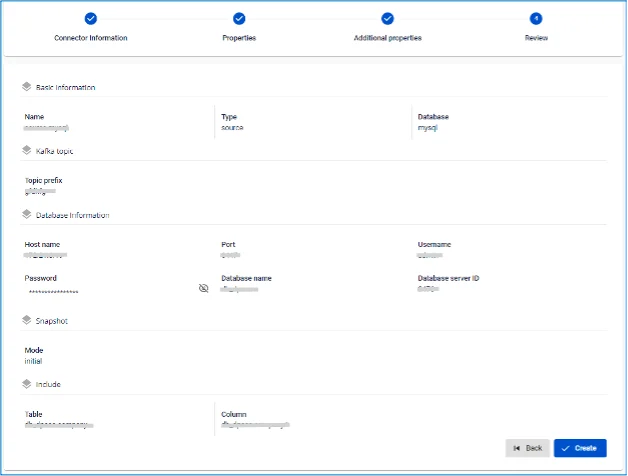
ステップ 8: 情報を確認し、Create をクリックして connector の作成を完了します