Elasticsearch Sink Connector
Type が sink、Database が Elasticsearch の connector を作成します
前提条件: CDC service のステータスが Healthy であること
connector 作成手順:
ステップ 1: メニューバーから Data Platform を選択 > Workspace Management を選択 > Workspace name を選択
ステップ 2: My services セクションで CDC service を選択
ステップ 3: CDC service の詳細画面 > Connectors タブを選択 > Create a connector をクリック
ステップ 4: Connector Information 画面に情報を入力します:
- Name (必須): connector 名
注意: connector 名には半角英小文字 a-z または数字 0-9 を使用できます。スペースは使用できません。スペースの代わりに「-」を使用してください。
-
Type (必須): sink を選択
-
Database (必須): Elasticsearch を選択

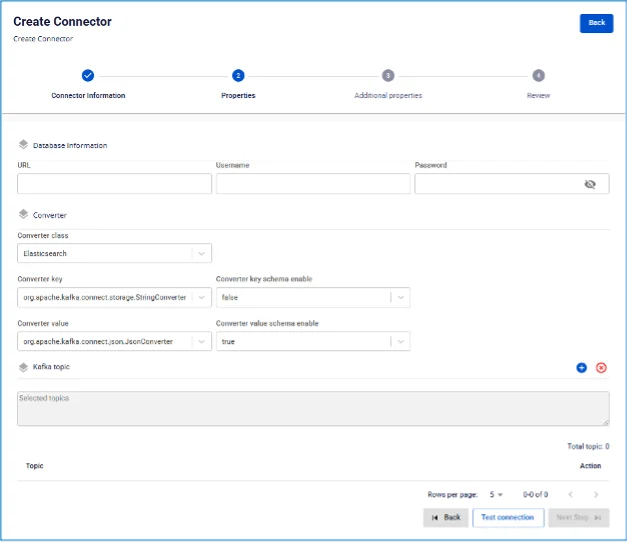
ステップ 5: 画面右上の Next をクリックして Properties 画面に進みます
- Database Information
Database 情報を入力します
* **URL**: アクセス URL

* **Username**: ユーザー名

* **Password**: パスワード
Test Connection をクリックして、Workspace から入力した Elasticsearch への接続を確認します
-
Converter
-
Converter key: converter の key 値を選択
-
Converter key schema enable: Converter key で schema を使用するかどうかを選択
-
Converter value: converter の value を選択
-
Converter value schema enable: Converter value で schema を使用するかどうかを選択
-
-
Kafka topic
-
「+」ボタンをクリックして topic 情報を取得します
-
注意: 最大 100 topic までに制限されます
-
ステップ 6: Next をクリックして Additional Properties 画面に進みます
-
Task:
- Number of tasks: 並列実行できる最大タスク数
-
Map table: topic とターゲット database のデータテーブルをマッピングします
-
Create new: 新しいテーブルを作成するか、ターゲット database の既存テーブルから選択するかを選びます
-
Index: 新規 index を作成しない場合は index を選択し、新規作成する場合は index 名を入力します
-
-
Error Tolerance:
- Mode:
- None: エラーが発生した場合、Connector は処理を停止します

ステップ 7: 画面右上の Next をクリックして Review 画面に進みます
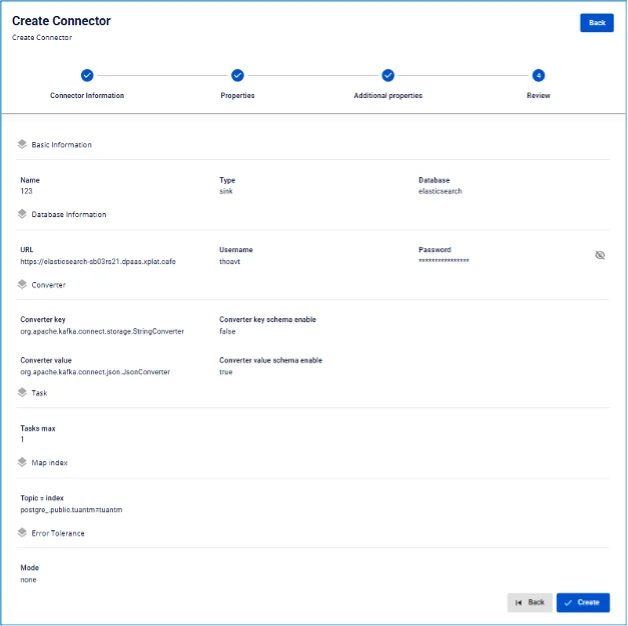
ステップ 8: 情報を確認し、Create をクリックして connector の作成を完了します