SQL Server Source Connector
コネクターの作成(Type: source、Database: SQL Server)
前提条件: CDC service のステータスが healthy であること
SQL Server source connector は、SQL Server 2016 以降の Standard または Enterprise エディションの change data capture 機能に基づいています。
SQL Server の設定
前提条件:
-
sysadmin 権限でタスクを実行してください。
-
db_owner 権限でデータベースのタスクを実行してください。
1. SQL Server で CDC を実行するには、まず SQL Server Agent を 有効にする 必要があります。
-
詳細については、Configure SQL Server Agent および Install SQL Server Agent を参照してください。
-
FPTCloud のサービスをご利用の場合は、サポートにお問い合わせください。
2. SQL Server ユーザーを作成します:
CREATE LOGIN <YOUR_USERNAME> WITH PASSWORD = '<YOUR_PASSWORD>';
        CREATE USER <YOUR_USERNAME> FOR LOGIN <YOUR_USERNAME>;
3. 任意 - CDC 用のロールを作成します:
- コネクターは sysadmin または dbowner を使用できます。ただし、より高いセキュリティレベルを望む場合は、このユーザー用に新しいロールを作成できます。
CREATE ROLE <YOUR_ROLE_NAME>;
- ユーザーをロールに追加します:
ALTER ROLE <YOUR_ROLE_NAME> ADD MEMBER <YOUR_USERNAME>;
4. SQL Server データベースで CDC を設定します:
USE <YOUR_DATABASE_NAME>
        GO
        EXEC sys.sp_cdc_enable_db
        GO
5. 変更を監視するテーブルで CDC を設定します:
- 作成したロールを使用する場合:
USE <YOUR_DATABASE_NAME>
        GO
        EXEC sys.sp_cdc_enable_table
        @source_schema = N'dbo',
        @source_name   = N'<YOUR_TABLE>',
        @role_name     = N'<YOUR_ROLE_NAME>',
        @supports_net_changes = 0;
        GO
- sysadmin または db_owner ロールのみを使用する場合:
USE <YOUR_DATABASE_NAME>
        GO
        EXEC sys.sp_cdc_enable_table
        @source_schema = N'dbo',
        @source_name   = N'<YOUR_TABLE>',
        @role_name     = NULL,
        @supports_net_changes = 0;
        GO
6. CDC ユーザーの権限を確認します。注意: この操作は上記で作成したユーザーで実行してください。
USE <YOUR_DATABASE_NAME>
        EXEC sys.sp_cdc_help_change_data_capture;
        GO
コネクターの作成手順:
コネクターを作成するには、以下の手順を実行してください。 手順 1: メニューバーから Data Platform > Workspace Management > Workspace name を選択します。
手順 2: My services セクションで CDC service を選択します。
手順 3: CDC service 詳細画面 > Connectors タブを選択 > Create a connector をクリックします。

手順 4: Connector Information 画面に以下の情報を入力します:
- Name(必須): コネクター名
注意: コネクター名には小文字のアルファベット a〜z または数字 0〜9 を使用できます。スペースは使用できません。スペースの代わりに「-」を使用してください。
-
Type(必須): source を選択
-
Database(必須): SQL Server を選択
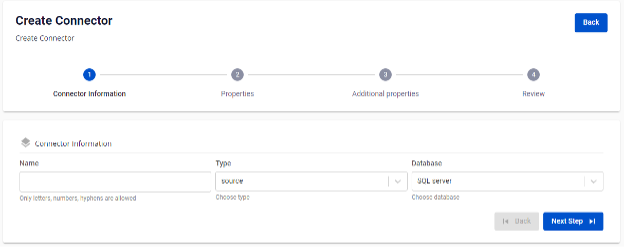
手順 5: Next をクリックして Properties 画面に進みます。
Properties 情報を入力します:
-
Manual configuration を選択した場合 - 以下の項目を入力します:
-
Host name(必須): SQL Server のホスト名または IP アドレス
-
Port(必須): SQL Server ポート、デフォルト:
1433 -
Database name(必須): コネクターがデータ変更を監視するデータベース
-
Username(必須): コネクターが使用するユーザー名
-
Password(必須): コネクターが使用するパスワード
-
Topics(必須): コネクターが消費してターゲットデータベースにシンクするトピックの一覧(カンマ「,」区切り)
-

-
From Database Engine を選択した場合 - 以下の項目を入力します:
-
Database name(必須): データベース名
-
Host name(必須): SQL Server のホスト名または IP アドレス
-
Port(必須): SQL Server ポート、デフォルト:
1433 -
Database name(必須): コネクターがデータ変更を監視するデータベース
-
Username(必須): コネクターが使用するユーザー名
-
Password(必須): コネクターが使用するパスワード
-
Topics(必須): コネクターが消費してターゲットデータベースにシンクするトピックの一覧(カンマ「,」区切り)
-

Test connection をクリックして、Workspace から入力したデータベースへの接続を確認します。
手順 6: Next をクリックして Additional Properties 画面に進みます。
-
以下の情報を入力します:
-
Mode(必須): コネクターの動作 - 以下のモードから選択します:
-
Initial(デフォルト): コネクターはテーブル内の既存データをすべて snapshot し、その後これらのテーブルでのデータ変更のキャプチャを継続します。
-
Initial_only: コネクターはテーブル内の既存データのみ snapshot し、その後テーブルのデータ変更イベントを監視しません。
-
Never: コネクターはテーブルの既存データを snapshot せず、テーブルのデータ変更イベントのみを監視します。
-
Schema(任意): 共通の特性を持つテーブルをグループ化して管理しやすくするための名前空間。
-
Table(任意): スキーマ内のテーブル名
-
Column(任意): テーブルから取得するデータの列名
-

手順 7: Next をクリックして Review 画面に進みます。

手順 8: 情報を確認し、Create をクリックしてコネクターの作成を完了します。