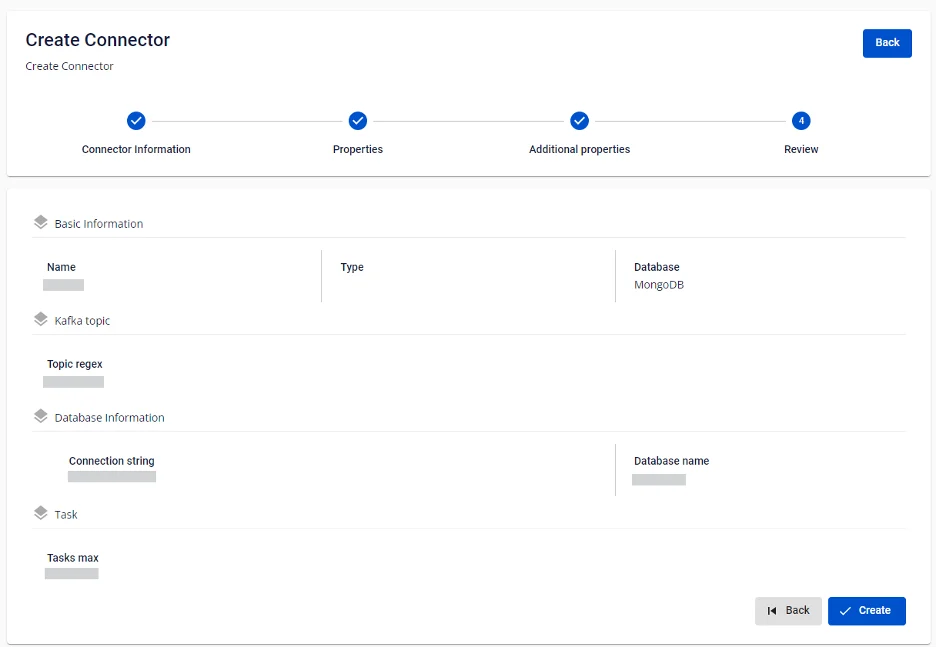
MongoDB Sink Connector
Type が sink、Database が MongoDB の connector を作成します
前提条件: CDC service のステータスが healthy であること
connector 作成手順:
ステップ 1: メニューバーから Data Platform を選択 > Workspace Management を選択 > Workspace name を選択
ステップ 2: My services セクションで CDC service を選択
ステップ 3: CDC service の詳細画面 > Connectors タブを選択 > Create a connector をクリック

ステップ 4: Connector Information 画面に情報を入力します:
- Name (必須): connector 名
注意: connector 名には半角英小文字 a-z または数字 0-9 を使用できます。スペースは使用できません。スペースの代わりに「-」を使用してください。
-
Type (必須): sink を選択
-
Database (必須): MongoDB を選択

ステップ 5: Next をクリックして Properties 画面に進みます
ステップ 6: From FPT Database Engine と Manual configuration の 2 つのオプションがあります
-
Manual configuration を選択した場合 — 以下を入力:
-
Connection string (必須): MongoDB connection uri
-
Database (必須): database 名
-
注意: database 名には半角英小文字・大文字または数字 1-9 を使用できます。スペースは使用できません。スペースの代わりに「-」または「_」を使用してください。
* **Topics** (必須): topic のリスト

-
From FPT Database Engine を選択した場合 — 以下を入力:
-
Connection string (必須): MongoDB connection uri
-
Database (必須): database 名
-
注意: database 名には半角英小文字・大文字または数字 1-9 を使用できます。スペースは使用できません。スペースの代わりに「-」または「_」を使用してください。
* **Topics** (必須): topic のリスト
-
Converter
-
Converter key: converter の key 値を選択
-
Converter key schema enable: Converter key で schema を使用するかどうかを選択
-
Converter value: converter の value を選択
-
Converter value schema enable: Converter value で schema を使用するかどうかを選択
-
ステップ 7: 画面右上の Next をクリックして Additional Properties 画面に進みます
ステップ 8: 以下の情報を入力します:
- Tasks max (必須): topics のパーティション数が 1 より多い場合に connector が同時実行できるタスク数

ステップ 9: Next をクリックして Review 画面に進みます
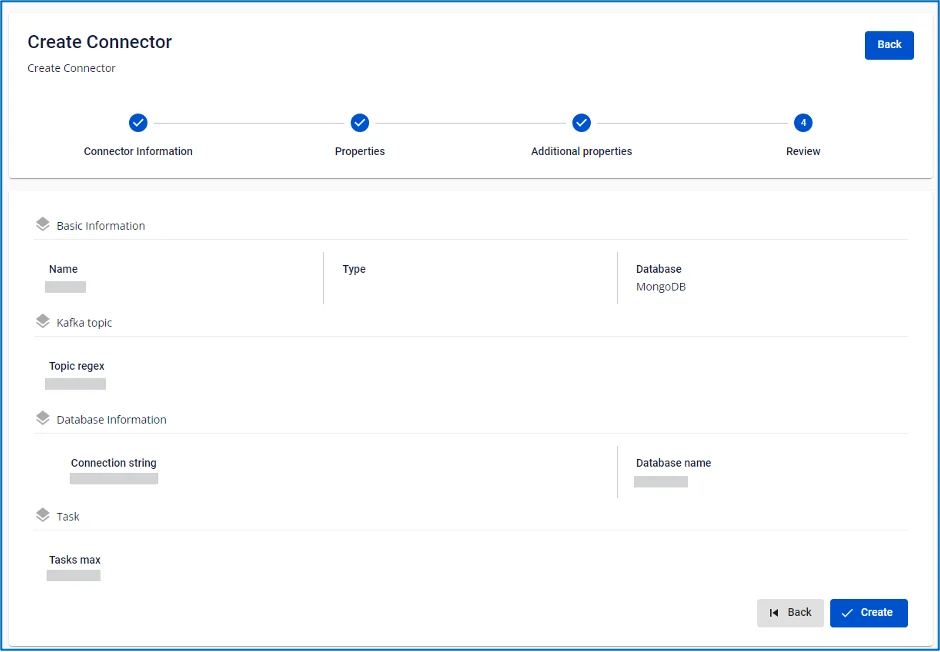
ステップ 10: 情報を確認し、Create ボタンをクリックして connector の作成を完了します。