SQL Server Sink Connector
コネクターの作成(Type: sink、Database: SQL Server)
前提条件: CDC service のステータスが healthy であること
コネクターの作成手順:
手順 1: メニューバーから Data Platform > Workspace Management > Workspace name を選択します。
手順 2: My services セクションで CDC service を選択します。
手順 3: CDC service 詳細画面 > Connectors タブを選択 > Create a connector をクリックします。

手順 4: Connector Information 画面に以下の情報を入力します:
- Name(必須): コネクター名
注意: コネクター名には小文字のアルファベット a〜z または数字 0〜9 を使用できます。スペースは使用できません。スペースの代わりに「-」を使用してください。
-
Type(必須): sink を選択
-
Database(必須): SQL server を選択

手順 5: Next をクリックして Properties 画面に進みます。
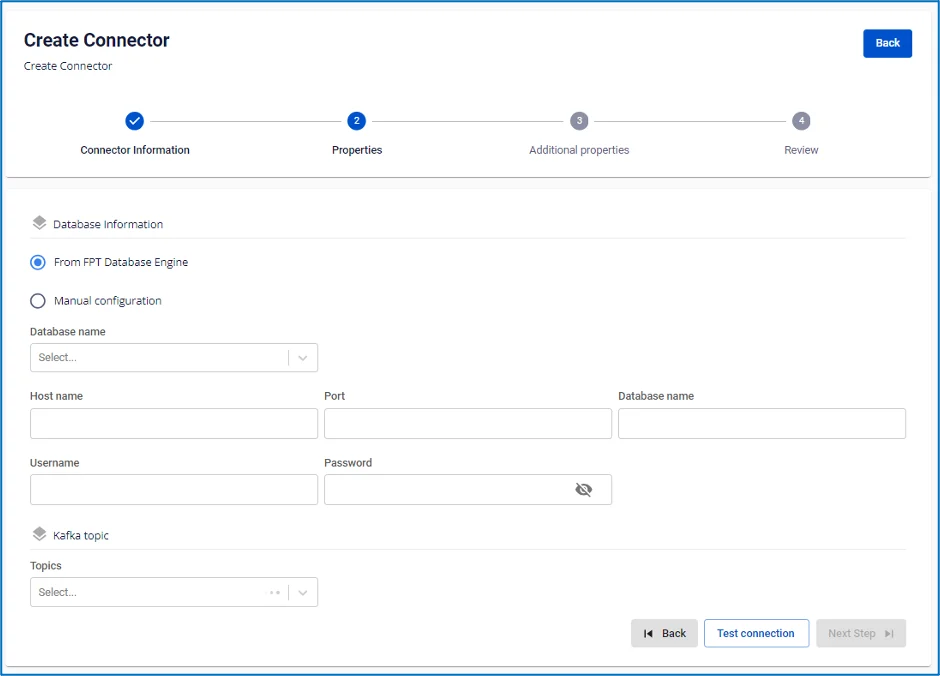
Properties 情報を入力します:
-
Manual configuration を選択した場合 - 以下の項目を入力します:
-
Host Name(必須): SQL Server のホスト名または IP アドレス
-
Port(必須): SQL Server ポート、デフォルト:
1433 -
Database name(必須): コネクターがデータをシンクする対象データベース
-
Username(必須): コネクターが使用するユーザー名
-
Password(必須): コネクターが使用するパスワード
-
Topics(必須): コネクターが消費してターゲットデータベースにシンクするトピックの一覧(カンマ「,」区切り)
-

-
From Database Engine を選択した場合 - 以下の項目を入力します:
-
Database name(必須): データベース名
-
Host Name(必須): SQL Server のホスト名または IP アドレス
-
Port(必須): SQL Server ポート、デフォルト:
1433 -
Database name(必須): コネクターがデータをシンクする対象データベース
-
Username(必須): コネクターが使用するユーザー名
-
Password(必須): コネクターが使用するパスワード
-
Topics(必須): コネクターが消費してターゲットデータベースにシンクするトピックの一覧(カンマ「,」区切り)
-
-
Test connection をクリックして、Workspace から入力したデータベースへの接続を確認します。
-
Converter
-
Converter key: コンバーターのキー値を選択
-
Converter key schema enable: Converter key でスキーマを使用するかどうかを選択
-
Converter value: コンバーターの値を選択
-
Converter value schema enable: Converter value でスキーマを使用するかどうかを選択
-
手順 6: Next をクリックして Additional Properties 画面に進みます。
以下の情報を入力します:
-
Timezone: ソースデータベースのデータに適したタイムゾーンを選択
-
Task max: 同時に処理するタスク数
-
Type: ソースデータベースの種類を選択
-
Name: スキーマ名
-
Topic 1: source connector から監視するトピック名
-
Table 1: source connector からデータ変更を監視するテーブル名
-
Mode(必須): メッセージを処理できない場合のコネクターの動作
-
None: データベースにシンクできないメッセージはスキップされます。
-
All: エラーメッセージは指定のトピックに送信されます。
-

手順 7: Next をクリックして Review 画面に進みます。
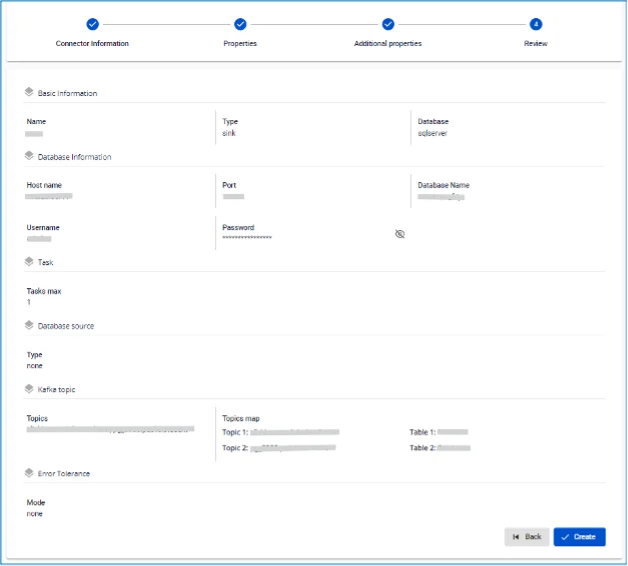
手順 8: 情報を確認し、Create をクリックしてコネクターの作成を完了します。