Oracle Source Connector
Oracle source connector の作成
ユースケース: Type は source、Database は Oracle です。
前提条件: CDC service のステータスが healthy であること。
Oracle Source connector は Oracle LogMiner を使用して redo ログを読み取り、データ変更(CDC)をキャプチャします。コネクターは 3 つの snapshot モードをサポートします:
- initial: 既存のデータをすべて snapshot し、その後変更のキャプチャを継続します。
- initial_only: 既存のデータのみ snapshot し、変更はキャプチャしません。
- no_data: snapshot は行わず、コネクター起動時点からの変更のみキャプチャします。
Oracle Database の設定(コネクター作成前に必須)
1. CDC 用 Oracle ユーザーの作成:
CREATE USER cdc_user IDENTIFIED BY <PASSWORD>;
2. Oracle source connector に必要な権限:
GRANT CREATE SESSION TO cdc_user;
        GRANT SELECT ON V$DATABASE TO cdc_user;
        GRANT FLASHBACK ANY TABLE TO cdc_user;
        GRANT SELECT ANY TABLE TO cdc_user;
        GRANT SELECT_CATALOG_ROLE TO cdc_user;
        GRANT EXECUTE_CATALOG_ROLE TO cdc_user;
        GRANT SELECT ANY TRANSACTION TO cdc_user;
        GRANT LOGMINING TO cdc_user;
または特定のスキーマに権限を付与する場合:
GRANT SELECT ON <SCHEMA_NAME>.<TABLE_NAME> TO cdc_user;
3. Archive Log Mode の有効化: Archive Log がすでに有効かどうかを確認します:
SELECT LOG_MODE FROM V$DATABASE;
結果は ARCHIVELOG である必要があります。結果が NOARCHIVELOG の場合は、Archive Log Mode を有効にします:
SHUTDOWN IMMEDIATE;
        STARTUP MOUNT;
        ALTER DATABASE ARCHIVELOG;
        ALTER DATABASE OPEN;
確認:
SELECT LOG_MODE FROM V$DATABASE;
4. Supplemental Logging の有効化:
Oracle CDC は変更情報を完全にキャプチャするために Supplemental Logging が必要です。
データベースレベルで Supplemental Logging を有効にします:
ALTER DATABASE ADD SUPPLEMENTAL LOG DATA;
CDC が必要な各テーブルで Supplemental Logging を有効にします:
ALTER TABLE <SCHEMA_NAME>.<TABLE_NAME> ADD SUPPLEMENTAL LOG DATA (ALL) COLUMNS;
Supplemental Logging を確認します:
SELECT SUPPLEMENTAL_LOG_DATA_MIN, SUPPLEMENTAL_LOG_DATA_PK,
        SUPPLEMENTAL_LOG_DATA_UI, SUPPLEMENTAL_LOG_DATA_FK,
        SUPPLEMENTAL_LOG_DATA_ALL
        FROM V$DATABASE;
5. LogMiner 権限の確認:
ユーザーが LogMiner へのアクセス権を持っているか確認します:
SELECT * FROM DBA_ROLE_PRIVS WHERE GRANTEE = 'CDC_USER';
LogMiner のテストクエリ:
SELECT * FROM V$LOGMNR_CONTENTS WHERE ROWNUM <= 10;
コネクターを作成するには、以下の手順を実行してください: 手順 1: メニューバーから Data Platform > Workspace Management > Workspace name を選択します。
手順 2: My services セクションで CDC service を選択します。
手順 3: CDC service 詳細画面 > Connectors タブを選択 > Create a connector をクリックします。
手順 4: Connector Information 画面に以下の情報を入力します:
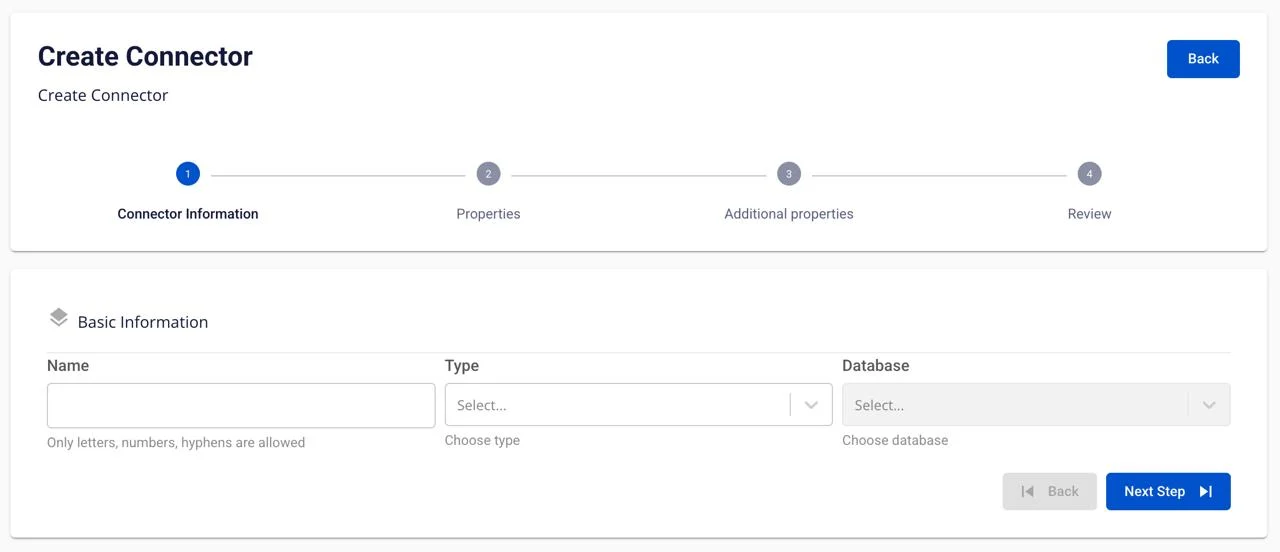
- Name(必須): コネクター名
注意: コネクター名には a-z、A-Z、0-9、ハイフン「-」を使用できます。特殊文字とスペースは使用できません。
-
Type(必須): source を選択
-
Database(必須): Oracle を選択
手順 5: Next をクリックして Properties 画面に進みます。
Properties 情報を入力します:
Manual configuration を選択した場合
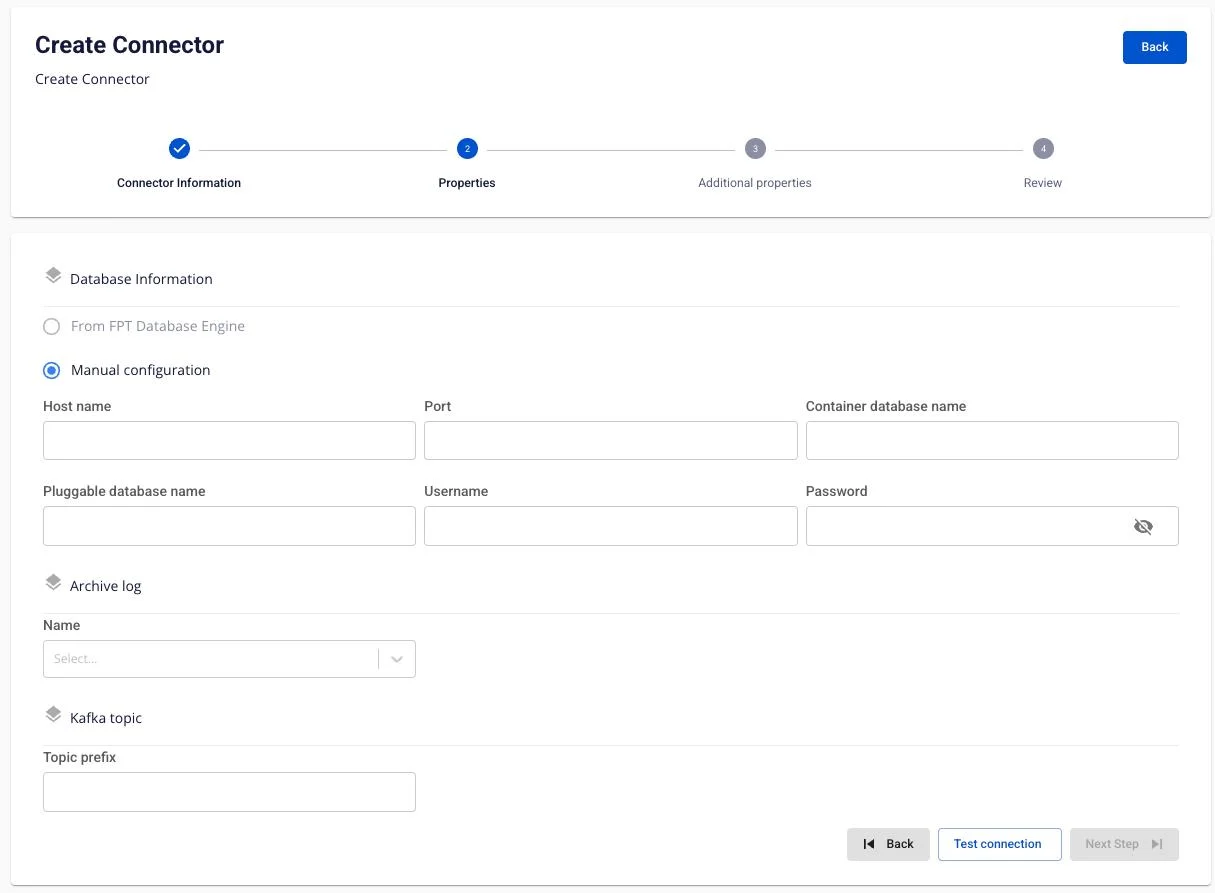
以下の項目を入力します:
-
Host name(必須): Oracle Database のホスト名または IP アドレス
-
Port(必須): Oracle サーバーポート、デフォルト: '1521'
-
Container database name: コンテナデータベース名(CDB)- Oracle 12c 以降の Multitenant アーキテクチャに適用
-
Pluggable database name(必須): プラガブルデータベース名(PDB)- データが格納されている実際のデータベース
-
Username(必須): LogMiner 権限を持つユーザー名(例: cdc_user)
-
Password(必須): ユーザーパスワード
-
Archive log(必須): Archive Log モードを選択(ARCHIVELOG であること)
-
Topic prefix(必須): Kafka トピックのプレフィックス。トピックのフォーマット:
<topic_prefix>.<schema>.<table>
注意: すべての情報を入力した後、必ず Test connection をクリックして接続を確認してください。接続テストが成功した場合のみ次のステップに進めます。
手順 6: Next をクリックして Additional properties 画面に進みます。
Additional properties 情報を入力します:
-
Mode(必須): snapshot モードを選択
-
initial: コネクターはテーブル内の既存データをすべて snapshot し、その後 LogMiner を通じてデータ変更のキャプチャを継続します。
-
initial_only: コネクターはテーブル内の既存データのみ snapshot し、その後停止します(変更のキャプチャは行いません)。
-
no_data: コネクターは既存データの snapshot を行わず、起動時点からの変更のみキャプチャします。
-
-
Schema: データベースのスキーマを選択(複数選択可)
-
Table: CDC 対象のテーブルを選択(複数選択可)
-
Column: CDC 対象の列を選択(デフォルトはすべて: .*)
- ボタンを使用してテーブルを CDC リストに追加します。削除アイコンを使用してテーブルをリストから削除します。手順 7: Next をクリックして Review 画面に進みます。
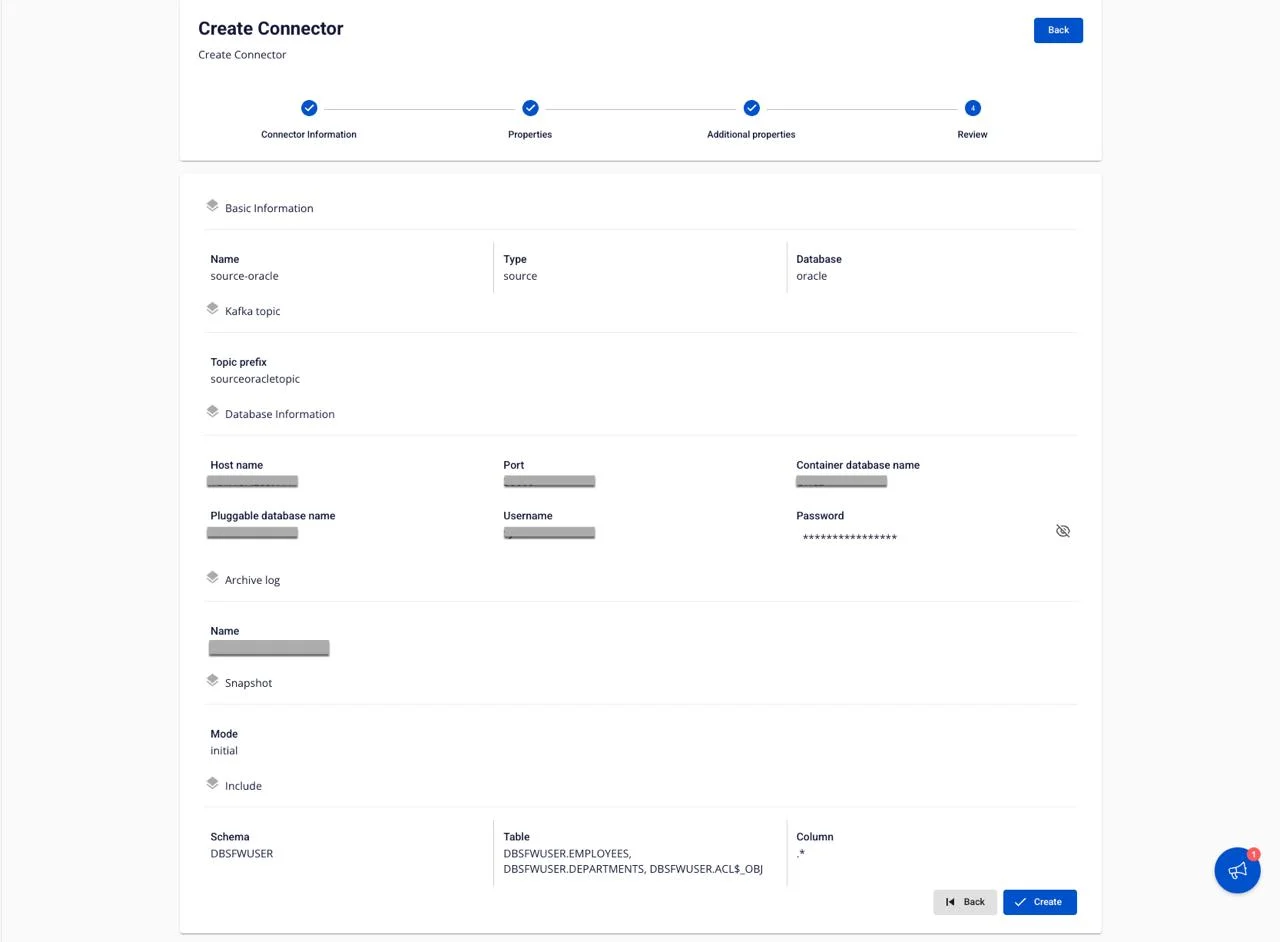
Review 画面には、前の手順で入力したすべての設定が表示されます。以下の情報を確認してください:
-
Basic Information: Name、Type、Database
-
Database Information: Host name、Port、Container database name、Pluggable database name、Username、Password
-
Archive log: Archive log モード
-
Kafka topic: Topic prefix
-
Snapshot: Mode
-
Include: Schema、Table、Column
変更が必要な場合は Back ボタンをクリックして前のステップに戻ってください。