データベースの作成
データベースの作成機能により、詳細な物理インフラ設定なしにFPT Database Engineプラットフォーム上でさまざまなデータベースを素早くデプロイできます。新しいデータベースクラスターの作成には、エンジンタイプ、ネットワーク、クラスターID、バックアップや自動スケーリングなどの追加サービスに関する設定の入力が必要です。詳細な手順は以下の通りです。
ステップ1:データベース作成画面を開く
作成するデータベースタイプに対応するデータベース一覧ページにアクセスし(詳細はデータベース一覧の表示/を参照)、Create a Database EngineまたはCreateを選択してプロビジョニングプロセスを開始します。Create New Database画面が開き、FPT Database Engine環境でデータベースを定義・デプロイするために必要なパラメーターを設定できます。デプロイメントプロセスは3つのステップで構成されます。
- ステップ1 – Database Configuration
- ステップ2 – Additional Service Configuration
- ステップ3 – Review & Create
ステップ2:データベース設定の定義
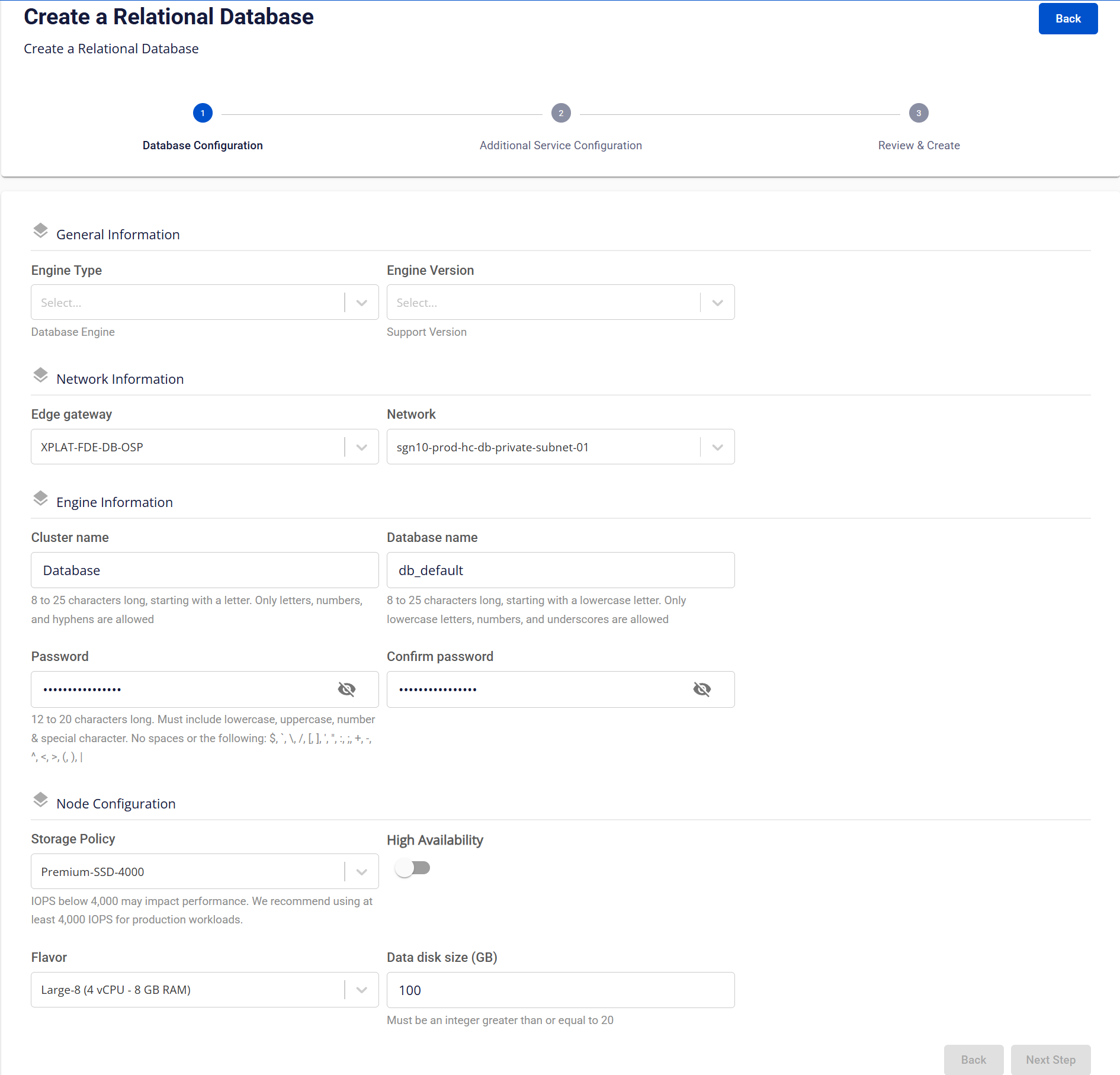
この画面はデータベースプロビジョニングプロセスの最初のステップで、エンジン、ネットワーク、認証情報、リソースなどのプラットフォームパラメーターを設定するために使用されます。選択したエンジンタイプによって、一部のフィールドが異なる場合があります。
フィールドの説明:
1. 一般情報セクション
| フィールド | 説明 |
|---|---|
| Engine Type | データベースタイプを選択します。選択したメニューに応じてシステムは対応するオプションを表示します。リレーショナルデータベースは「PostgreSQL」「MySQL」「MariaDB」「SQL Server」、NoSQLは「MongoDB」「Cassandra」「Redis」、検索エンジンは「OpenSearch」、データストリーミングは「Kafka」、時系列データベースは「TimescaleDB」、OLAPは「ClickHouse」。 |
| Edition | エディションタイプを選択します(「Enterprise」「Standard」「Web」)。Engine TypeがSQL Serverの場合のみ表示されます。 |
| Engine Version | データベースエンジンバージョンポリシーに従って、システムがサポートするエンジンバージョンを選択します。 |
2. ネットワーク情報セクション
| フィールド | 説明 |
|---|---|
| Edge Gateway | データベースと他のシステム間のネットワークトラフィックをルーティングするEdge Gatewayを選択します。 |
| Network | データベースインスタンスがデプロイされるNetwork/Subnetを選択します。このネットワークはアクセス範囲と分離レベルを決定します。 |
3. エンジン情報セクション
| フィールド | 説明 |
|---|---|
| Cluster Name | データベースの識別名。8〜25文字で、英数字とハイフン(-)のみ使用可能。文字で始まる必要があります。 |
| Database Name | クラスター内に作成されるデフォルトのデータベース名。Engine TypeがRedisまたはKafkaの場合は表示されません。 |
| VHost Name | クラスター内に作成されるデフォルトのVHost名。Engine TypeがRabbitMQの場合のみ表示されます。 |
| Password / Confirm Password | データベース管理者アカウントのパスワード。大文字、小文字、数字、特殊文字を含む必要があります。スペースおよび以下の特殊文字は使用不可: / \ " ' < > ? % ; : $ ! [ ] { } ( ) , & + |
4. ノード設定セクション
| フィールド | 説明 |
|---|---|
| Storage Policy | ストレージパフォーマンス(IOPS)を決定するStorage Policyを選択します。本番環境ではIOPS ≥ 4,000を推奨します。 |
| High Availability | 自動フェイルオーバーを備えたマルチノードデータベースクラスターをデプロイするためにHigh Availability(HA)を有効にします。Engine TypeがCassandraの場合は表示されません。ClickHouseのHAについては、HA有効化時に各シャードにレプリカが自動作成されますが、レプリケーションテーブルは手動で作成する必要があります。レプリケーションはテーブルレベルで動作し、シャーディングとは独立しています。 |
| Number Of Nodes | データベースクラスターのノード数を選択します。Engine TypeがCassandraの場合のみ表示されます。 |
| Flavor | 各ノードのコンピュートリソース(vCPU、RAM)を決定するFlavorを選択します。 |
| Data Disk Size (GB) | データベースのデータディスク容量(GB単位)。最小20GB。 |
すべての情報を入力したら、Next Stepをクリックしてアドオンサービス設定に進みます。
ステップ3:アドオンサービスの設定
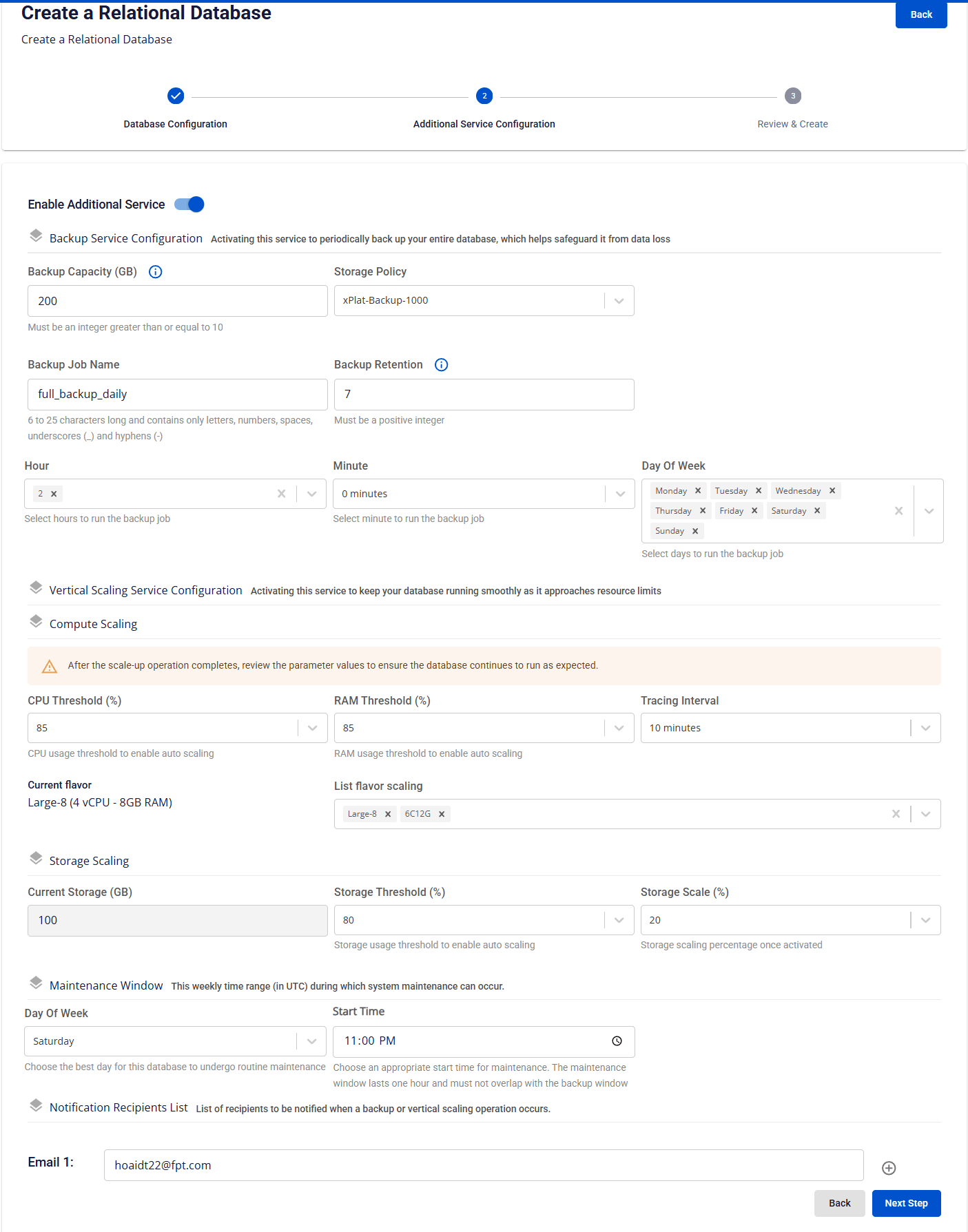
この画面では、可用性、スケーラビリティ、運用能力を向上させるため、バックアップ、自動スケーリング、通知などのデータベースクラスターのオプションアドオンサービスを設定できます。
データの安全性、安定性、継続的なシステム運用を確保するため、プロビジョニング時にバックアップと自動スケーリングサービスを有効にすることを推奨します。
フィールドの説明:
- Enable Additional Service: データベースクラスターのアドオンサービス(バックアップと自動スケーリング)を有効化/無効化します。
- Backup Service Configuration: このサービスを有効にすると、システムが毎日データベース全体のバックアップを実行します。
- Vertical Scaling Service Configuration: このサービスを有効にすると、使用率がしきい値を超えたときにシステムがコンピュートまたはストレージリソースを自動的に拡張します。
- Maintenance Window: システムがメンテナンスを実行できる時間枠を宣言します。
- Day of Week: メンテナンスを行う曜日(「Monday」から「Sunday」)。
- Start Time: 選択した日にメンテナンスを開始できる時刻。メンテナンス期間:設定したStart Timeから1時間。
- Notification Recipients List: バックアップまたはスケーリングイベントが発生したときに通知を受け取るメールアドレスの一覧を入力します。
すべての情報を入力したら、Next Stepをクリックしてデータベースプロビジョニングの確認に進みます。
ステップ4:情報の確認とプロビジョニングの確定
プロビジョニングを確認する前に、設定されたすべての情報を確認してください。
- 編集が必要な場合は「Back」をクリックして前のステップに戻り、情報を更新します。
- 情報が正しい場合は「Create」をクリックしてデータベースプロビジョニングを確認します。
確認後:
- システムはリソースを確認し、プロビジョニング通知を表示し、入力された設定に基づいて新しいデータベースのデプロイを開始します。
- ユーザーは一覧画面にリダイレクトされ、新しく作成されたデータベースが一覧の先頭に**「Processing」**ステータスで表示されます。
プロビジョニングプロセスは通常5〜7分かかります。完了すると、データベースは**「Running」**ステータスに移行し、使用可能になります。注意:プロビジョニングプロセスが失敗した場合は、失敗したデータベースを削除して再プロビジョニングしてください。
新しく作成したデータベースへの接続については、データベースへの接続/セクションの手順をご参照ください。