データベースへの接続
このセクションでは、FPT Database Engineにデプロイされたデータベースへのサポートされている接続方法と運用上の推奨事項について説明します。
FPT Database Engineでデータベースクラスターの作成に成功した後、ユーザーは管理ツール、アプリケーションドライバー、または標準クライアントを使用して接続できます。接続可否はネットワーク設定、セキュリティポリシー、データベース認証情報によって異なります。
データベースクラスターに接続する前に、クライアントからの接続を許可するネットワークおよびセキュリティ設定を構成する必要があります。これには通常、セキュリティグループルールの作成と、外部から接続する場合のFloating IP(パブリックIPアドレス)の割り当てが含まれます。ネットワークアクセスが許可されたら、クライアントツールを使用してデータベースにログインできます。
セキュリティグループの作成
Security Groupは、データベースクラスターへのインバウンドおよびアウトバウンドのネットワークトラフィックを制御するためのファイアウォールルールのセットです。各ルールは、データベースへの接続を許可するポート、プロトコル、IPアドレス/CIDRを定義します。
Security Groupを適切に設定することで、データベース接続を保護し、最小権限の原則に従ってアクセスを制限し、外部からの不正アクセスのリスクを最小化できます。
セキュリティ推奨事項:
- データベースクラスターごとに専用のSecurity Groupを使用してください。
- 接続に必要なポートのみを開放してください。
- 複数のクラスターでSecurity Groupを共有したり、すべてのポートを開放したりすることは推奨しません。過度に広い設定は、意図せずアクセス範囲を拡大し、不正アクセスのリスクを高め、ルール変更時に他のクラスターに影響を与える可能性があります。場合によっては、サービス停止やデータ漏洩を引き起こす可能性があります。
データベースクラスターのSecurity Groupを安全かつ管理しやすく作成・設定するには、以下の手順に従ってください。
ステップ1:セキュリティグループ管理ページへのアクセス
FPT Cloud Portalにログインします。メインメニューからNetwork > Security Groupsを選択します。Security Group Managementインターフェースに既存のセキュリティグループの一覧が表示され、新規作成、編集、削除のオプションがあります。
ステップ2:新しいセキュリティグループの作成
Security Group ManagementページでCreate security groupをクリックします。セキュリティグループ作成画面が表示されます。
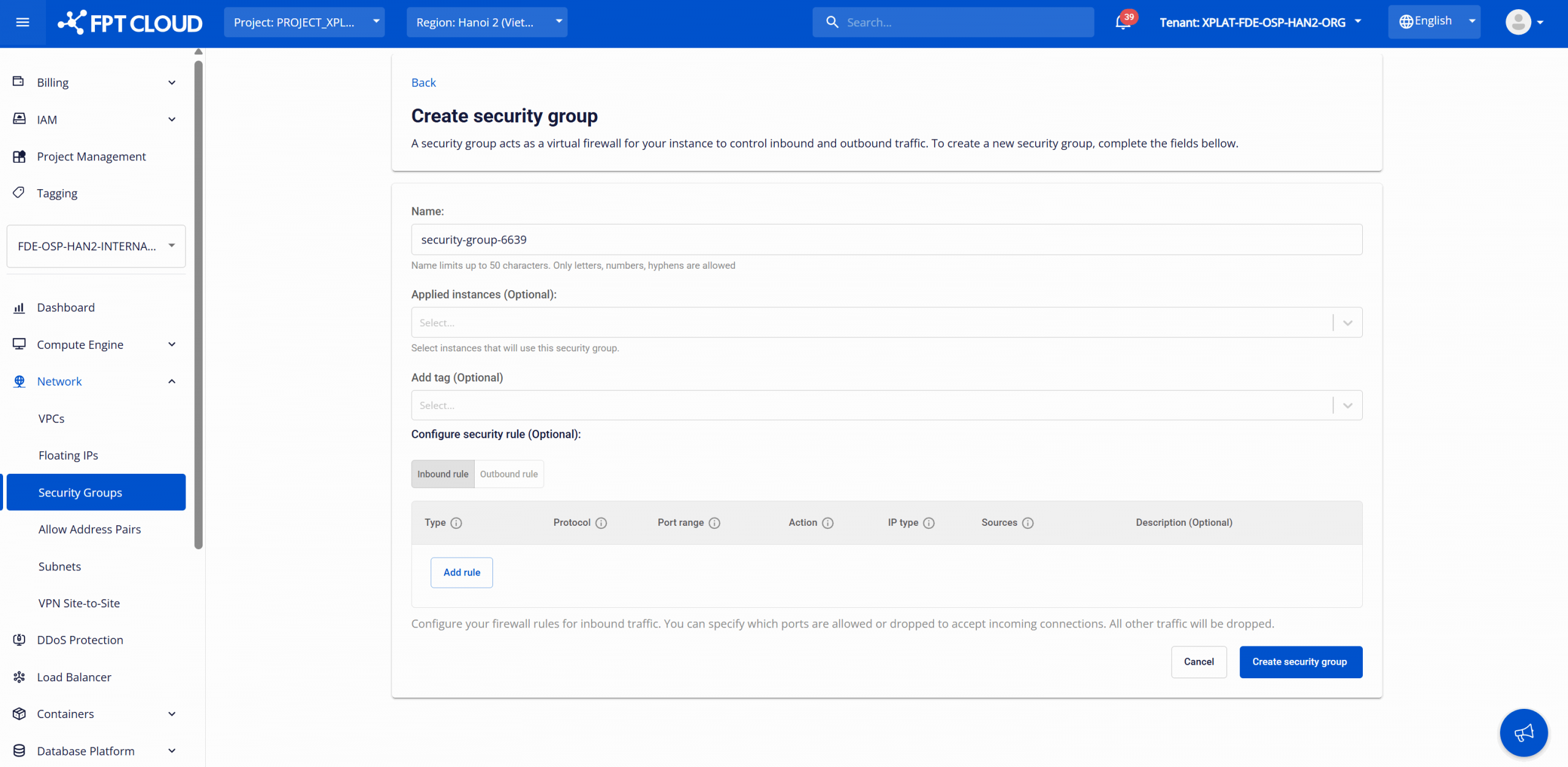
設定情報を入力します。
- Name:管理しやすいSecurity Group名を入力します。最大50文字、英字・数字・ハイフン(-)のみ使用可能。指定しない場合はシステムがデフォルト名を自動生成します。
- Applied Instances(任意):Security Groupを適用するデータベースインスタンスを選択します。
- Add tag(任意):リソース分類、コスト管理、運用、監査のためにSecurity Groupにタグ(キーと値)を付与します。
- Configure security rule(任意):データベースクラスターのネットワークトラフィックを制御するセキュリティルールを設定します。
- Inbound rules:データベースクラスターへのインバウンド接続を制御します。通常、アプリケーションやユーザーからのデータベースアクセスを許可するために使用します。許可するIPアドレスまたはCIDRはSourceフィールドで宣言します。
- Outbound rules:データベースクラスターからのアウトバウンド接続を制御します。データベースが内部ネットワーク内でのみ通信する場合、通常は設定不要です。宛先のIPアドレスまたはCIDRはDestinationフィールドで宣言します。
すべての情報を入力したら、Create security groupをクリックして作成を完了します。
作成後、新しいセキュリティグループが管理リストに表示され、名前、適用されているノードの一覧、作成時刻が確認できます。
必要に応じて、作成したセキュリティグループに対して以下の操作を実行できます。
- セキュリティグループの名前変更:Security Group Managementページで対象グループのRenameをクリックし、変更を行ってRenameをクリックして保存します。
- セキュリティグループの削除:Security Group Managementページで対象のDeleteをクリックし、警告ダイアログで操作を確認して完了します。警告: Security Groupを削除すると、そのSecurity Groupが割り当てられているデータベースのネットワーク接続が中断される可能性があります。削除後、関連するすべてのセキュリティルールが即座に削除され、アプリケーションがデータベースにアクセスできなくなったり、内部サービス間の接続が失われたりする可能性があります。削除前にSecurity Groupがいかなるリソースにも割り当てられていないことを確認してください。
Floating IPの割り当て
外部ネットワーク(インターネット)またはVPC外からデータベースへのアクセスを許可するには、Floating IPを作成して割り当てる必要があります。Floating IPは静的なパブリックIPv4アドレスで、ネットワークシステム内の他の設定を変更することなくリソース間で転送できます。Floating IPの割り当てには、Security Group/ファイアウォールルールがデータベースへの適切なトラフィック(ポート、プロトコル)を許可していることを確認する必要があります。
ベストプラクティス:パブリックアクセスが必要な場合にのみFloating IPを割り当ててください。データベースがVPC内の内部バックエンドのみに対応する場合は、サービスをパブリックネットワークに公開しないようプライベートスタティックIPの使用を検討してください。
ステップ1:Floating IP管理ページへのアクセス
FPT Cloud Portalにログインします。メインメニューからNetwork > Floating IPsを選択します。Floating IP Managementインターフェースに既存の一覧が表示され、Floating IPの割り当てまたは解放のオプションがあります。
ステップ2:IPアドレスの割り当て
Floating IP ManagementページでAllocate IP addressをクリックします。IP割り当てダイアログが表示されます。
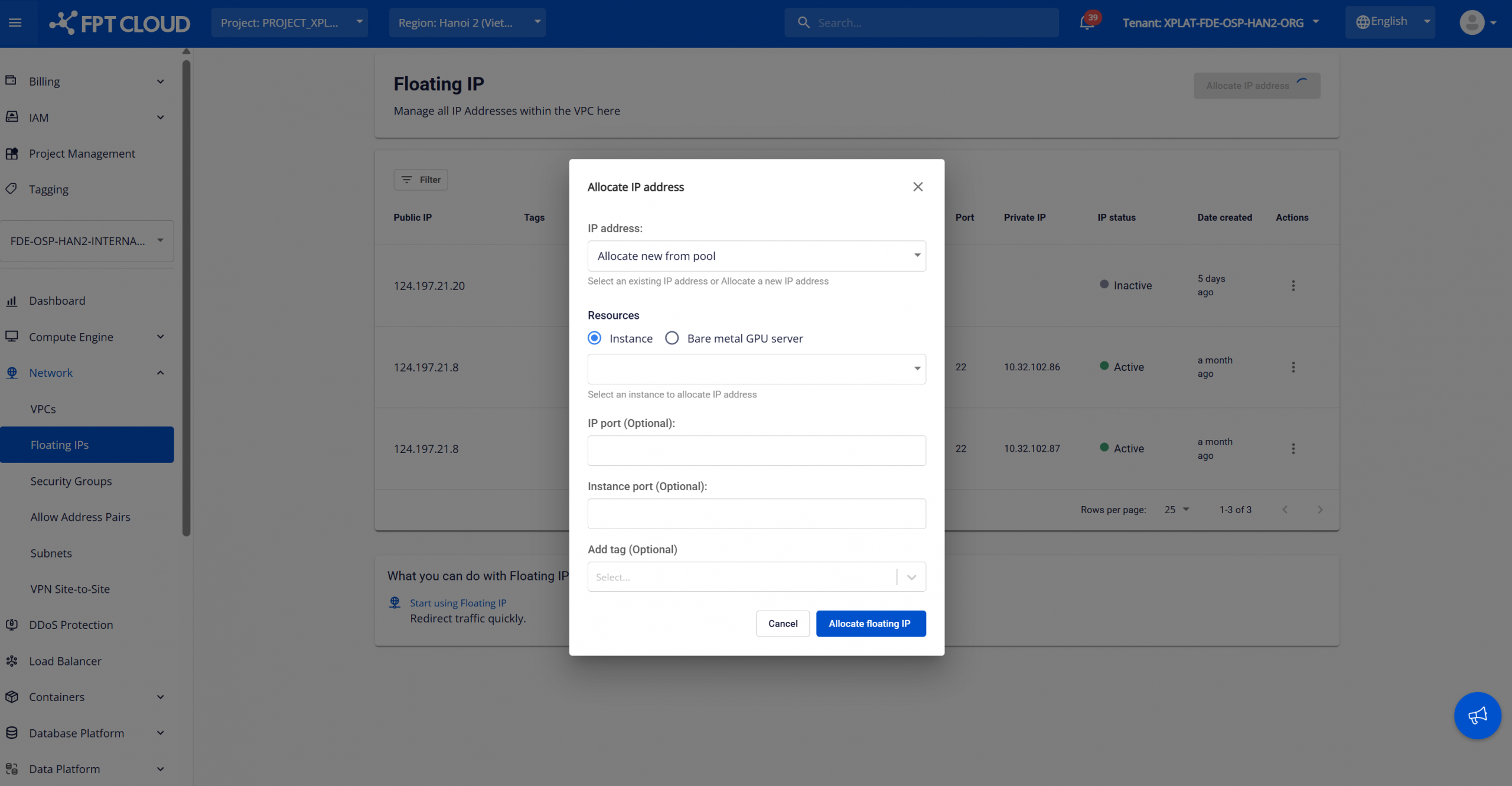
割り当て情報を入力します。
- IP address:IP割り当て方法を選択します。2つのオプションがあります。
- Allocate new from pool:システムが利用可能なIPプールから新しいパブリックFloating IPを自動的に割り当てます。
- 既存IP(存在する場合):リストから以前に割り当て済みのFloating IPを選択します。
- Resources:Floating IPを割り当てるリソースタイプを選択します。FPT Database Engineサービスの場合、Resource typeとしてInstanceを選択し、対応するデータベースインスタンスをリストから選択します。
- IP Port(任意):ポートフォワーディングまたは特定のNATルールを設定する場合はパブリックポートを指定します。デフォルト設定を使用する場合は空白のままにします。
- Instance port(任意):パブリックポートからのトラフィックをマッピングするインスタンスのプライベートポートを指定します。デフォルト設定を使用する場合は空白のままにします。
- Add tag(任意):運用および監査中の分類、管理、追跡のためにFloating IPにタグ(キーと値のペア)を付与します。
設定が完了したら、Allocate floating IPをクリックして割り当てプロセスを開始します。新しいFloating IPがActiveステータスでリストに表示され、選択したデータベースインスタンスに直接割り当てられます。セキュリティルールとファイアウォールポリシーが許可している場合、このFloating IPを使用して外部からデータベースに接続できます。
Floating IPの解放:
Floating IPが不要になった場合は、対応するアドレスのRelease IPをクリックして解放できます。警告ダイアログで操作を確認して完了します。
注意事項とトラブルシューティング:
- インスタンスのSecurity Groupが必要なポート(例:SSHポート22、HTTPポート80、対応するデータベースポート)でのトラフィックを許可していることを確認してください。
- Floating IPが期待通りに動作しない場合は、セキュリティグループのインバウンドルールを確認し、必要なデータベースポートが開放されていることを確認してください。
クライアントを使用したデータベースへの接続
ネットワークアクセス(セキュリティグループとFloating IP)を設定した後、お好みのクライアントツール(例:PostgreSQL用pgAdmin、MySQL用MySQL Workbenchなど)を使用してデータベースに接続できます。
ステップ1:接続情報の取得
データベース接続情報はFPT Cloud PortalのDatabase Overview画面に表示されます。この画面にアクセスするには、Database listを開き、データベースIDを選択して詳細ページを表示します。
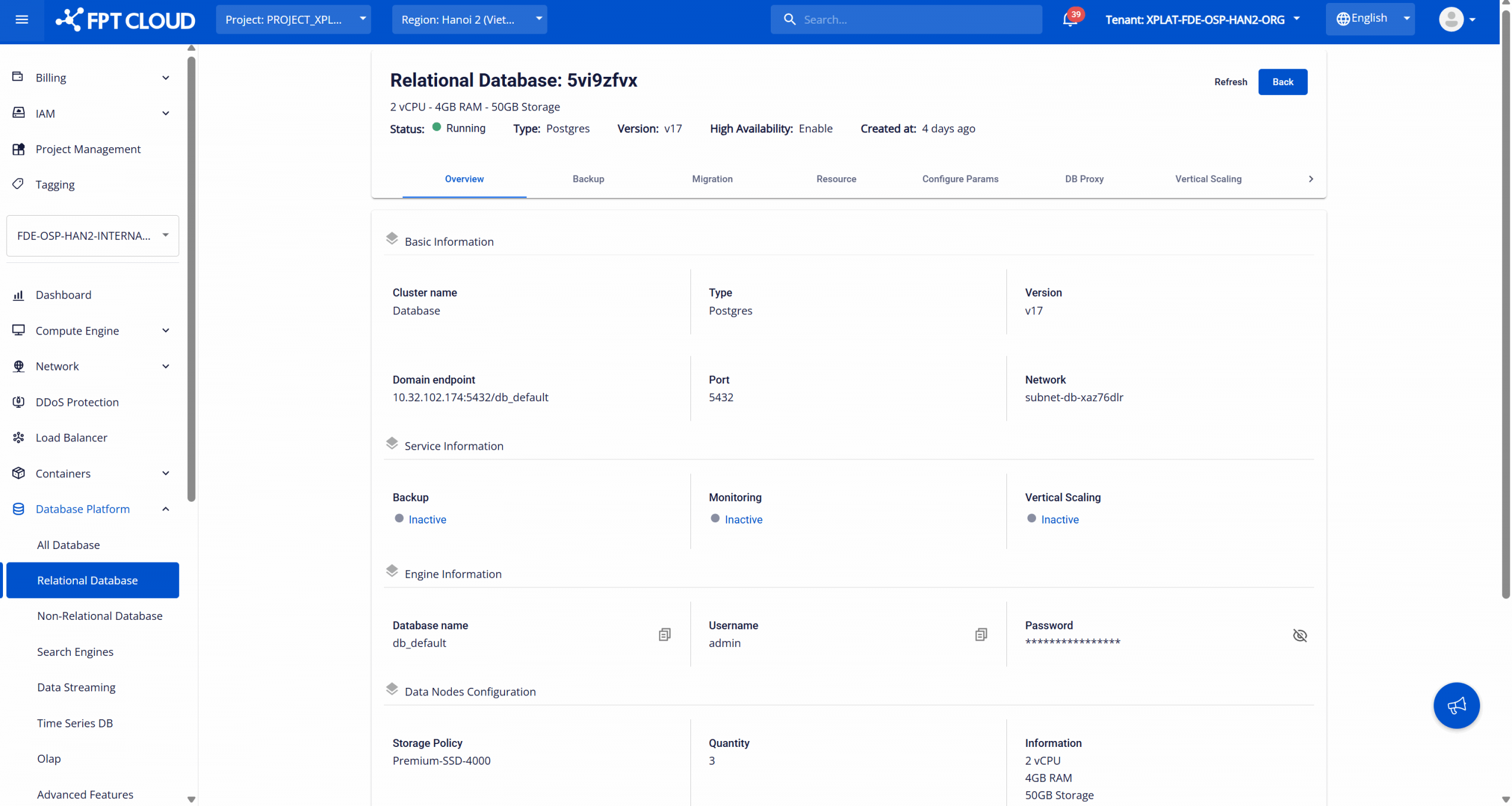
以下の情報を使用してデータベースへの接続を確立します。
- Domain endpoint:データベースへの接続に使用するエンドポイントアドレス。
- Port:データベースがリッスンしているサービスポート。
- Database name:データベース初期化時に作成されたデフォルトのデータベース名。
- Username:デフォルトデータベースへのアクセスに使用する管理者アカウント名。
- Password:管理者アカウントのパスワード。
ステップ2:接続の実行
以下のいずれかの方法でデータベースに接続できます。
- 管理ツールを使用した接続:データベース管理ツール(例:pgAdmin、MySQL Workbench、SSMS)を使用し、エンドポイント、ポート、ユーザー名、パスワード、データベース名を入力して接続します。
- コマンドライン(CLI)を使用した接続:各データベースエンジンのCLIコマンドを使用して、ターミナルまたはアプリケーションサーバーからデータベースに直接接続します。
- アプリケーションからの接続:各エンジンの公式データベースドライバーを使用し、適切な接続文字列を設定してアプリケーションから接続します。
接続に成功すると、データベース構造が表示され、クライアントから直接クエリを実行できます。
注意:Security Group、ファイアウォールルール、ネットワークポリシーがデータベースのエンドポイントとポートへの接続を許可していることを確認してください。