データベースへの接続
このガイドでは、サポートされている接続方法とベストプラクティスを使用して、FPT Database Engine にデプロイされたデータベースに接続する方法を説明します。 FPT Database Engine 上でデータベースをプロビジョニングした後、ユーザーは標準のデータベースクライアント、アプリケーションドライバ、または管理ツールを使用して接続できます。接続性は、ネットワーク構成、アクセス制御、およびデータベース認証情報に依存します。 データベースインスタンスに接続する前に、クライアントからの接続を許可するために、適切なネットワークアクセスとセキュリティポリシーを構成する必要があります。これには通常、security group ルールの作成と、外部アクセスが必要な場合は floating IP(パブリック IP)の割り当てが含まれます。ネットワークアクセスが許可されたら、データベースクライアントツールを使用してデータベースに接続できます。
Security Group の作成
Security Group は、database cluster との送受信ネットワークトラフィックを制御するファイアウォールルールの集合です。各ルールは、許可されるポート、プロトコル、IP アドレスまたは CIDR 範囲を定義します。 Security Group を適切に構成することで、データベース接続のセキュリティを確保し、最小権限アクセスモデルを強制し、不正アクセスのリスクを軽減できます。 ⚠️ セキュリティに関する推奨事項:
- database cluster ごとに専用の Security Group を使用してください。
- 接続に必要なポートのみを 開放 してください。
- 複数のクラスタで Security Group を共有したり、すべてのポートを許可したりしないでください。 過度に寛容なルールは攻撃対象領域を拡大し、不正アクセスのリスクを高め、ルール変更時に他のクラスタに影響を与える可能性があります。場合によっては、サービス中断やデータ漏洩につながります。
** ** ** セキュリティを確保し管理を容易にするため、以下の手順に従って database cluster 用の Security Group を作成および構成してください:
ステップ 1: Security Groups 管理ページにアクセスする
FPT Cloud Portal にログインします。ログイン後、メインメニューから Network > Security Groups を選択します。Security Group Management 画面に、既存の security group の一覧と、作成、編集、削除のオプションが表示されます。
ステップ 2: 新しい security group を作成する
Security Group Management ページで Create security group をクリックします。Create New Security Group 画面が以下のように表示されます:
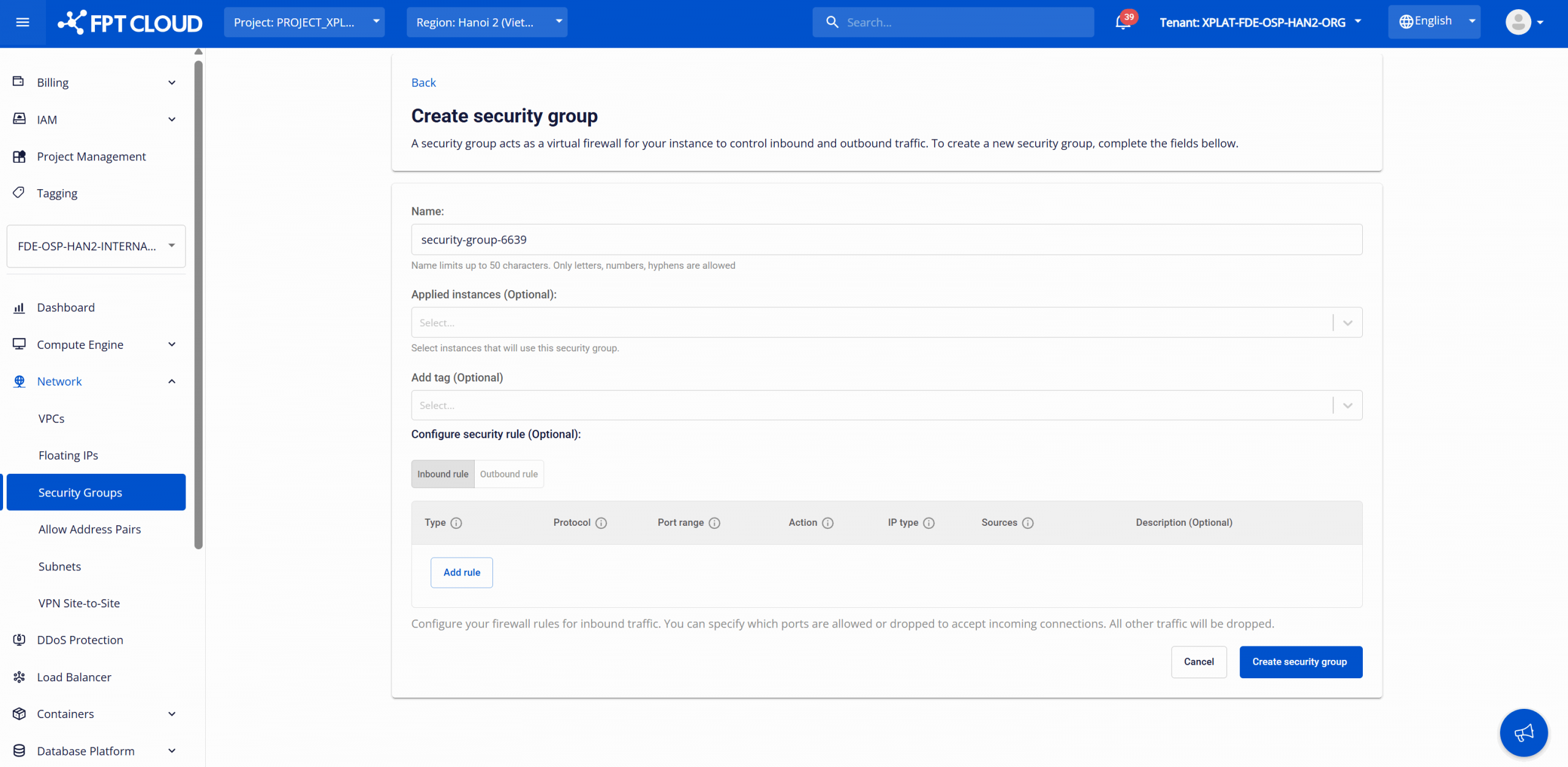
構成の詳細を入力します:
- Name : 管理しやすい Security Group 名を入力します。名前は最大 50 文字で、英字、数字、ハイフン(-)を含めることができます。デフォルト名はシステムによって自動生成されることもあります。
- Applied Instances (optional) : Security Group を適用するデータベースインスタンスを選択します。
- Add tag (Optional) : リソース分類、コスト管理、運用、監査のために、Security Group にタグ(キー・バリューペア)を付与します。
- Configure security rule (optional) : database cluster の送受信ネットワークトラフィックを制御するセキュリティルールを構成します。
- Inbound rules: database cluster への着信接続を制御し、通常はアプリケーションやユーザーがデータベースにアクセスできるようにするために使用されます。許可される IP アドレスまたは CIDR 範囲は Source フィールドに指定します。
- Outbound rules: database cluster からの発信接続を制御します。ほとんどの場合、内部通信のみの場合はこの構成は不要です。宛先の IP アドレスまたは CIDR 範囲は Destination フィールドに指定します。
必要な情報をすべて入力したら、Create security group を選択して作成プロセスを完了します。 作成が成功すると、新しい security group が管理リストに表示され、名前、適用ノード、作成時刻などの情報が表示されます。 必要に応じて、作成された security group に対して以下の操作を実行できます:
- Rename security group : この機能では security group の名前を変更できます。使用するには、Security Group Management ページで、変更したい security group の横にある Rename を選択します。変更を行い、Rename をクリックして保存します。
- Delete security group : この機能では、使用していない security group を削除して、管理システムを整理し正確に保つことができます。Security Group Management ページで、削除したいグループの横にある Delete を選択します。警告ダイアログで操作を確認して削除を完了します。警告 : Security Group を削除すると、関連するデータベースインスタンスまたは database cluster のネットワーク接続が中断される可能性があります。削除されると、関連するすべてのセキュリティルールが直ちに削除され、アプリケーションがデータベースにアクセスできなくなったり、内部サービス間の接続が失われたりする可能性があります。削除を進める前に、Security Group がどのリソースにも関連付けられていないことを確認してください。
Floating IP の割り当て
database cluster またはインスタンスへの外部(パブリック)アクセスを有効にするには、Floating IP を作成してデータベースに割り当てる必要があります。Floating IP は、他のネットワーク設定を変更せずに DBaaS リソースに関連付けることができる、静的なパブリック IPv4 アドレスです。割り当てには、security group / ファイアウォールルールがデータベースへの適切なトラフィック(ポート、プロトコル)を許可している必要があります。 ベストプラクティス : パブリックアクセスが必要な場合にのみ Floating IP を割り当ててください。データベースが VPC 内の内部トラフィックを処理する場合は、サービスを外部に露出させないよう、プライベート静的 IP の使用を検討してください。 Floating IP アドレスを割り当てる手順は以下のとおりです:
ステップ 1: Floating IP 管理ページにアクセスする
FPT Cloud Portal にログインします。ログイン後、メインメニューから Network > Floating IPs を選択します。Floating IP Management 画面に、既存の Floating IP の一覧と、floating IP の作成または削除のオプションが表示されます。
ステップ 2: IP アドレスを割り当てる
Floating IP Management ページで Allocate IP address をクリックします。Allocate IP address ポップアップが以下のように表示されます:
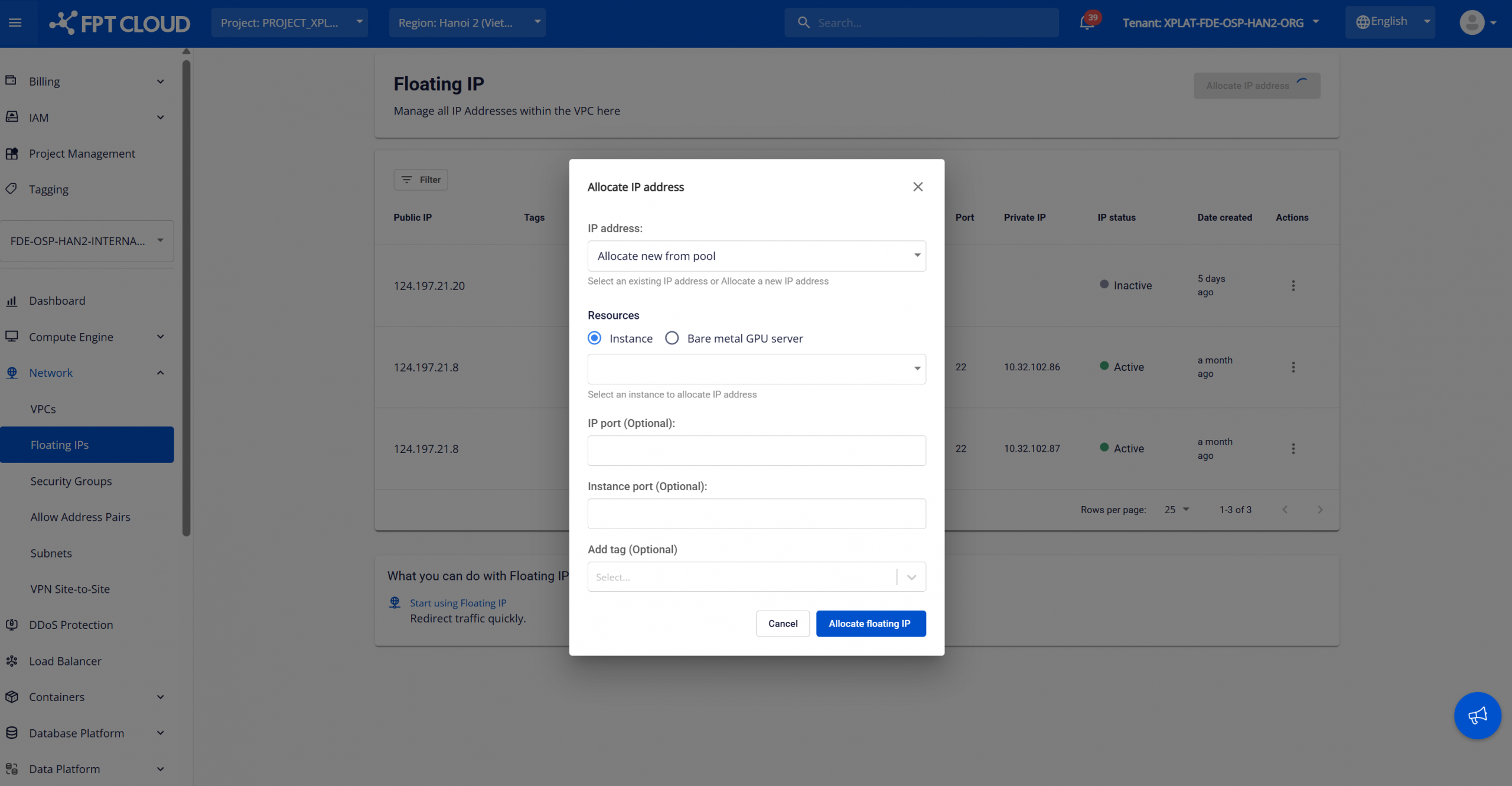
割り当て構成:
- IP address : IP アドレスの取得方法を選択します。次の 2 つのオプションがあります:
- Allocate new from pool : システムが利用可能な IP プールから新しいパブリック Floating IP を自動的に割り当てます。
- Existing IP (if any) : 事前定義されたリストから既存の Floating IP を選択します。
- Resources : Floating IP に関連付けるリソースタイプを選択します。FPT Database Engine の場合、Resource type = Instance を選択し、対象のデータベースインスタンスを選択します。
- IP Port (Optional) : ポートフォワーディングやカスタム NAT ルールを構成する際のパブリックポートを指定します。デフォルト構成を使用する場合は空欄のままにしてください。
- Instance port (Optional) : 着信トラフィックをマップするインスタンス上のプライベートポートを指定します。デフォルト構成を使用する場合は空欄のままにしてください。
- Add tag (Optional) : 運用および監査のために Floating IP を分類・管理するためのタグ(キー・バリューペア)を付与します。
構成が完了したら、Allocate floating IP をクリックして割り当てプロセスを開始します。新しい Floating IP が 「Active」 ステータスでリストに表示され、選択したデータベースインスタンスまたはクラスタに関連付けられます。構成されたセキュリティルールとファイアウォールポリシーがトラフィックを許可している限り、この Floating IP を使用して外部からデータベースに接続できます。 Floating IP の解放 : Floating IP が不要になった場合は、該当するアドレスの Release IP を選択し、警告ダイアログで操作を確認します。 注意事項とトラブルシューティング:
- インスタンスの Security Group が必要なポート(例: SSH ポート 22、HTTP ポート 80、または関連するデータベースポート)の着信トラフィックを許可していることを確認してください。
- Floating IP が期待通りに機能しない場合は、security group のインバウンドルールを確認して、必要なデータベースポートが開いていることを確認してください。
クライアントを使用したデータベースへの接続
ネットワークアクセスが許可された後(security group と floating IP を介して)、お好みのデータベースクライアント(例: PostgreSQL 用の pgAdmin、MySQL 用の MySQL Workbench)を使用して接続できます。
ステップ 1: 接続情報を表示する
データベース接続の詳細は、FPT Cloud Portal の Database Overview ページに表示されます。このページにアクセスするには、Database list ページを開き、database cluster ID を選択して詳細ページを表示します:
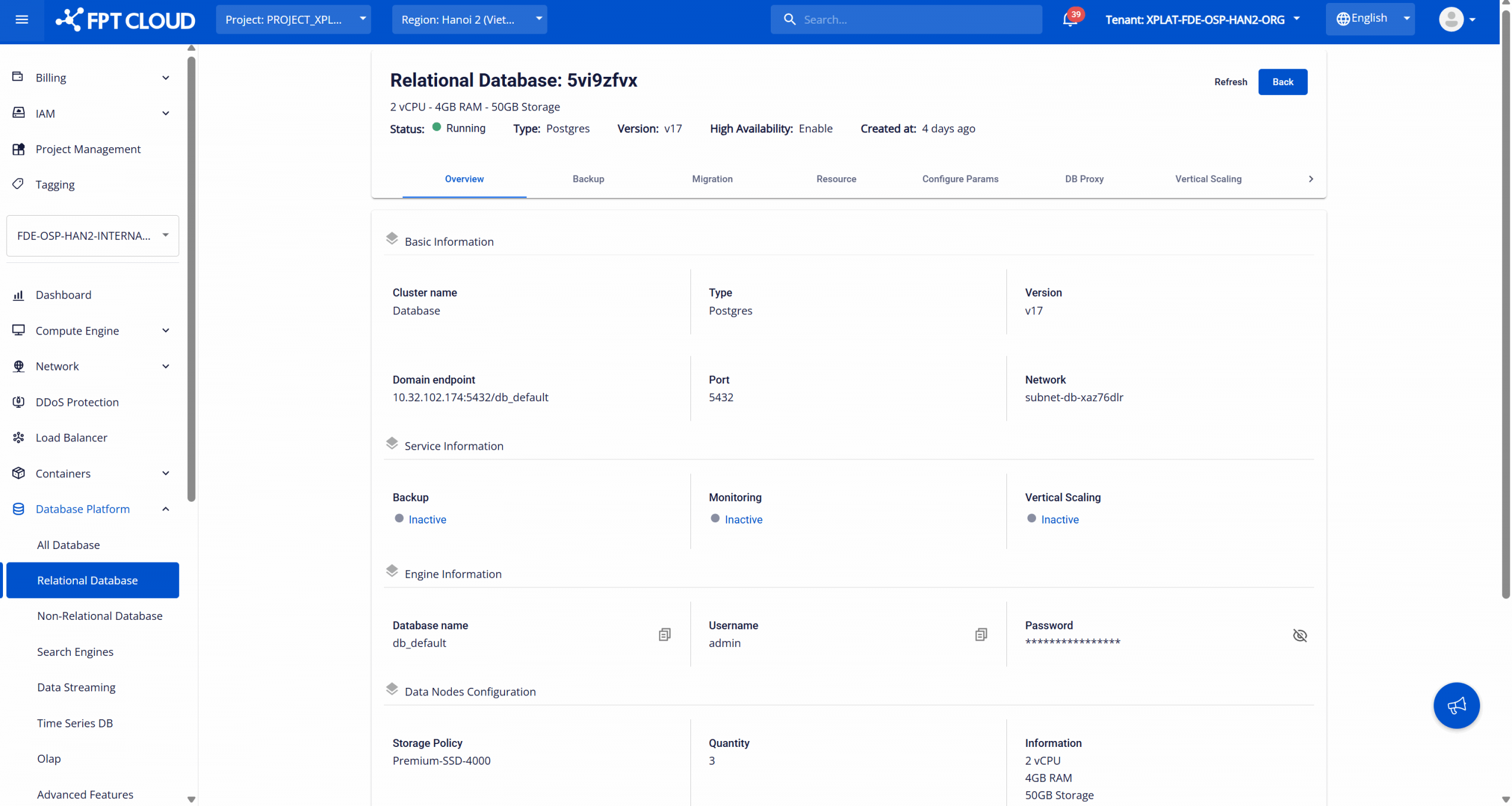
データベースに接続するには次の情報を使用します:
- Domain endpoint : データベースへの接続に使用するエンドポイントアドレス。
- Port : database engine がリッスンしているサービスポート。
- Database name : データベースのプロビジョニング時に作成されたデフォルトのデータベース名。
- Username : デフォルトデータベースへのアクセスに使用される管理者ユーザー名。
- Password : 管理者アカウントに関連付けられたパスワード。
ステップ 2: 接続を確立する
以下のいずれかの方法でデータベースに接続できます:
- データベース管理ツールを使用する: データベース管理ツール(例: pgAdmin、MySQL Workbench、SSMS)を使用し、エンドポイント、ポート、ユーザー名、パスワード、データベース名を指定します。
- コマンドラインインターフェース(CLI)を使用する: ターミナルまたはアプリケーションサーバーから、エンジン固有の CLI コマンドを使用して直接接続します。
- アプリケーションから接続する: 選択したエンジン用の公式データベースドライバを使用し、適切な接続文字列を構成してアプリケーションから接続します。
接続に成功すると、データベース構造が表示され、クライアントから直接クエリを実行できます。 注意 : security group、ファイアウォールルール、ネットワークポリシーがデータベースのエンドポイントとポートへのアクセスを許可していることを確認してください。 **