レポートのエクスポート
手動レポートエクスポート機能により、ユーザーは実行時に選択した期間のデータベースクラスターのバックアップアクティビティに関する統計データを抽出できます。このレポートは、バックアップ履歴の追跡、実行ステータスの評価、運用監査や内部アーカイブのサポートに役立ちます。 バックアップレポートファイルをエクスポートするには、次の手順に従ってください。
ステップ 1: 機能へのアクセス
メニューバーで Database Platform を選択し、Advanced Features を選択して Advanced Features 画面を開きます。
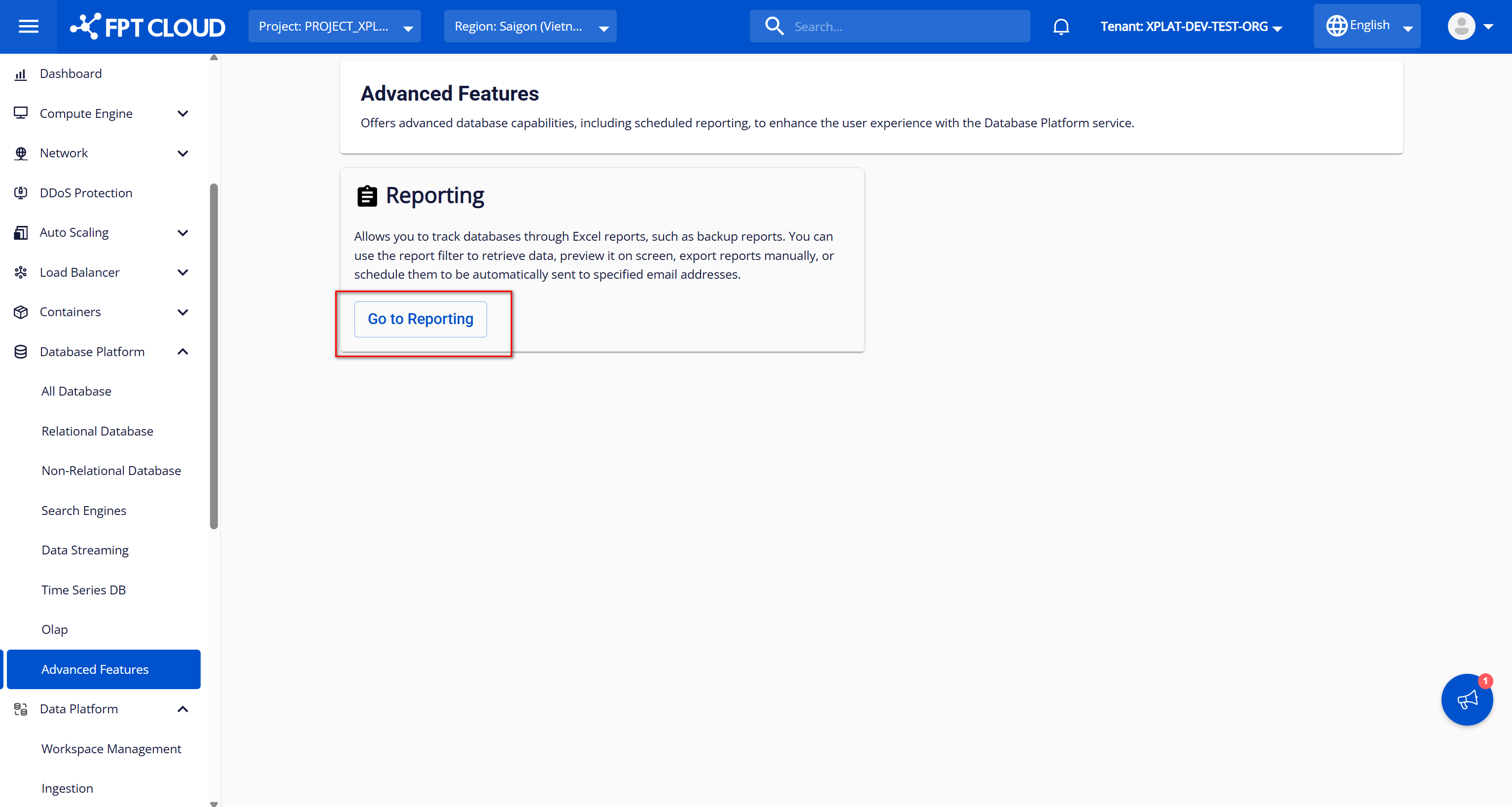
Advanced Features 画面で Go to Reporting ボタンをクリックして Reporting 画面を開きます。Reporting インターフェースが表示されたら、Report Export タブを選択して手動レポートエクスポート機能にアクセスします。
ステップ 2: フィルター条件の入力
Report Export 画面で、ユーザーはレポートデータをエクスポートするための条件を入力します。
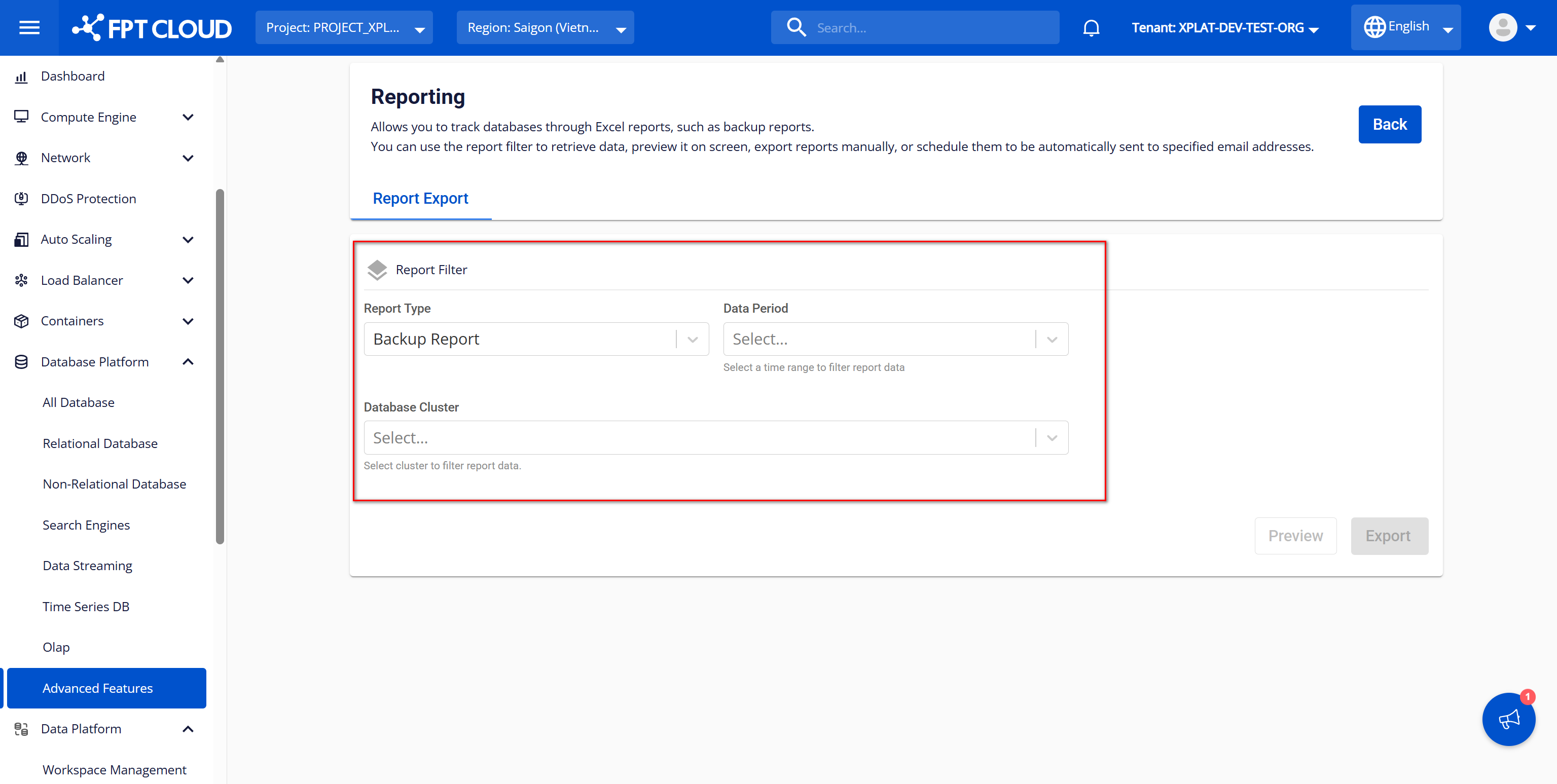
必要な情報には以下が含まれます。
- Report Type: エクスポートするレポートタイプを利用可能なリストから選択します。現在、バックアップサービスレポートのみが提供されているため、リストには Backup Report(デフォルトで選択)という 1 つの値のみがあります。他のレポートタイプが利用可能になると追加の値が追加されます。
- Data Period: レポートのデータをフィルタリングする期間を選択します。オプションには以下が含まれます。
- Yesterday: 前日の 00:00:00 から現在時刻までのデータを収集します。例: レポートが 2025 年 4 月 17 日 11:00:00 に生成される場合、データは 2025 年 4 月 16 日 00:00:00 から 2025 年 4 月 17 日 11:00:00 までの期間を対象とします。
- Last 7 days: 現在時刻までの連続する 7 日間のデータを収集し、(現在日付 − 7 日)の 00:00:00 から現在時刻までを対象とします。例: レポートが 2025 年 4 月 17 日 11:00:00 に生成される場合、データは 2025 年 4 月 10 日 00:00:00 から 2025 年 4 月 17 日 11:00:00 までの期間を対象とします。
- Last 30 days: 現在時刻までの連続する 30 日間のデータを収集し、(現在日付 − 30 日)の 00:00:00 から現在時刻までを対象とします。例: レポートが 2025 年 4 月 17 日 11:00:00 に生成される場合、データは 2025 年 3 月 18 日 00:00:00 から 2025 年 4 月 17 日 11:00:00 までの期間を対象とします。
- Custom Range: ユーザーが定義した期間のデータを収集し、選択した開始日の 00:00:00 から選択した終了日の 23:59:59 までを対象とします。2025 年 4 月 15 日から 2025 年 4 月 17 日までの範囲でレポートが生成される場合、データは 2025 年 4 月 15 日 00:00:00 から 2025 年 4 月 17 日 23:59:59 までの期間を対象とします。Custom Range を選択すると、Date Range フィールドは次のように表示されます。
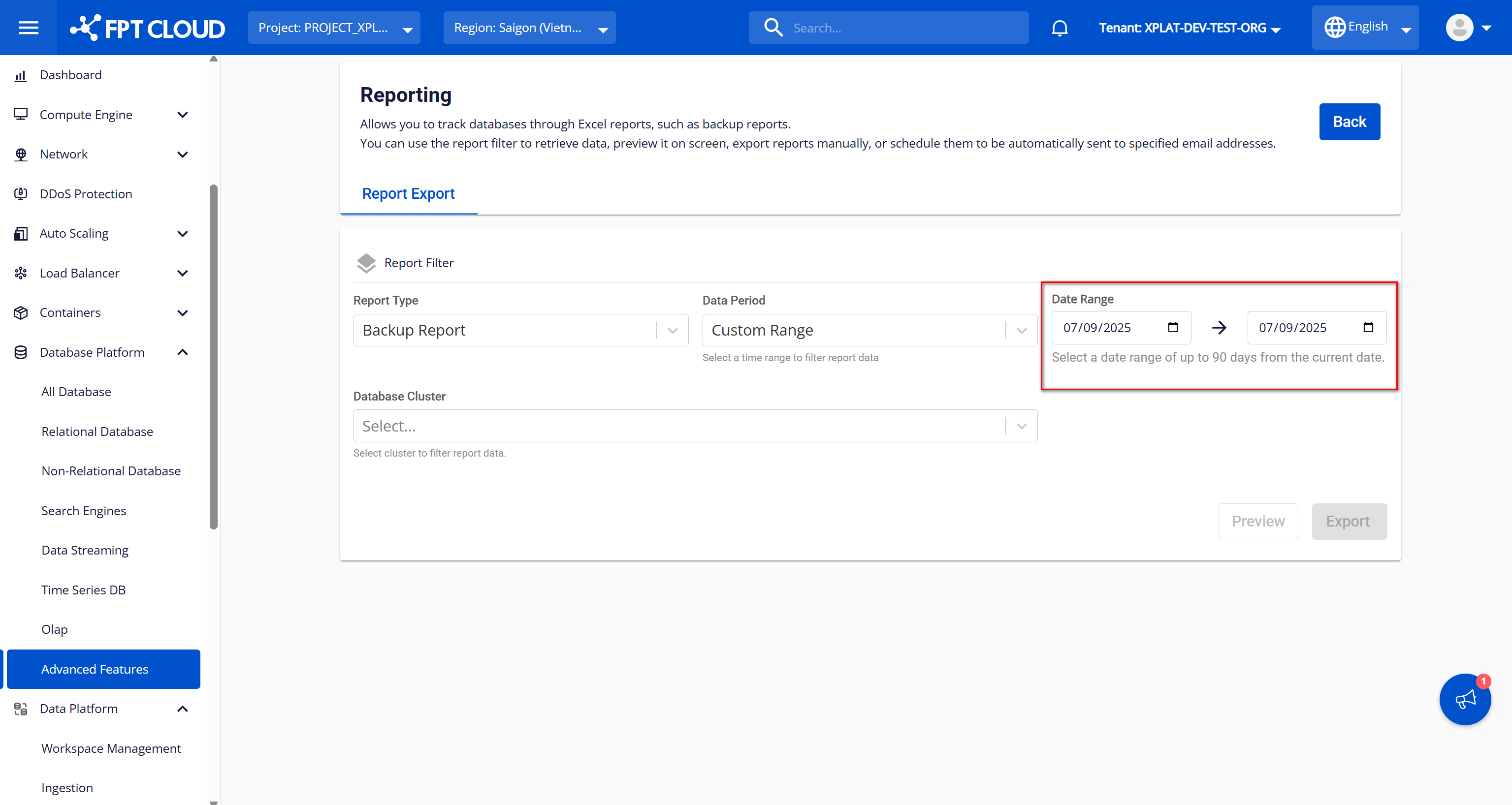
Date Range: レポートエクスポート期間を選択します。データは現在日付を基準に最大 90 日間のみエクスポートでき、To Date は現在日付より後にはできません。期間を入力する際の注意事項: * デフォルト値: 現在日付。 * (現在日付 - 90) ≤ From Date ≤ To Date を満たす From Date と To Date のみ許可されます。
注意:
- 必須フィールドが完全かつ有効に入力されていない場合、Preview および Export ボタンは無効になります。
- フィルター条件が変更されるたびに Report Preview は非表示になります。エクスポート前にデータを表示するには、フィルター変更のたびに Preview をクリックしてください。
ステップ 3: レポートデータのプレビュー
すべての入力フィールドを完全かつ有効に入力した後、Preview をクリックして、画面上でデータベースバックアップレポートを直接プレビューします。画面には選択した期間のバックアップ実行に関する情報が表示されます。選択した期間にバックアップジョブを実行したデータベースがない場合は、"Nothing Found." と表示されます。
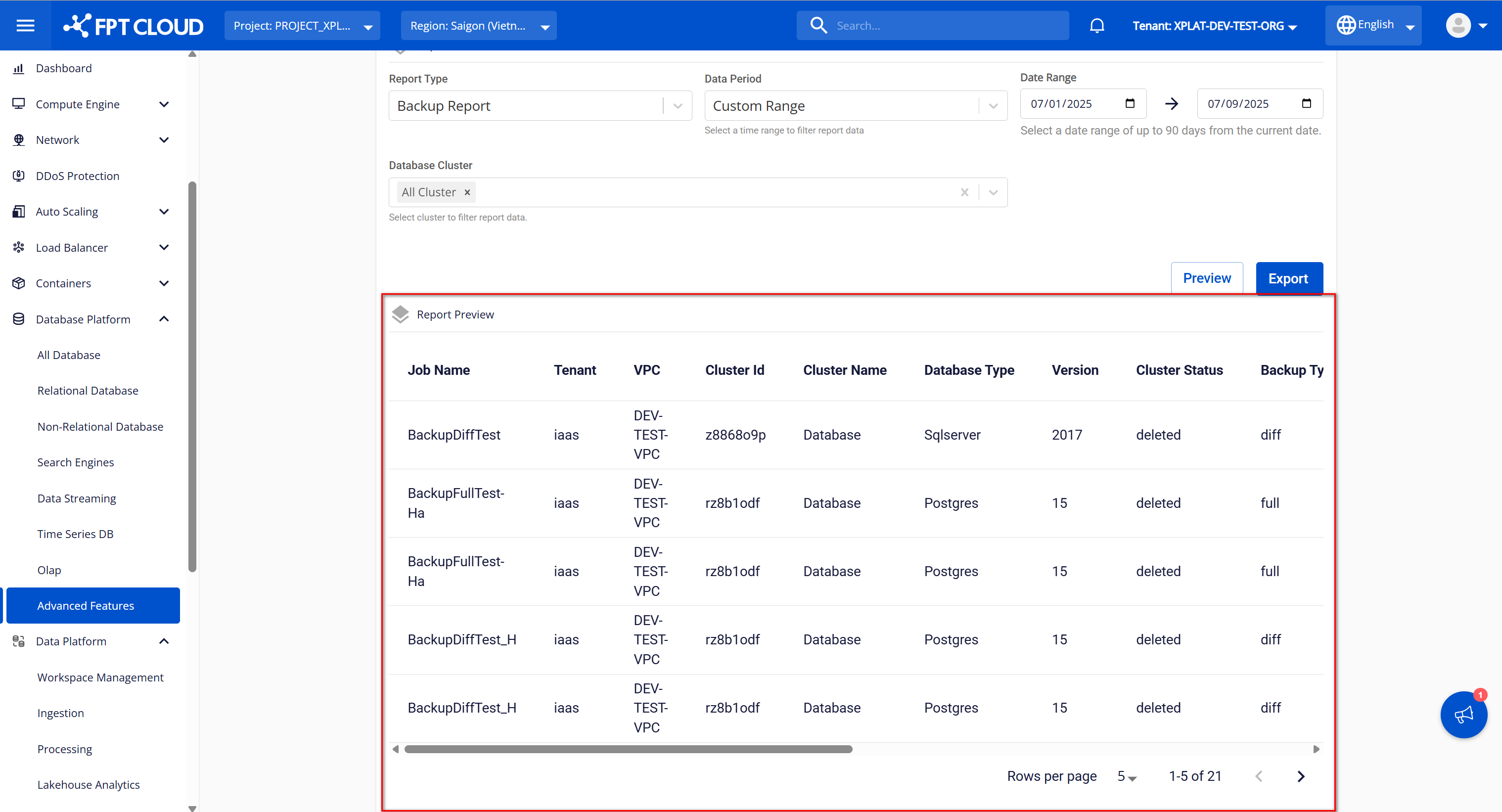
Report Preview テーブル内のフィールドの説明:
| 列名 | 説明 |
|---|---|
| Job Name | バックアップジョブ名を表示します。 |
| Tenant | テナントを表示します |
| VPC | データベースを含む VPC の名前を表示します |
| Cluster Id | バックアップジョブを実行しているデータベースのクラスター ID を表示します |
| Cluster Name | バックアップジョブを実行しているデータベースのクラスター名を表示します |
| Database Type | バックアップジョブを実行しているデータベースのエンジンタイプを表示します |
| Version | バックアップジョブを実行しているデータベースのバージョンを表示します |
| Cluster status | データ取得時のデータベースステータスを表示します |
| Backup Type | バックアップジョブタイプを表示します(フルバックアップの場合は "full"、差分バックアップの場合は "diff") |
| Backup Retention | バックアップファイルの保持値を表示します |
| Retention Type | 保持タイプを表示します("day" - バックアップファイルの最大保存日数に基づいて保持がカウントされる場合、"quantity" - バックアップファイルの最大数に基づいて保持がカウントされる場合) |
| Backup Usage (GB) | 使用済みバックアップストレージ容量を GB 単位で表示します |
| Backup File Name | ジョブ実行後に作成されたバックアップファイルの名前を表示します |
| Backup State | バックアップジョブステータスを表示します(成功の場合は "successful"、削除された場合は "deleted") |
| Start Time | バックアップ開始時刻を表示します |
| Finish Time | バックアップ完了時刻を表示します |
ステップ 4: レポートのエクスポート
すべてのフィールドを完全かつ有効に入力した後、Export をクリックしてレポートを CSV ファイルとしてエクスポートします。これはユーザーのローカルマシンに自動的にダウンロードされます。ダウンロードされたバックアップレポートファイルには以下が含まれます。
- ファイル名:
{reportType}{vpcName}{exportTime}の形式、ここで:{reportType}= ユーザーが選択したレポートタイプ(Report Type フィールドからユーザーが選択した値){vpcName}= エクスポート時にユーザーが選択した VPC(メニューバーで選択された VPC からユーザーが選択した値){exportTime}= ddMMyyyyHHmmss 形式のエクスポート時刻
- ファイル形式: csv
- 列: Report Export 画面の Report Preview テーブルに表示される情報を含みます。