バックアップジョブ管理
本セクションでは、Full Backup ジョブの作成、Differential Backup ジョブの作成、実行、更新、削除を含む、バックアップジョブ管理に関連する操作の詳細な手順を説明します。
1. Full Backup ジョブの作成
データベースのバックアップを実行するには、バックアップサービスを有効化した後、データベース全体を定期的にバックアップするジョブを作成する必要があります。以下の手順に従ってください。 Backup サービス管理画面で、Add Full Backup Job ボタン(Full Backup Job セクションのプラスアイコン)をクリックしてバックアップジョブの作成を開始します。 バックアップジョブ設定のダイアログが以下のように表示されます。
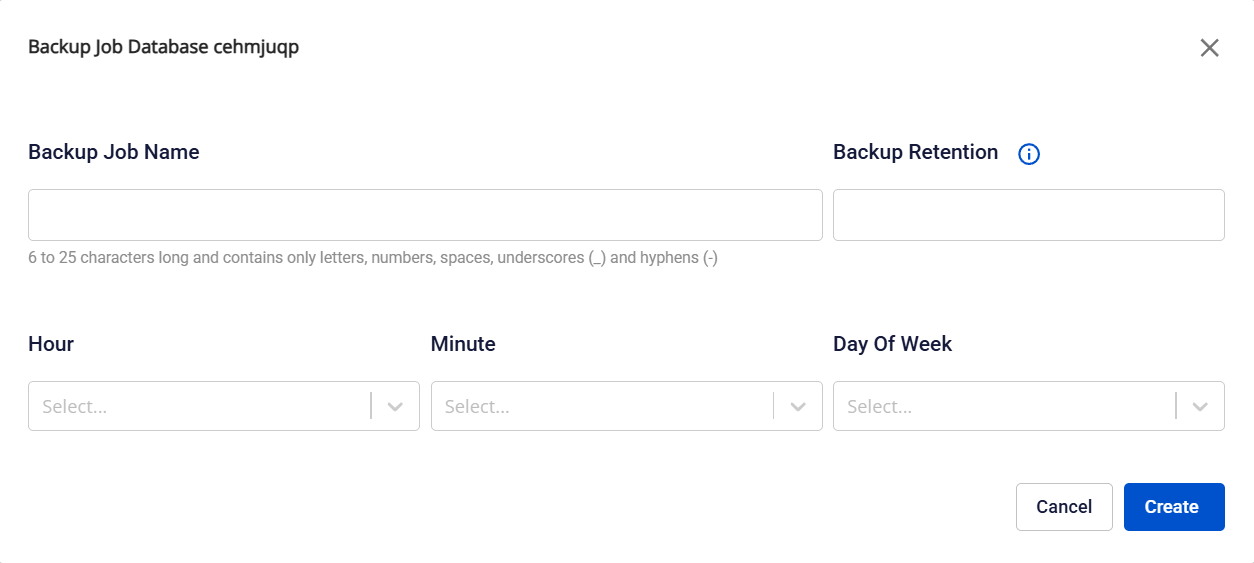
フィールドの説明と入力方法:
- Backup Job Name : バックアップジョブ名を入力します(6〜25文字、英数字、スペース、ハイフン (-)、アンダースコア (_) のみ使用可能)。
- Backup Retention : 保持するバックアップコピーの数を入力します(正の整数)。保持ポリシーに従って Full Backup が削除されると、関連するすべての Differential Backup とアーカイブログも完全に削除されます。
- Hour / Minute / Day of Week : バックアップスケジュール(時、分、曜日)を設定します。警告 : Kafka エンジンの場合、バックアップ操作により一時的な中断が発生する可能性があります。サービスへの影響を最小限に抑えるため、低トラフィックの時間帯にバックアップをスケジュールしてください。
すべての情報を入力した後、Create をクリックして新しいバックアップジョブを作成します。この処理には 5〜10 分かかり、ジョブは Creating ステータスで表示されます。成功すると、バックアップジョブは設定されたパラメータとともに Ready ステータスで表示され、設定されたスケジュールに従ってデータベースバックアップを実行する準備が整います。
2. Differential Backup ジョブの作成
推奨事項
FPT Cloud では、特に大規模データベースの場合、週に少なくとも 1 回の Full Backup を行い、残りの日に Differential Backup を行うバックアップスケジュールの設定を推奨します。
前提条件
ユーザーは Differential Backup ジョブを作成する前に Full Backup ジョブを作成する必要があります。
ジョブの作成
データベース変更分をバックアップする Differential Backup Job を作成するには、Backup サービス管理画面に移動し、Add Diff Backup Job(Diff Backup Job セクションのプラスアイコン)をクリックしてジョブ設定ダイアログを開きます。 設定手順は Full Backup Job を作成する際と同様です。 注意 : Differential Backup の保持ポリシーは、対応する Full Backup Job の保持に従います。保持ポリシーに従って Full Backup が削除されると、関連するすべての Differential Backup も完全に削除されます。
3. Backup ジョブの実行
通常、設定が成功すると、バックアップジョブは設定されたスケジュールに従って自動的に定期実行され、データベース復元用のリストアポイントが生成されます(Restore 機能を参照)。データベースのスナップショットを作成する必要がある場合、以下の手順でバックアップジョブを手動で実行します。 Backup サービス管理画面で、実行する必要があるバックアップジョブに対応する Run Now ボタン(矢印アイコン)をクリックしてデータベースバックアップを開始します。 システムが確認ダイアログを表示します。最終確認のために「run 」と入力し、Confirm をクリックします。完了すると、Restore 画面にリストアポイントに対応するバックアップが生成されます。バックアップジョブの成功または失敗の情報は、Backup サービス管理画面の Backup Request テーブルにも更新されます。 注意 : Kafka エンジンの場合、バックアップを実行するとサービスが一時的に中断される可能性があります。サービスへの影響を最小限に抑えるため、低トラフィックの時間帯にバックアップを実行することをお勧めします。
4. Backup ジョブの更新
バックアップジョブの設定済み設定を調整するには、Backup タブで、更新する必要があるジョブに対応する Update Backup Job ボタン(鉛筆アイコン)をクリックしてジョブ設定更新ポップアップを開きます。 Update Job ダイアログは Backup Job 作成ダイアログと同様に表示されます。必要なフィールドを変更し、Update をクリックして変更を保存します。
5. Backup ジョブの削除
未使用のバックアップジョブを削除するには、Backup サービス管理画面で、削除する必要があるジョブに対応する Delete Job ボタン(ゴミ箱アイコン)をクリックします。 Delete Backup Job ポップアップが表示されます。必要な情報を入力し、Confirm をクリックしてジョブを削除します。 注意 : すべての backup diff ジョブが削除された後にのみ full backup ジョブを削除できます。