Palo AltoとのVPN Site-to-Site設定
前提条件
開始前に以下の条件が満たされていることを確認してください。
- FPT Cloud PortalでVPN Site-to-Siteサービスが設定済みであること。
- お客様側にPalo Altoファイアウォールがインストールされ、有効化されていること。
- Palo Altoファイアウォールに3つのIPアドレスが設定されていること: Management(パブリックIP)、WAN(パブリックIP)、LAN。
ステップ1: FPT Cloud PortalでVPN Site-to-Siteを設定する
https://console.fptcloud.com/ にアクセスしてVPN Site-to-Siteを作成します。
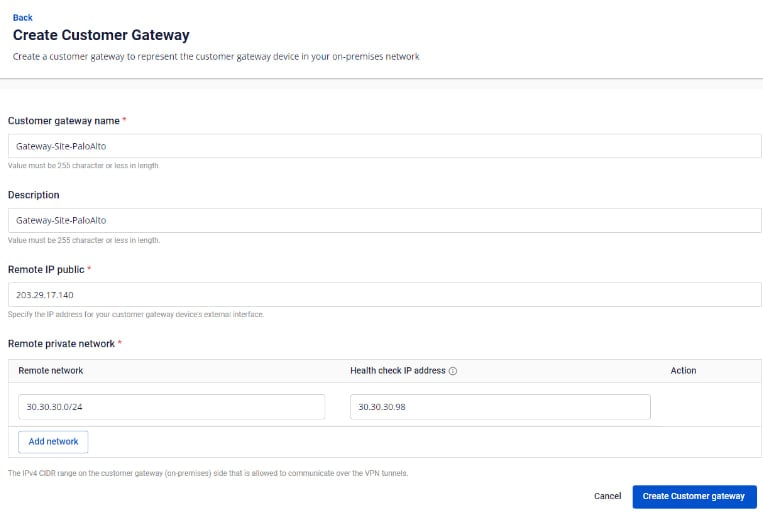
Customer Gatewayを作成する:
- Remote private network: Palo AltoとピアリングするLANサブネット範囲
- Remote IP public: Palo AltoファイアウォールのパブリックIPアドレス
VPN Connectionを作成する:
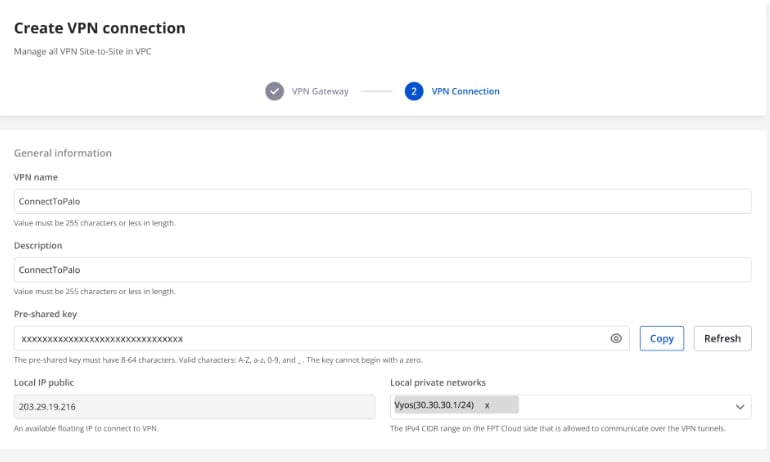
VPN connectionには3つの主要セクションがあります。
- General Information — 基本的な接続情報
- Remote VPN Information — 暗号化設定およびお客様側設定
- Dead Peer Detection — 自動リトライ設定
セクション1: General Information
注記
Pre-shared key の値を保存しておいてください — Palo Altoを設定する際に必要になります。
セクション2: Remote VPN Information
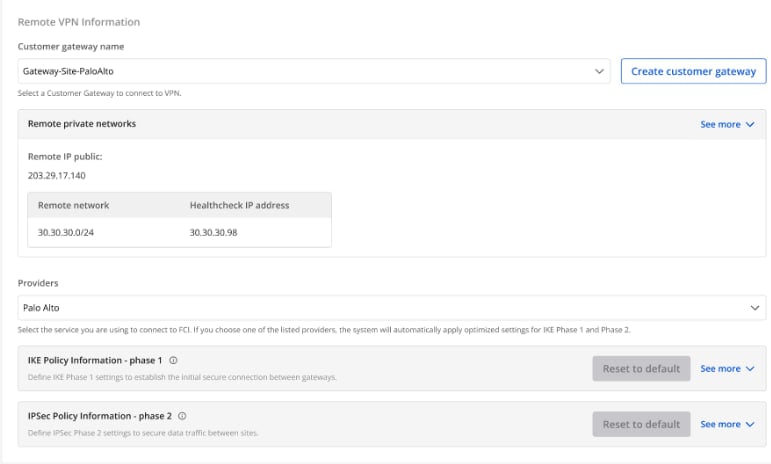
プロバイダーとして Palo Alto を選択すると、IKEおよびIPsec設定が自動入力されます。
IKE:
| パラメーター | 値 |
|---|---|
| Encryption algorithm | aes-256 |
| Authorization algorithm | sha256 |
| IKE version | ikev2 |
| Lifetime units | seconds |
| Lifetime value | 28800 |
| DH Group | GROUP_14 |
| Phase 1 negotiation mode | main |
IPsec:
| パラメーター | 値 |
|---|---|
| Encapsulation mode | tunnel |
| Encryption algorithm | aes-256 |
| Authorization algorithm | sha256 |
| Lifetime units | seconds |
| Lifetime value | 3600 |
| Perfect Forward Secrecy (PFS) | GROUP_14 |
| Transform protocol | esp |
セクション3: Dead Peer Detection
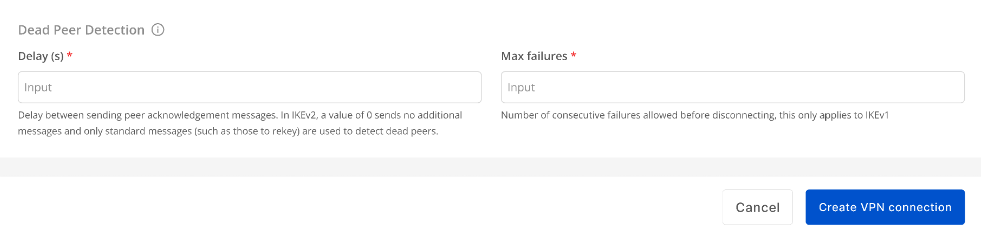
Delay と Max failure の値を入力し、Create VPN Connection をクリックします。
ステップ2: Palo AltoでIPsecを設定する
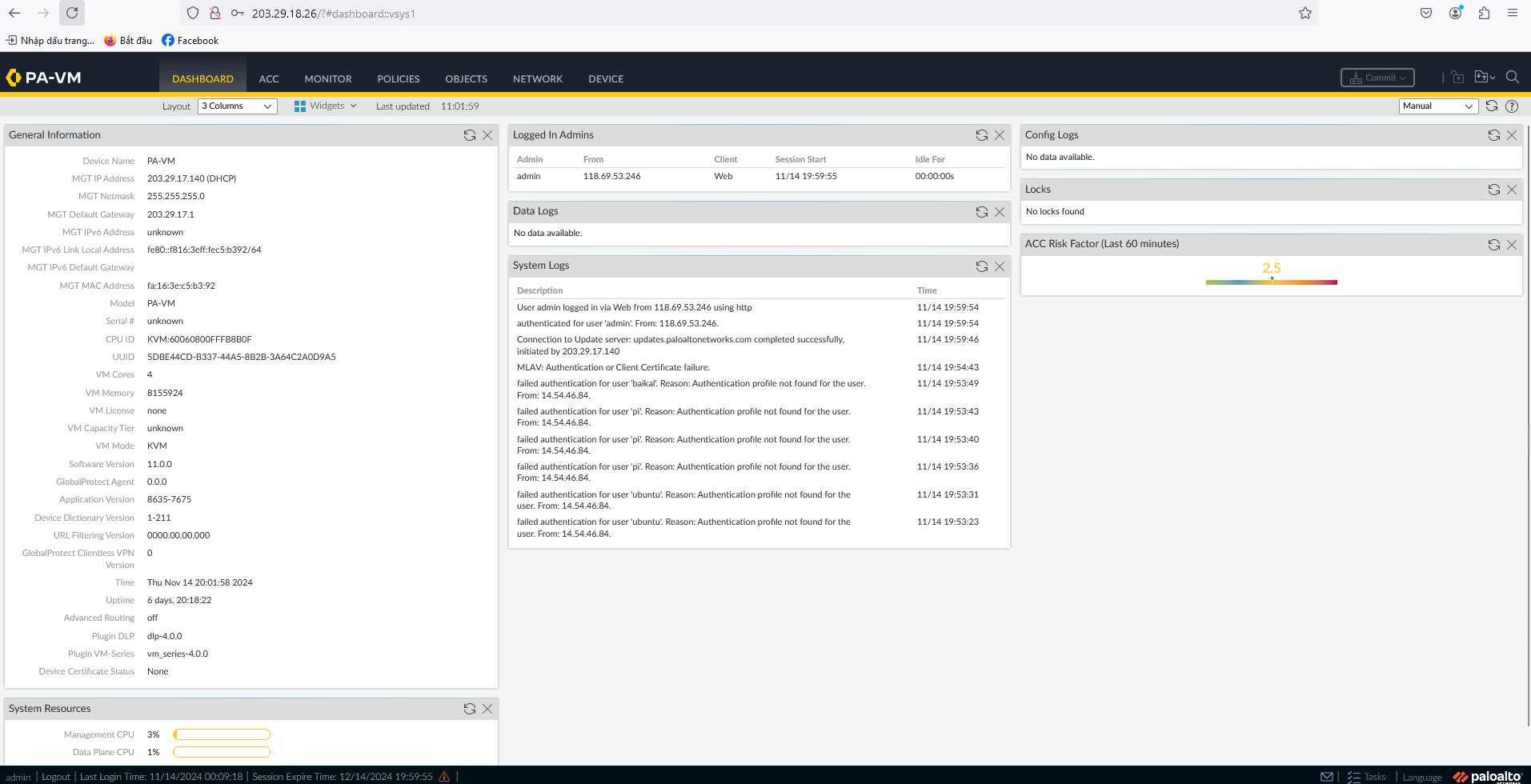
- Management IPからPalo Altoにログインします。
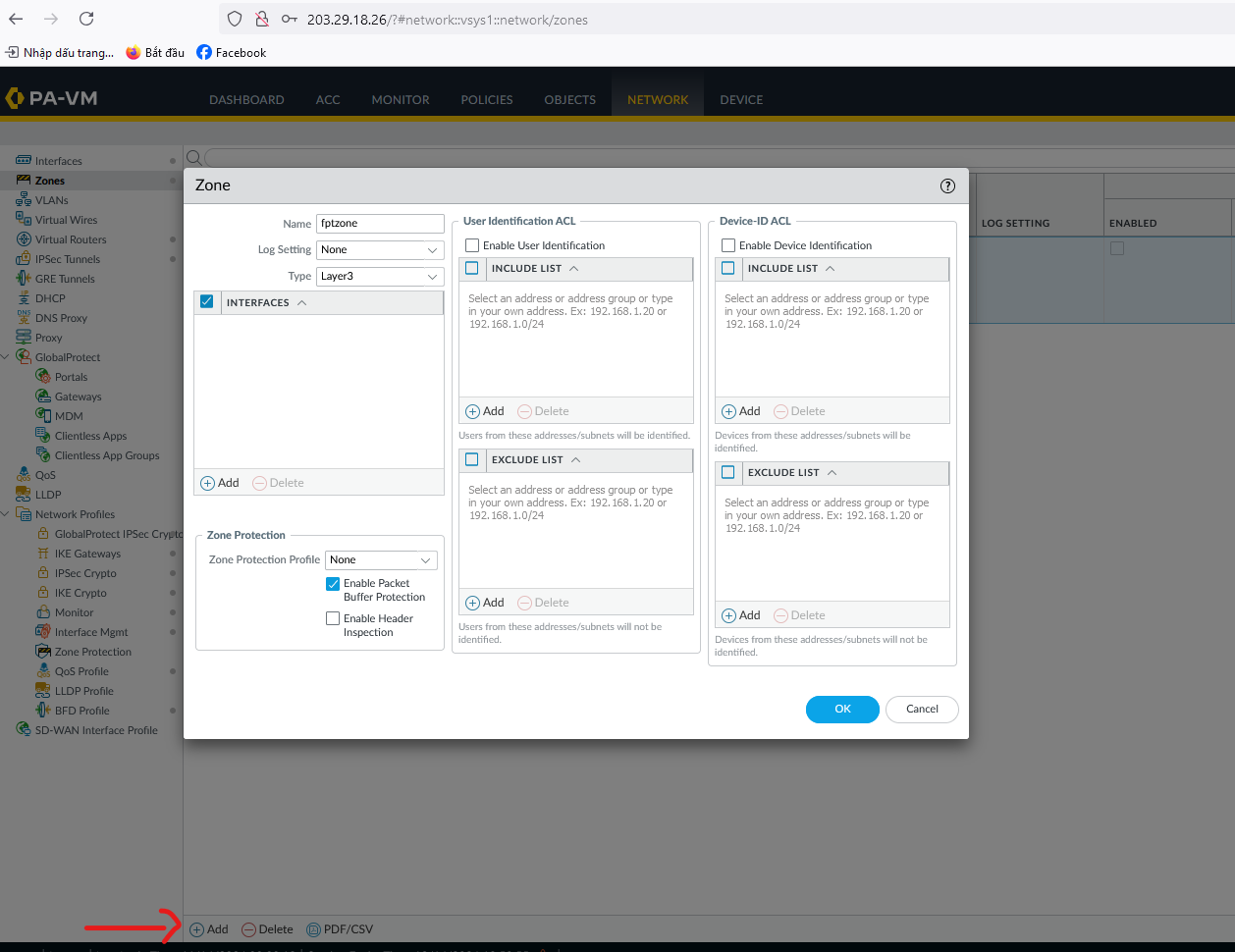
- Add をクリックしてPalo Alto Zoneを有効化します。
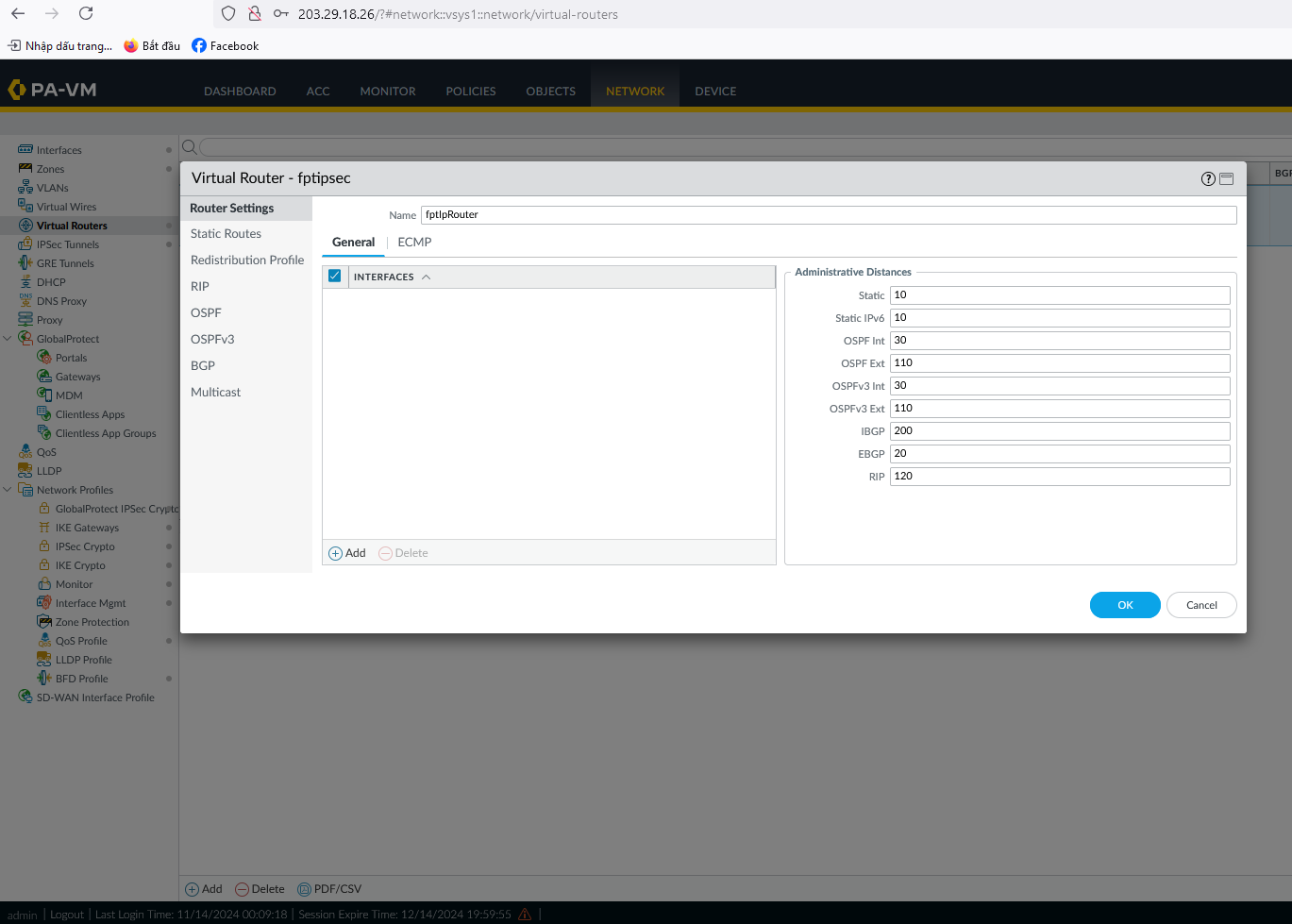
- Virtual Routerを作成して OK をクリックします。
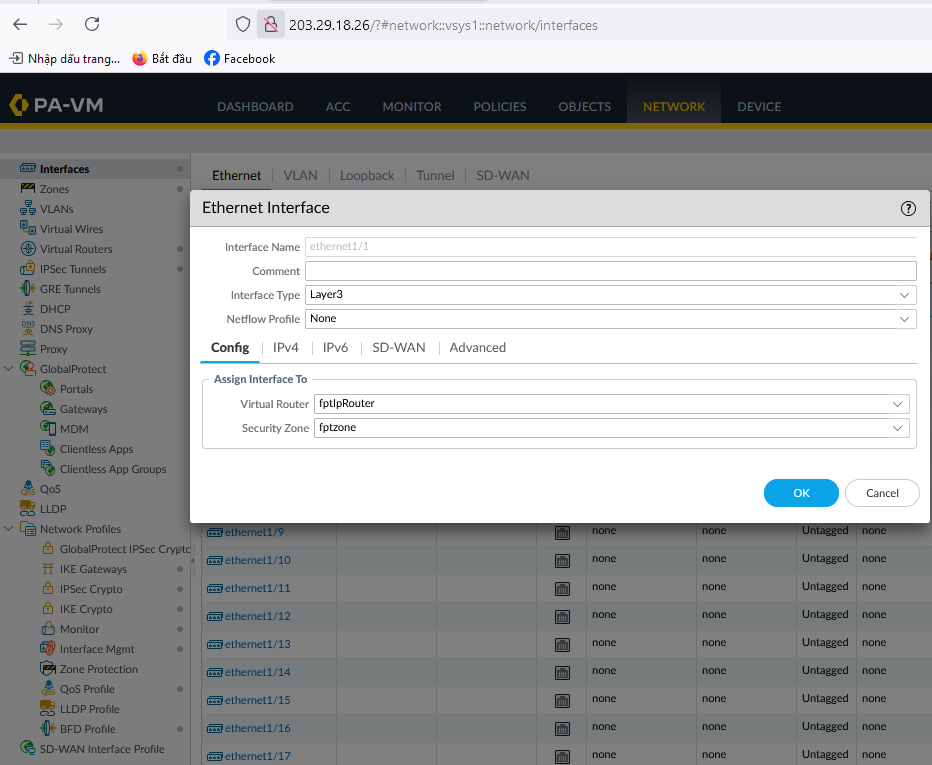
- WANおよびLANインターフェースを作成します(例: ethernet1/1とethernet1/2)。
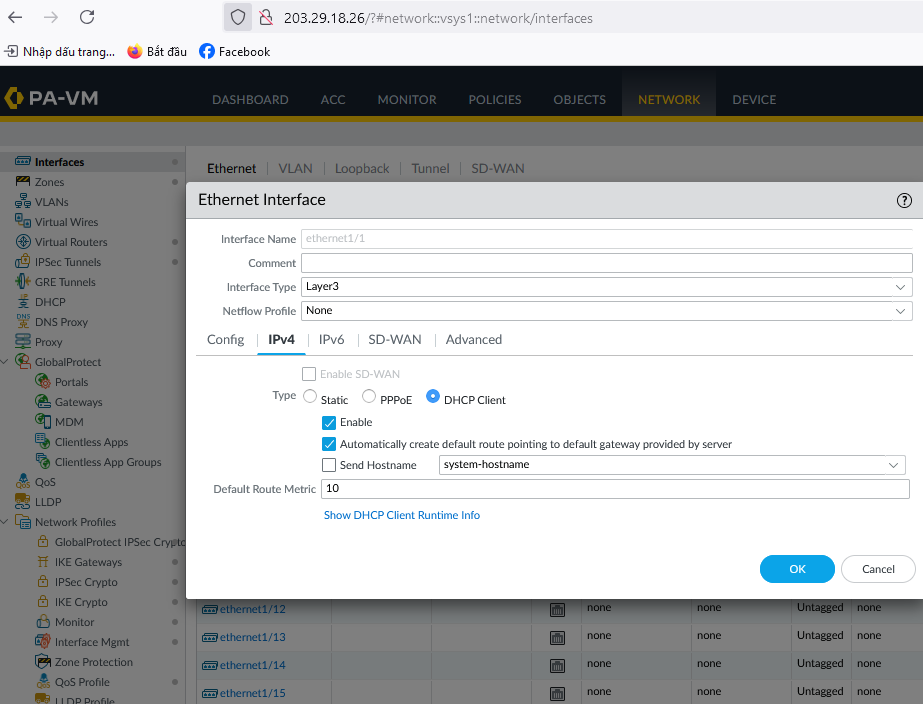
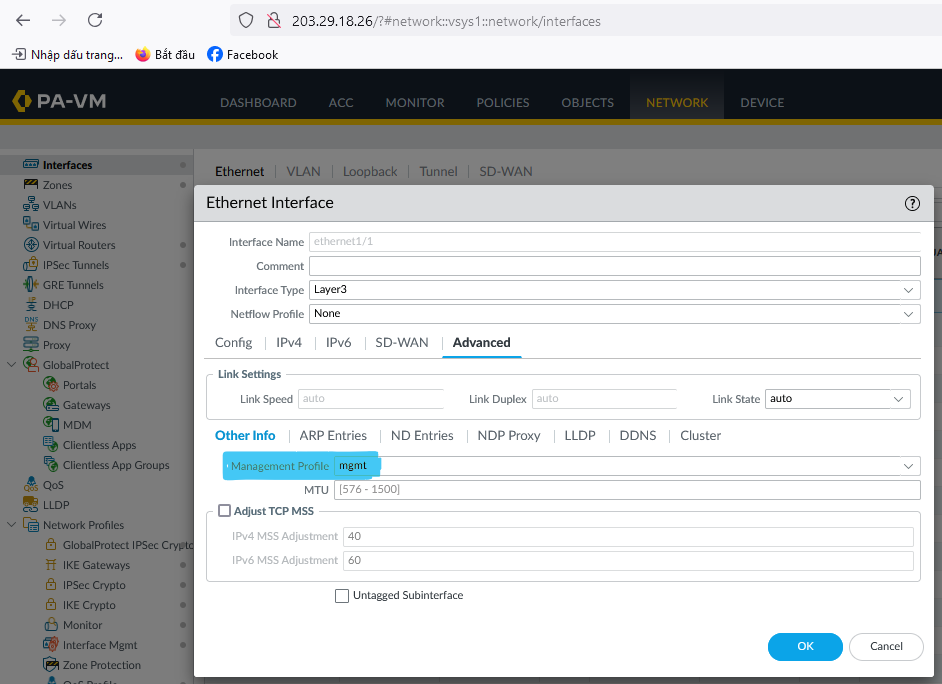
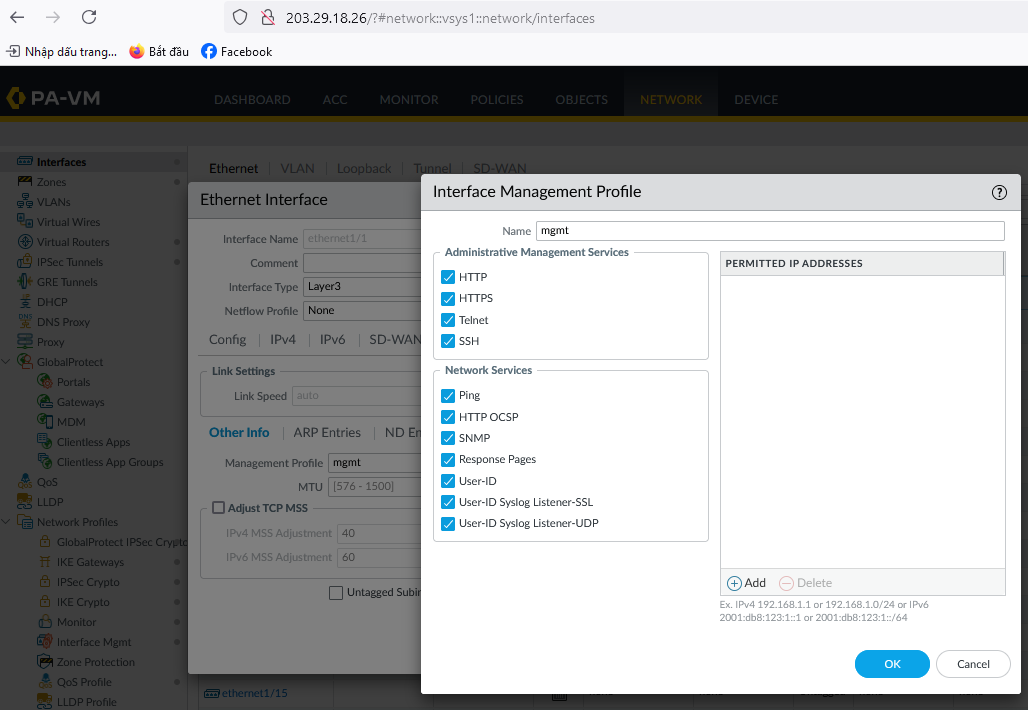
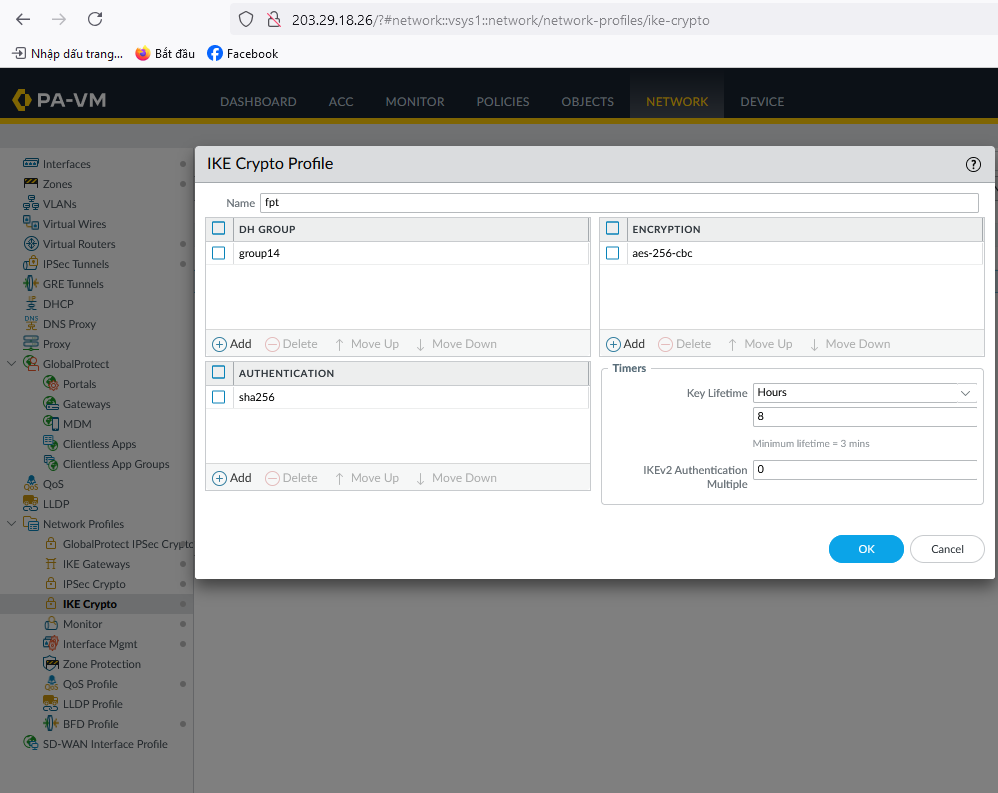
- IKE Cryptoプロファイルを作成します。
- IPSec Cryptoプロファイルを作成します。
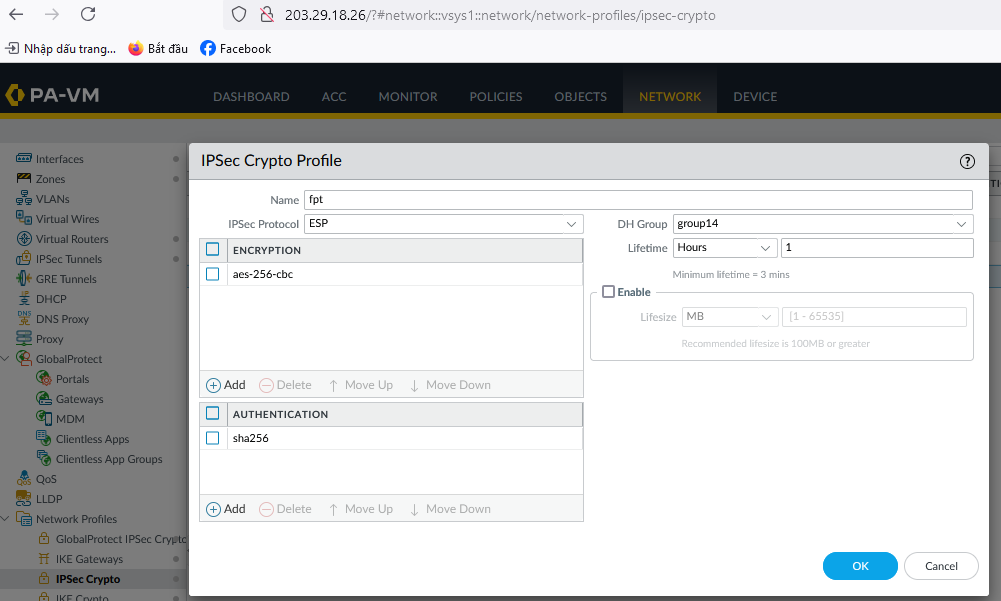
-
IPsec Tunnels に移動します。
- General タブで、ステップ1のFPT Cloud IP(例:
103.176.147.48)をPeer Addressとして入力します。
- General タブで、ステップ1のFPT Cloud IP(例:
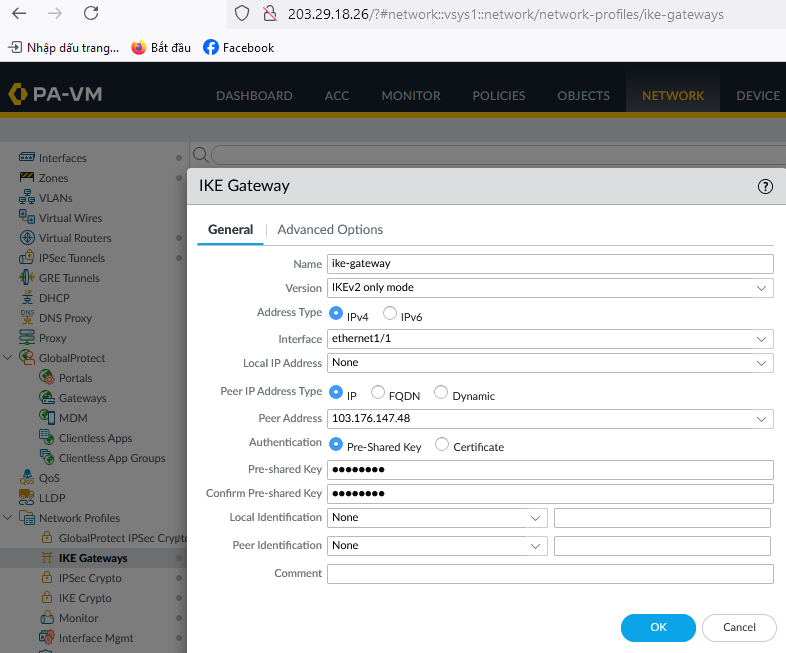
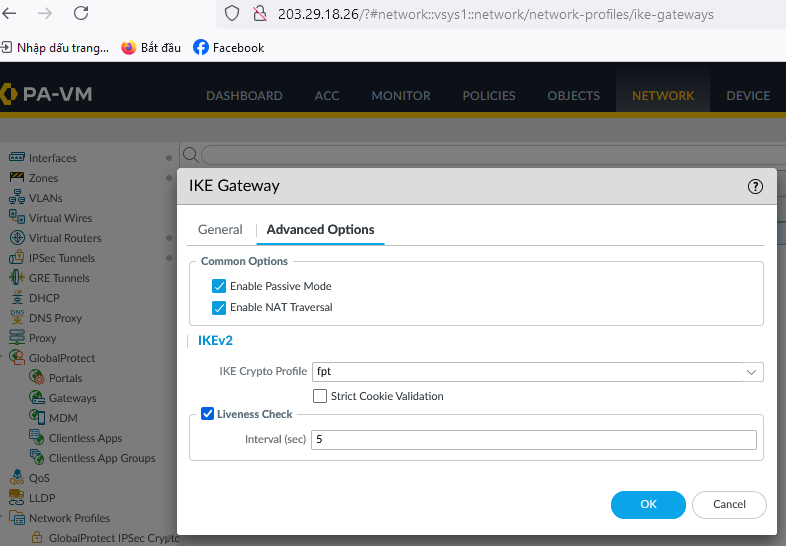
- Advanced Options タブで必要な情報を入力します。
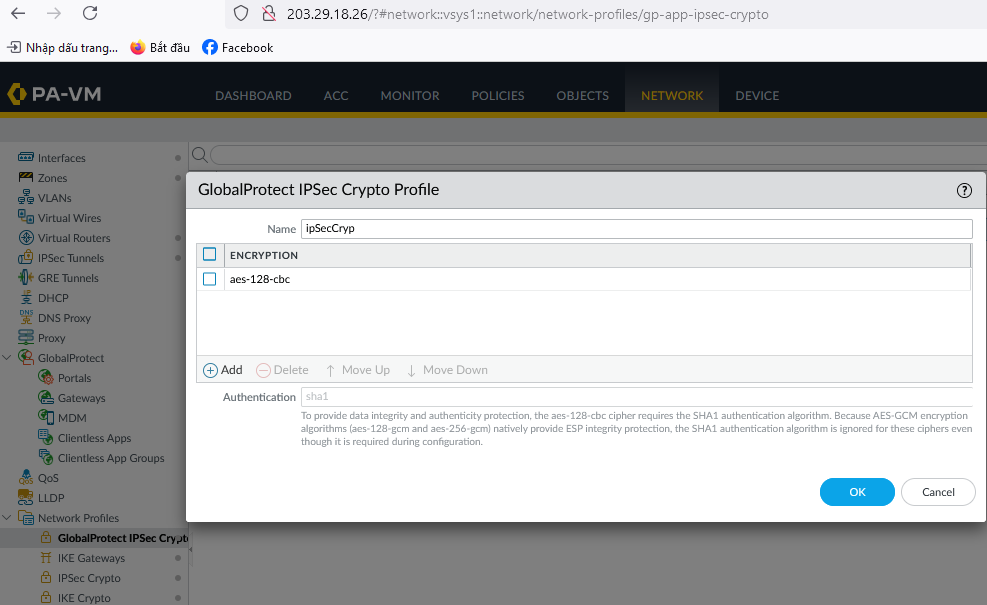
- GlobalProtect IPSecエントリを作成します。
- IPSec Tunnelsを作成します。
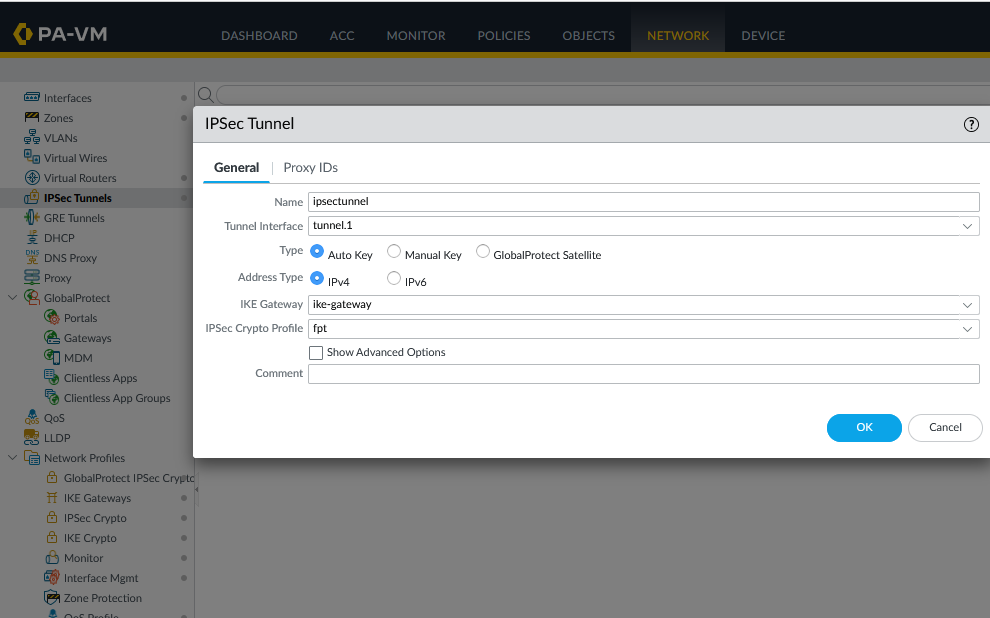
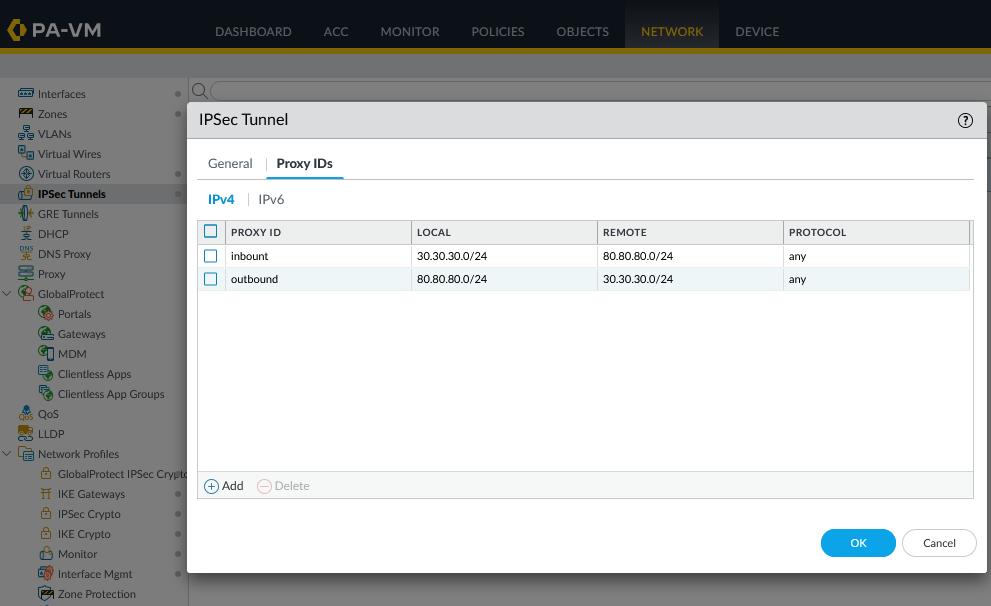
ステップ3: Palo Altoのファイアウォールとルーティングを設定する
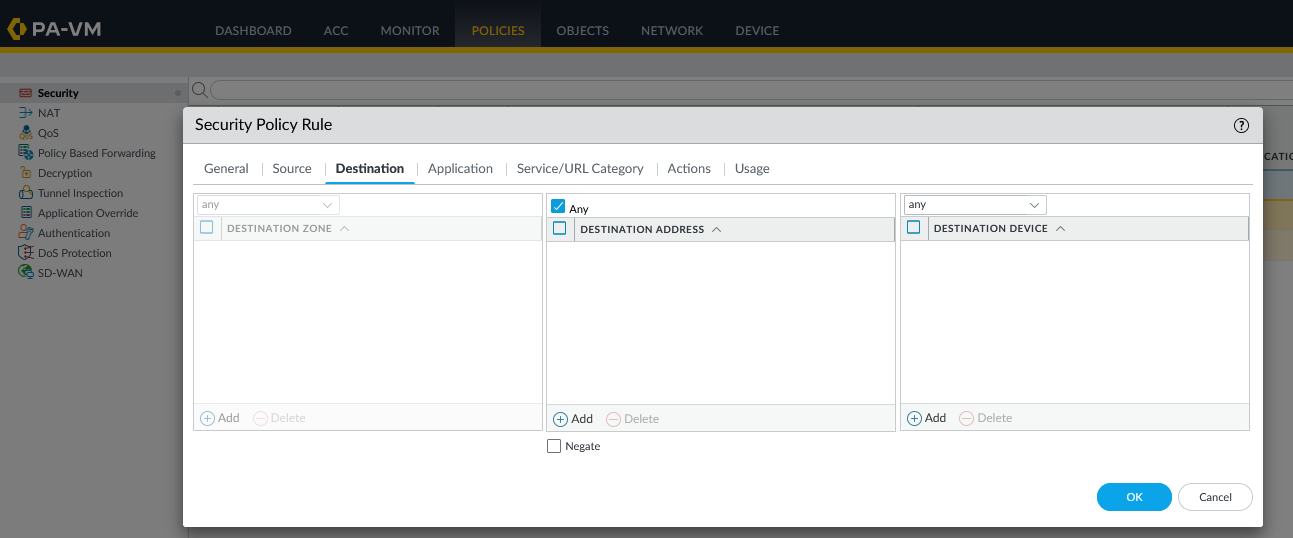
- ファイアウォールポリシーを開きます。
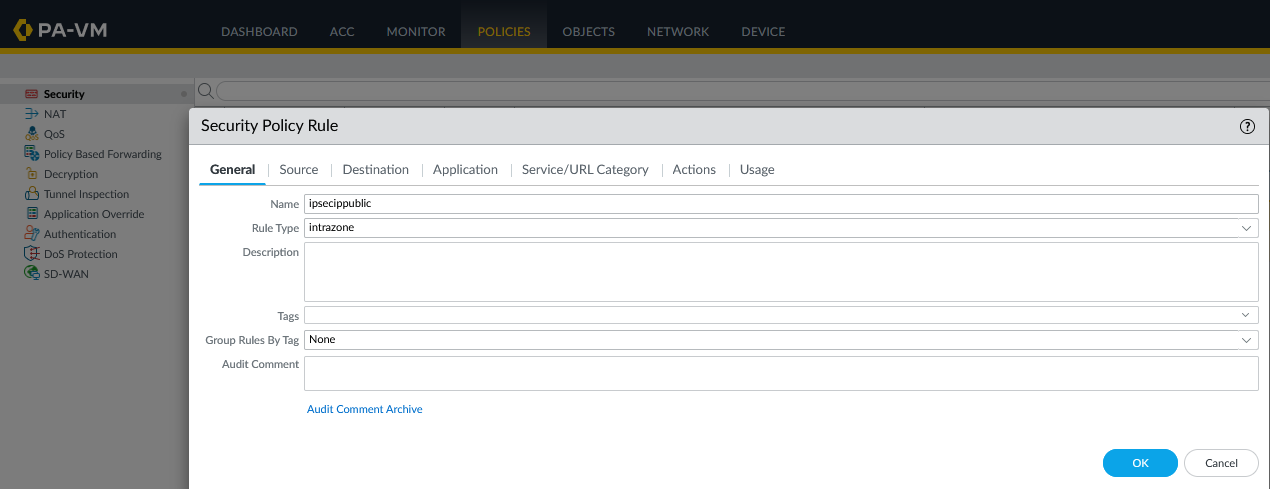
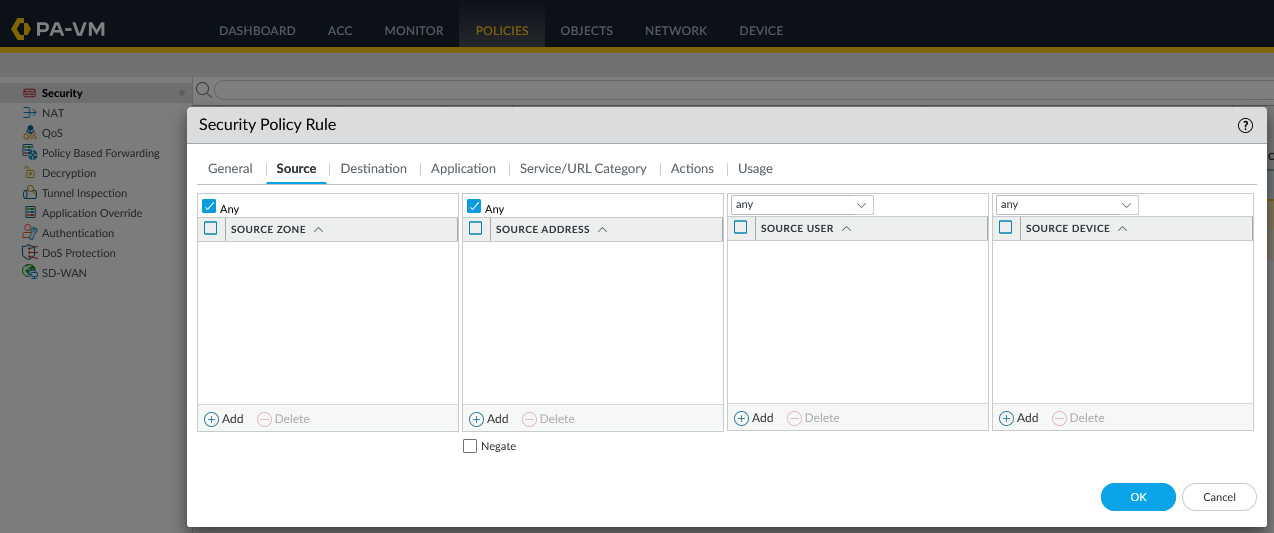
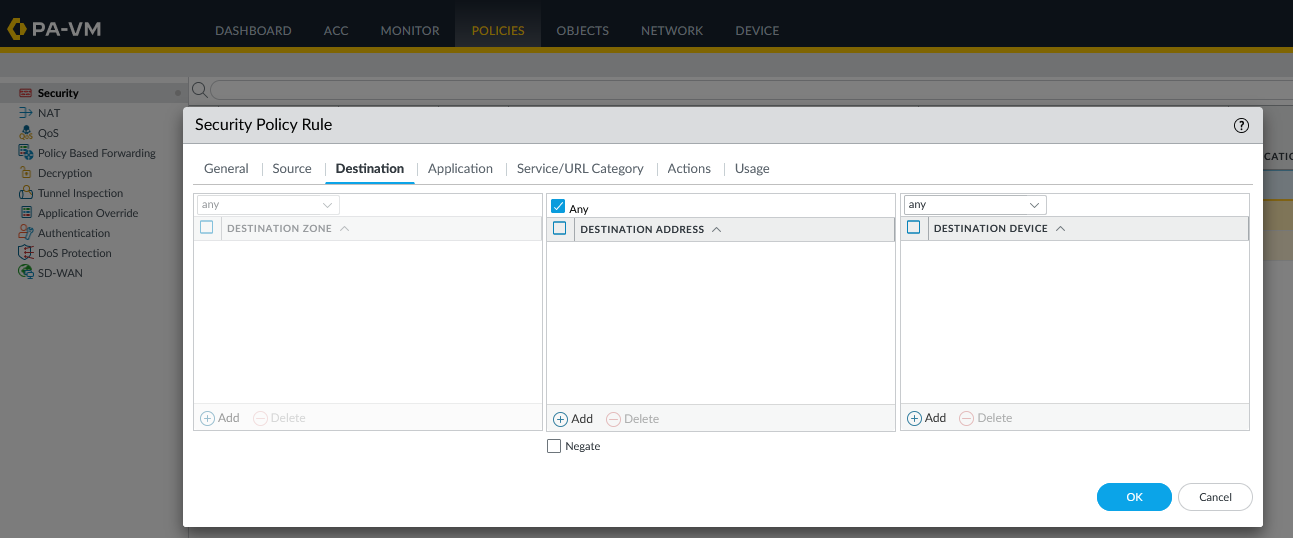
ご利用環境のルールに従ってソースと宛先を設定してください。
- 2つのサブネット間のルーティングを設定します(例:
30.30.30.0/24と80.80.80.0/24)。実際のソースおよび宛先ネットワークに合わせて調整してください。
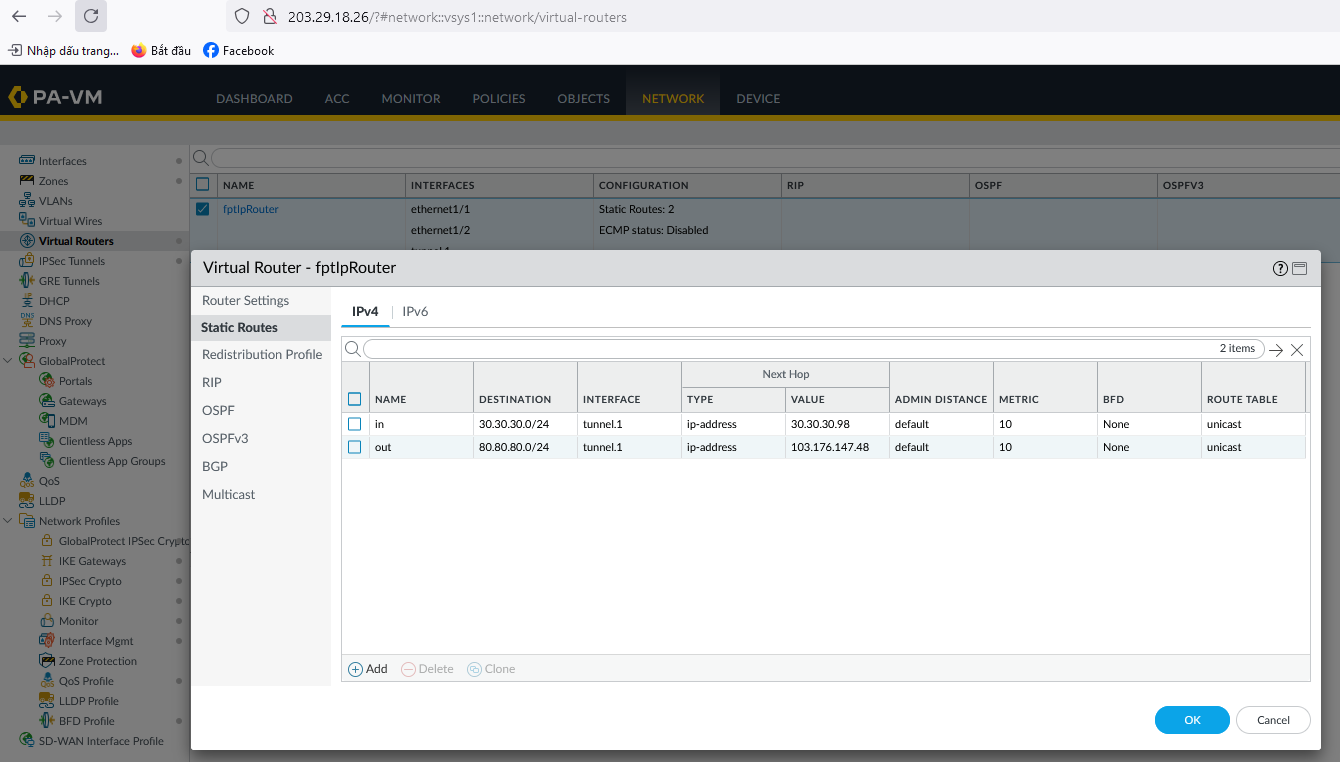
ターミナルを開いて ping を使用してネットワーク接続をテストできます。