FCIとVMwareの接続
このガイドでは、UnifyポータルでVMwareとOPSプラットフォーム間のVPNaaSを接続する方法を説明します。
- ステップ1: OpenStackでのVPN設定
- ステップ2: VMware CloudでのVPN設定
- ステップ3: 接続の確認
事前に以下の条件を満たしていることを確認してください。
- UnifyポータルでOPS上のVPNaaSが設定済みであること
- VMware Cloudが利用可能であること
この例では、以下のトポロジーのパラメーターを使用してVPN Site-to-Site接続を作成します。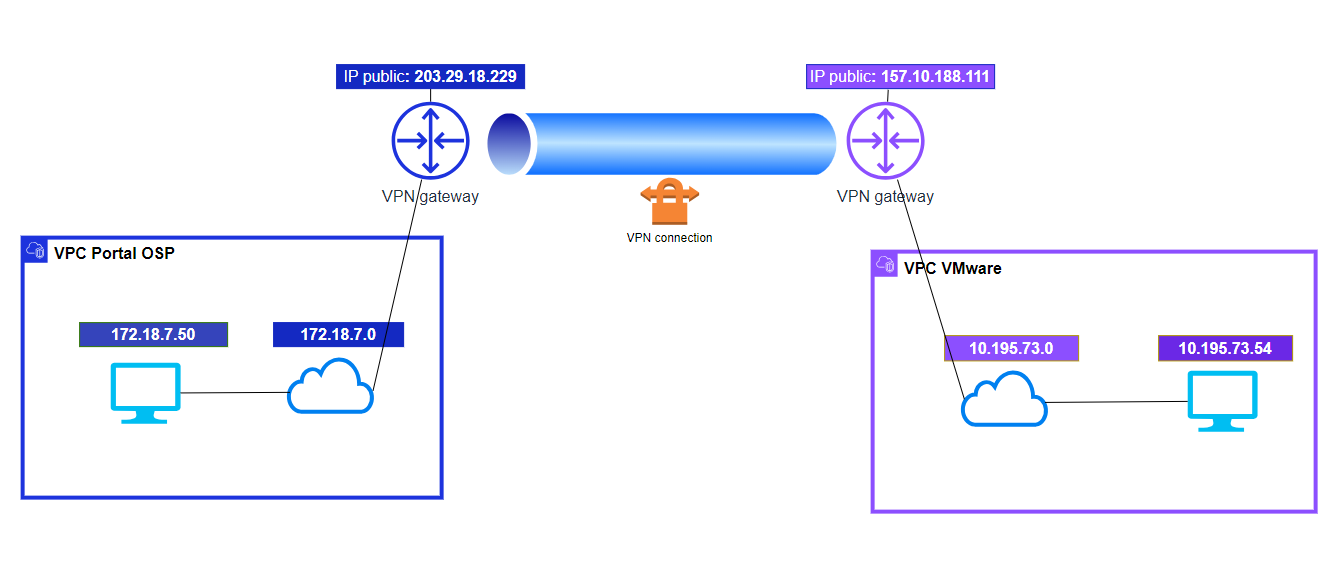
ステップ1: OpenStackでのVPN設定
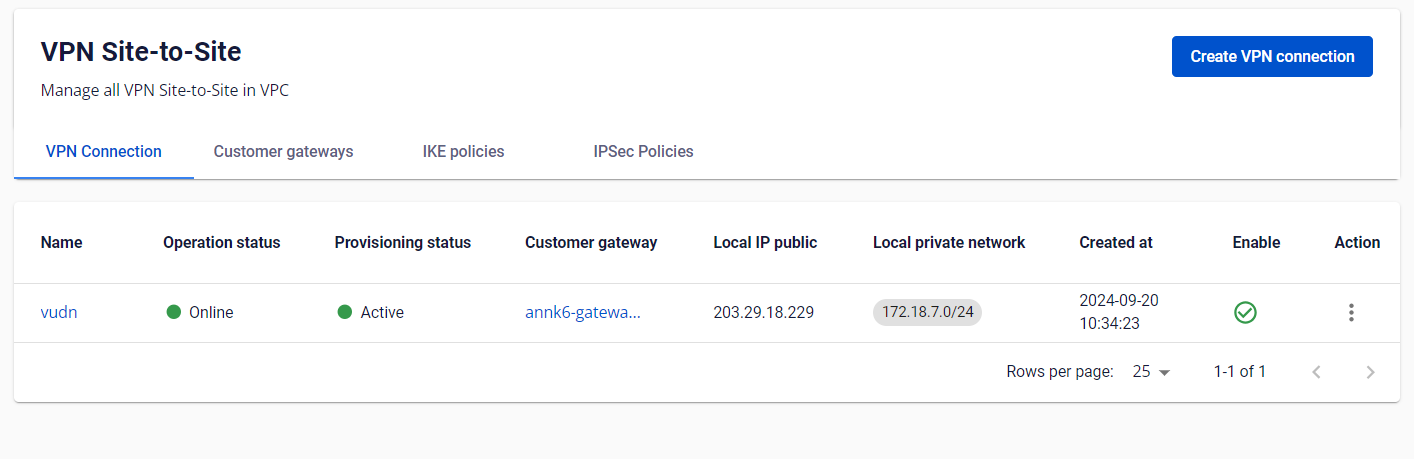
https://console.fptcloud.com にアクセスしてVPN Site-to-Site接続を作成します。
- Customer Gatewayを作成します。
- Remote IP public: VMware VPNゲートウェイのFloating IP
- Remote private network: VMware側からピアリングするLANサブネットの範囲
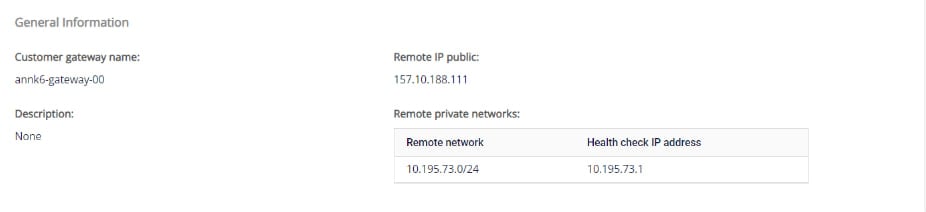
- VPN Connectionを作成します。
Pre-shared key の値を記録しておいてください — VMware側でVPN Connectionを作成する際に必要です。
VPN Connectionのパラメーターは3つの主要セクションで構成されます。
- General information(接続の基本情報)
- Remote VPN Information(暗号化設定およびお客様側情報)
- Dead Peer Detection(接続問題発生時の自動リトライ回数)
セクション1: General information 
セクション2: Remote VPN information
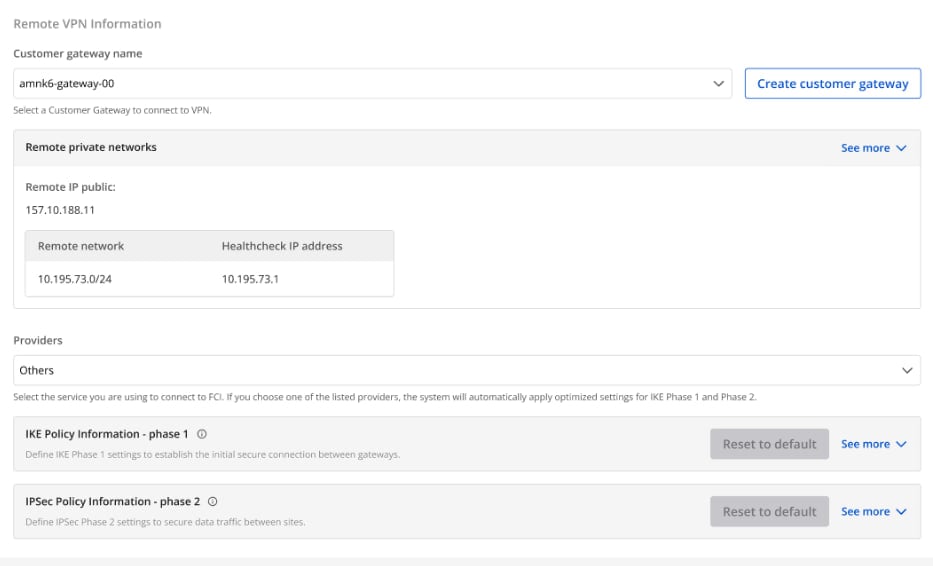
Providers = "others" を選択し、以下の手順に従ってください。
- ステップ1: providers name = "VMWare" を入力します。
- ステップ2: IKEおよびIPSecの設定を以下のとおり入力します。
IKEの設定:
- Encryption algorithm: aes-256
- Authorization algorithm: sha256
- IKE version: ikev2
- Lifetime units: seconds
- Lifetime value: 28800
- DH Group: GROUP_14
- Phase 1 negotiation mode: main
IPSecの設定:
- Encapsulation mode: tunnel
- Encryption algorithm: aes-256
- Authorization algorithm: sha256
- Lifetime units: seconds
- Lifetime value: 3600
- Perfect forward secrecy (PFS): GROUP_14
- Transform protocol: esp
セクション3: Dead Peer Detection 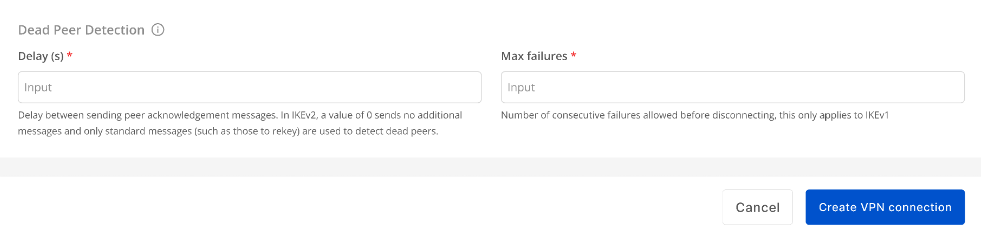 DelayとMax failureの値を入力し、Create VPN Connection を選択します。
ステップ2: VMware CloudでのVPN設定
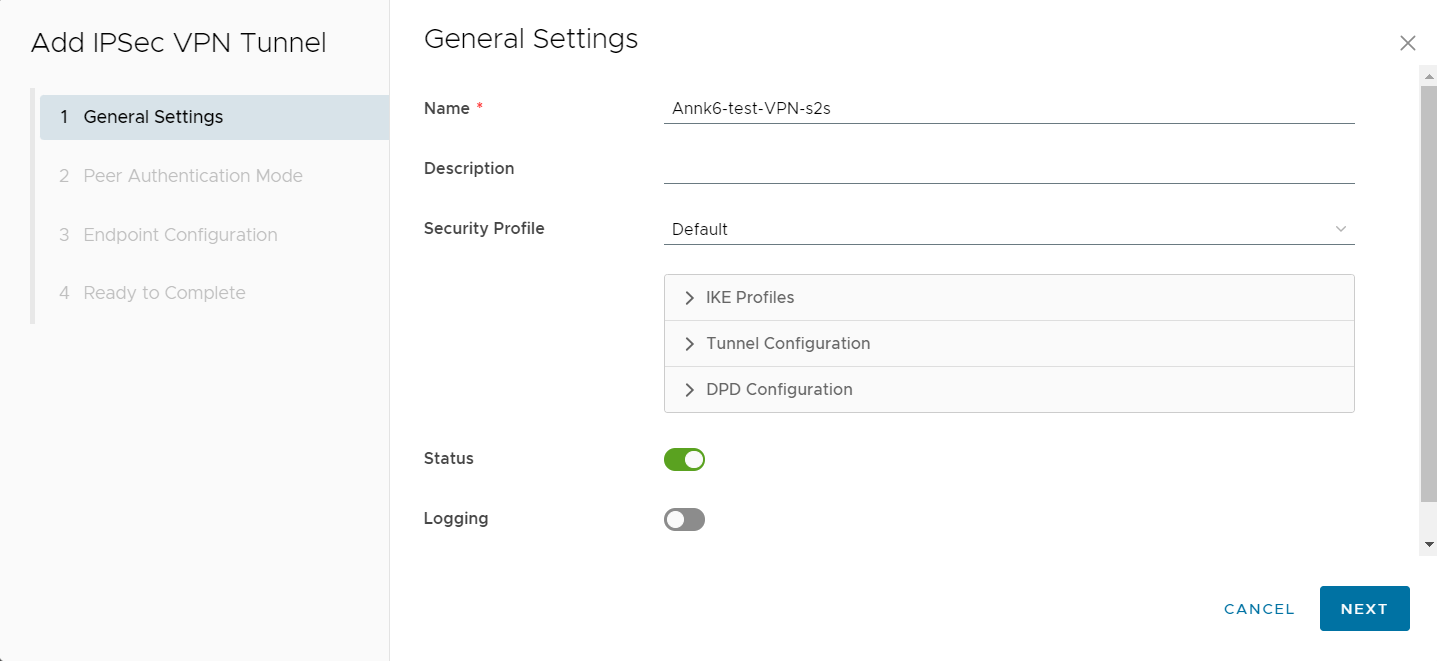
- VMwareシステムにサインインしてVPN Site-to-Siteの接続情報を設定します。
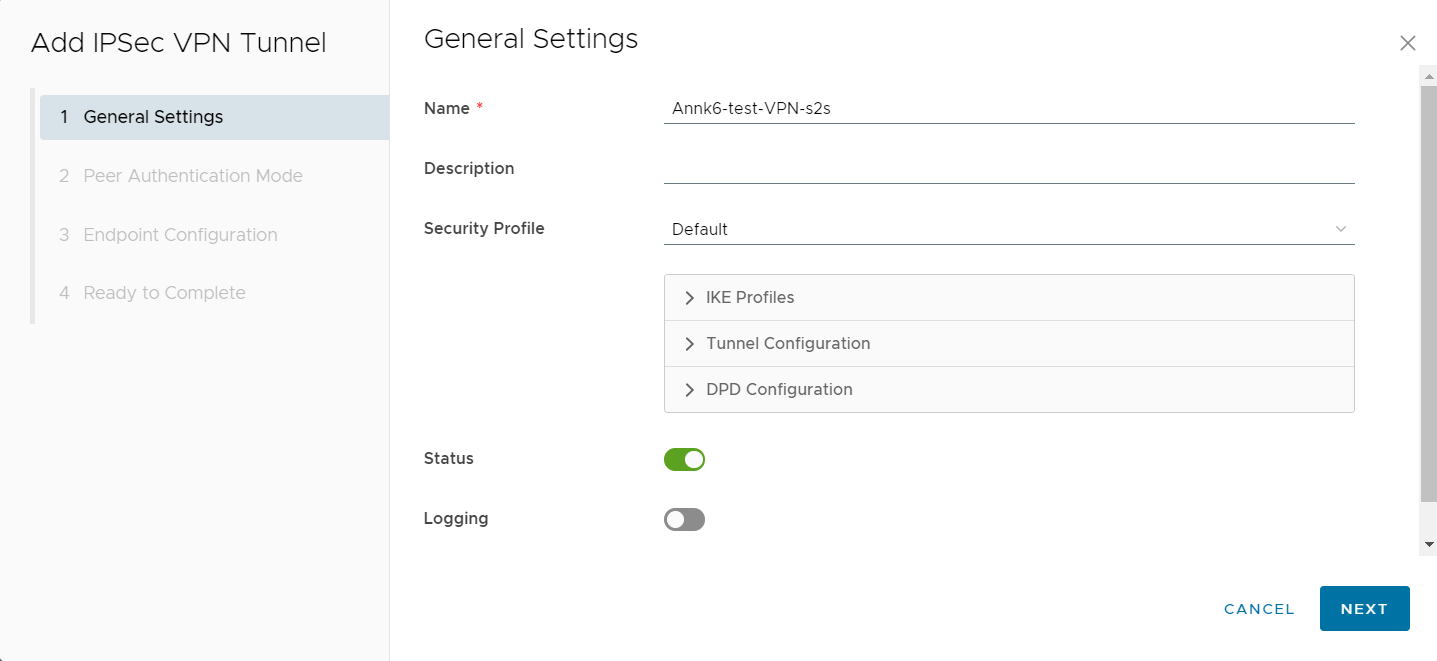
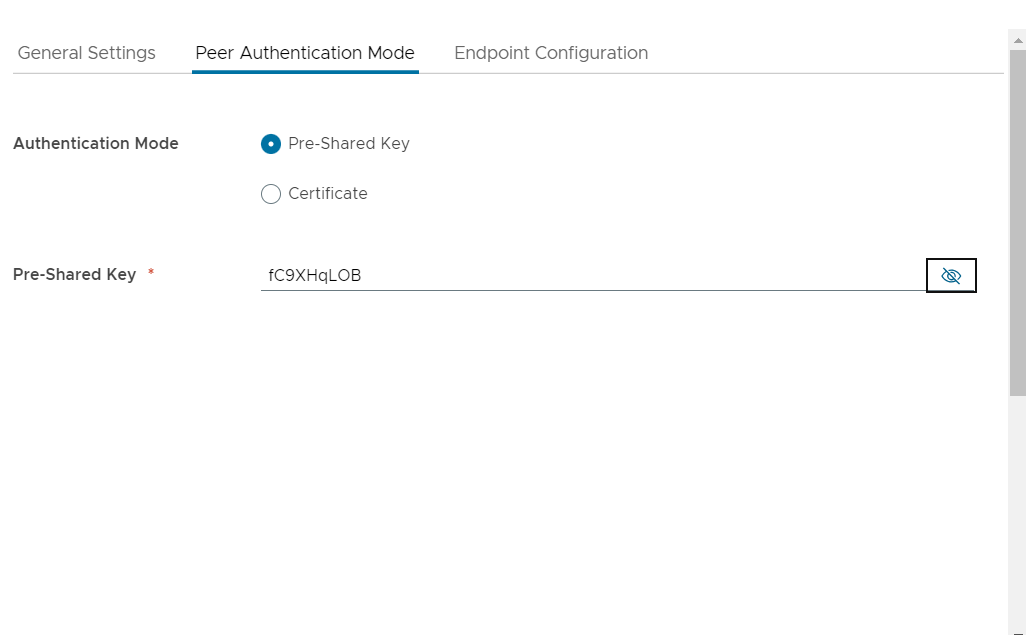
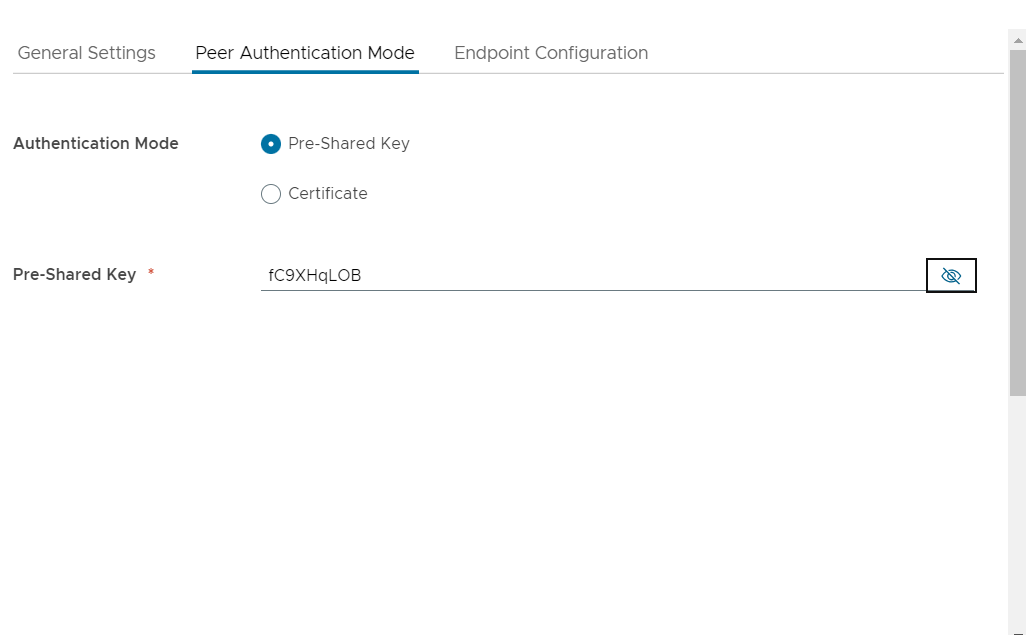
- Peer Authentication タブで、OPS側で作成した Pre-shared key を入力し、Nextを選択します。
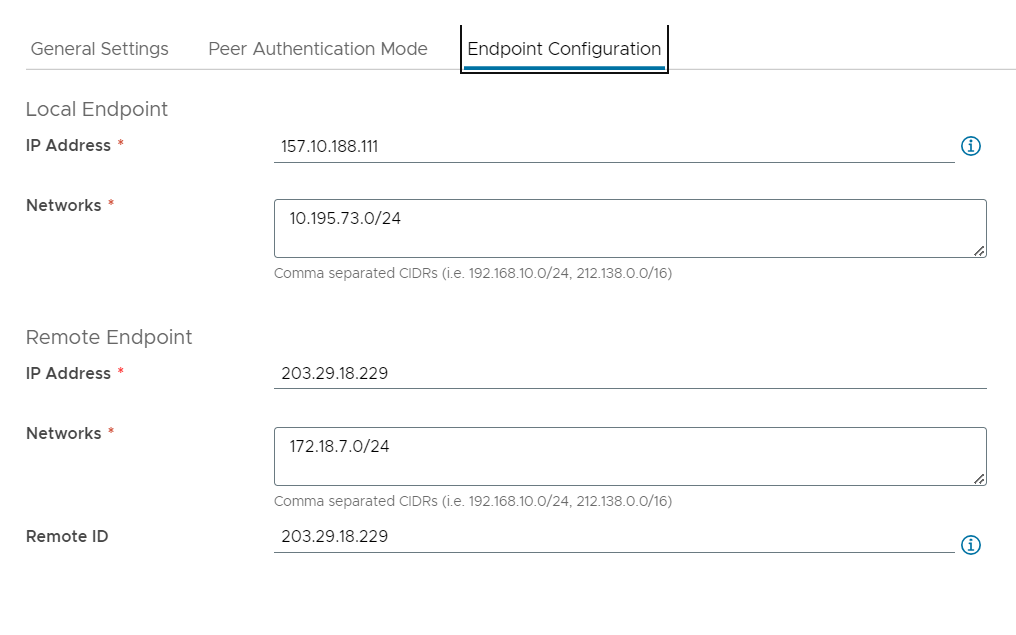
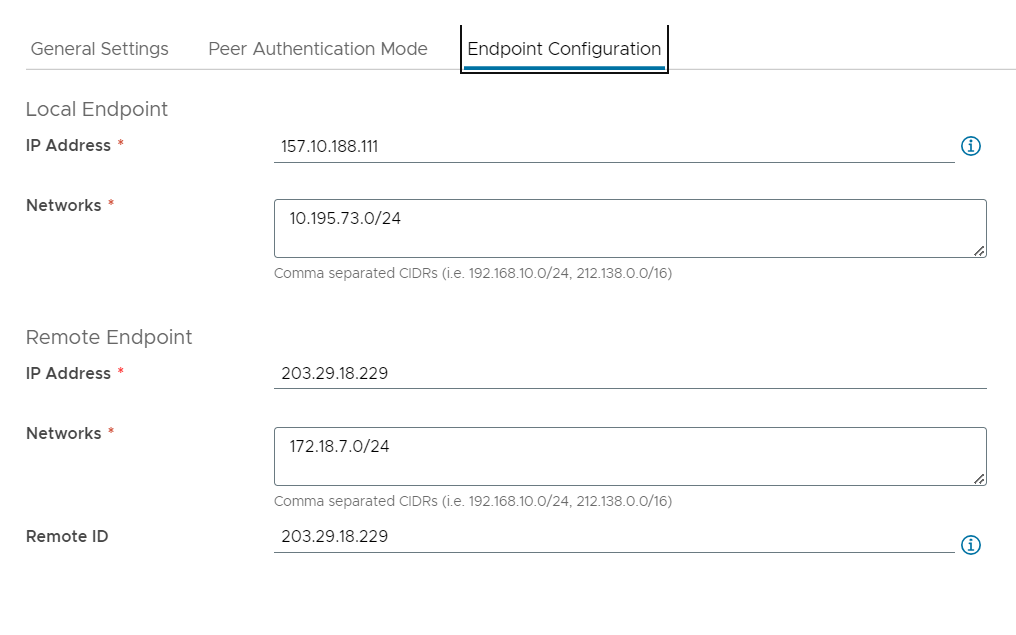
- Endpoint Configuration の各フィールドを入力します。
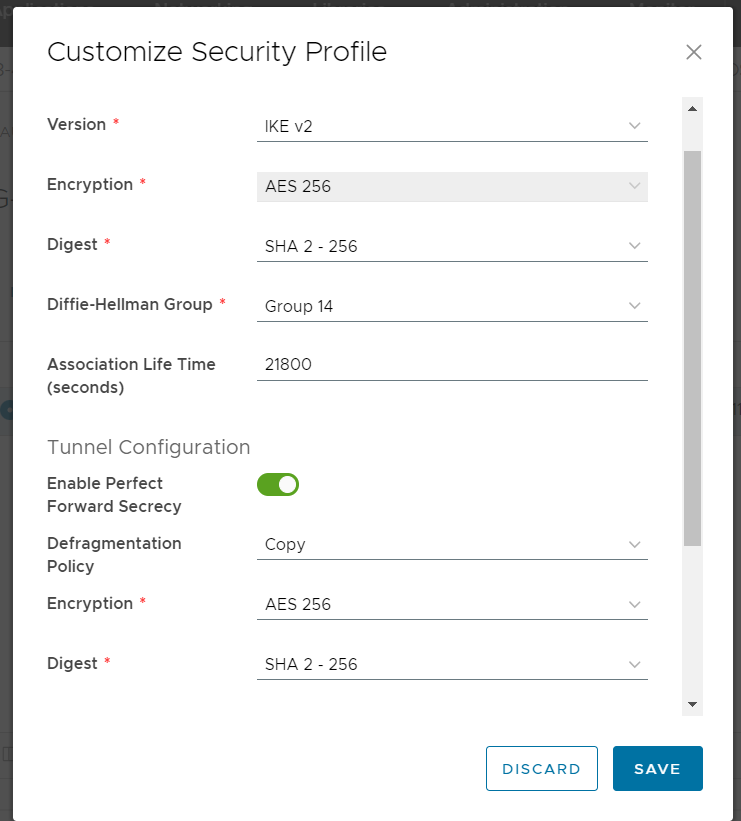
- 作成後、Customize Security Profile を選択してIKE policyとIPSec policyをOPS側で作成した設定と一致するように更新します。
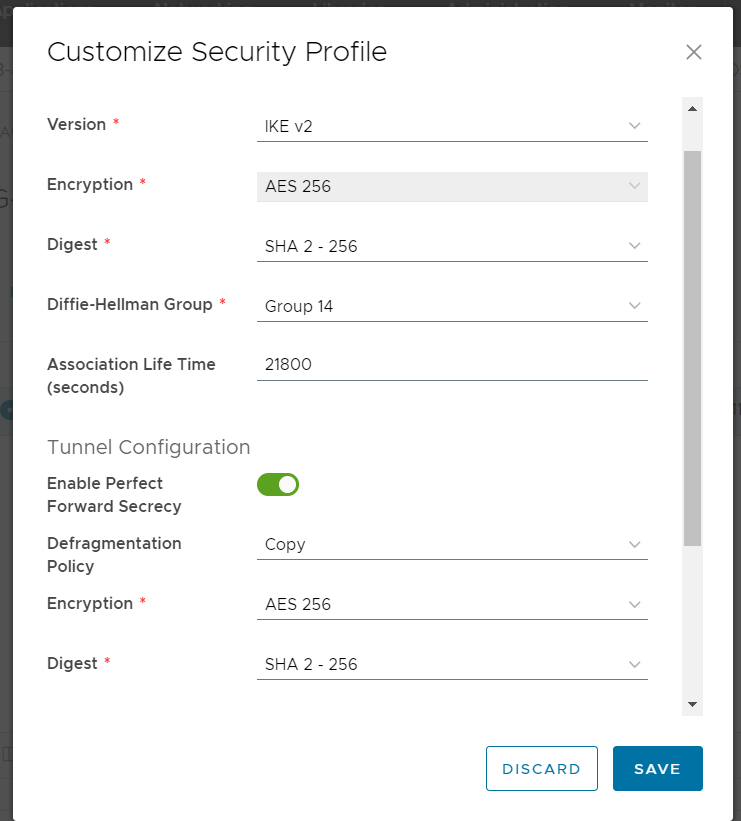
- Endpoint Configuration の各フィールドを入力します。
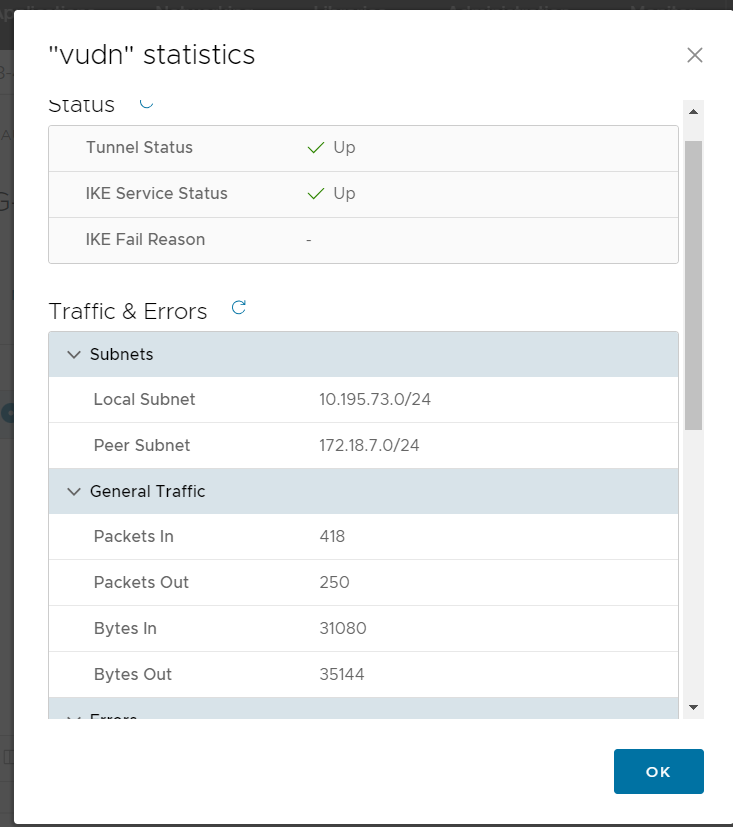
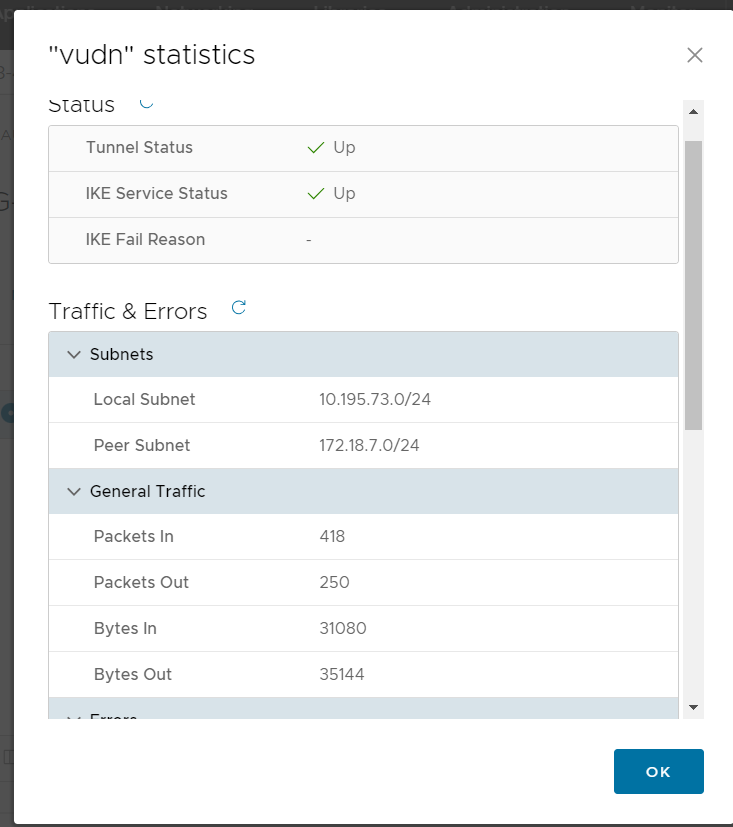
- View statistics を選択して接続ステータスを確認します。
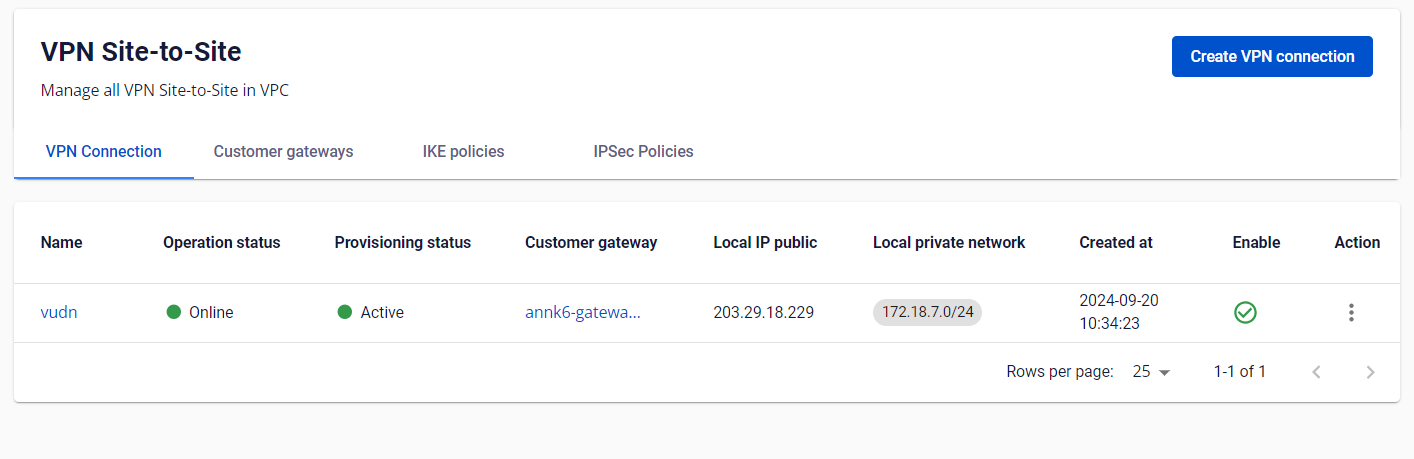
ステータスが UP と表示されれば、2つのサイト間の接続が正常に確立されています。
ステップ3: 接続の確認
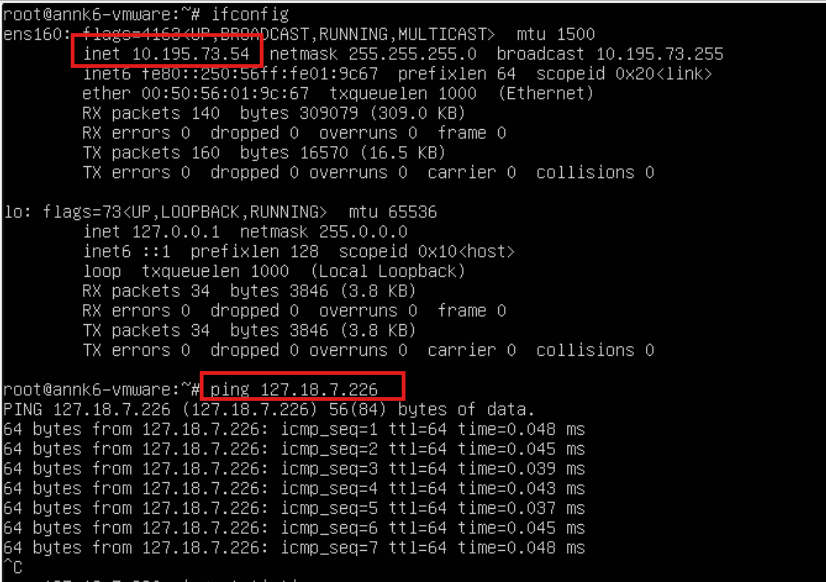
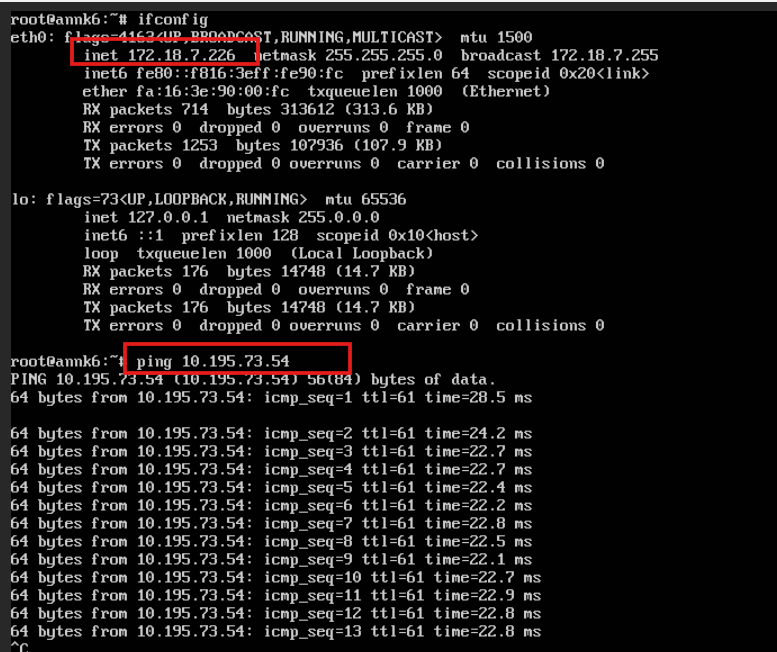
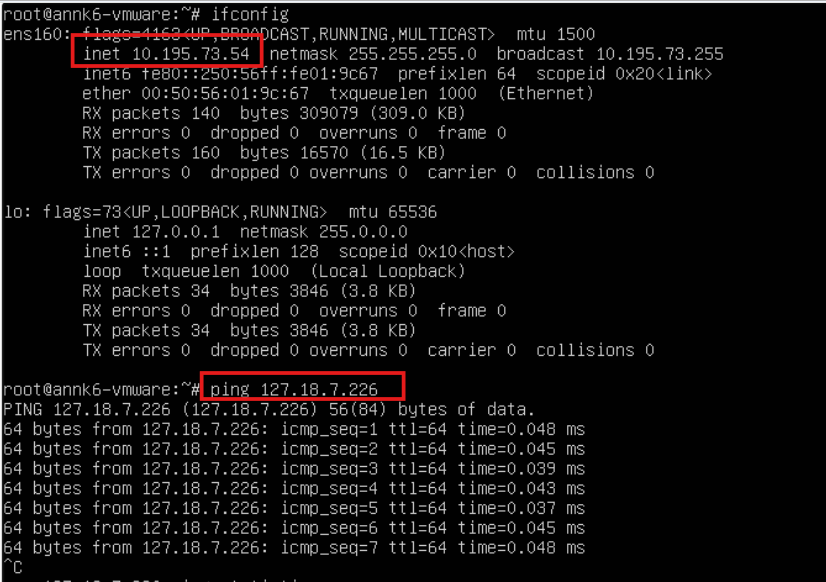
- OPS VMからVMware VMへのping
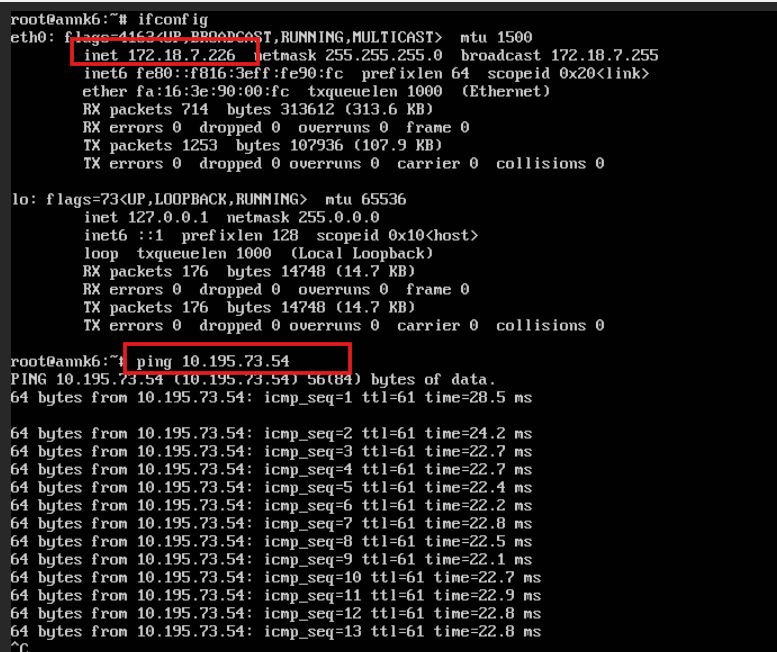
- VMware VMからOPS VMへのping